
Cómo imprimir un plano a escala en Mac
Un plano, un plano arquitectónico o un dibujo de ingeniería pueden ser más grandes que el papel de una impresora doméstica o de oficina, pero reducirlo a una sola hoja hace que su escala indicada sea inutilizable. El flujo de trabajo confiable consiste en exportar un PDF del tamaño correcto, conservar ese tamaño de página, dividirlo en hojas estándar y verificar una medida conocida en papel.
¿Cómo se imprime un plano a la escala prevista en una Mac?
Exporte el dibujo como PDF con las dimensiones de hoja correctas, abra la página grande en PrintTiler, seleccione la impresora y el papel reales, elija No Scale, revise los límites de la página en mosaico, luego imprima en 100% o Tamaño real y mida una dimensión conocida antes de imprimir el conjunto completo.
Lo mejor para
- Planos, planos de planta, dibujos de taller y diagramas técnicos que deben abarcar hojas A4 o Carta
- Impresiones de referencia y de trabajo cuya escala física se puede comparar con una dimensión conocida.
no para
- Abrir o editar formatos CAD nativos como DWG
- Reemplazar conjuntos de planos emitidos profesionalmente cuando un permiso, contrato o procedimiento del sitio requiere una salida aprobada en gran formato.
Funciona en
- macOS 12.0 o posterior
- Páginas PDF nativas con un tamaño físico incorporado, barra de escala o dimensión conocida
¿Por qué PrintTiler en su lugar?
- Mantiene el texto PDF nativo y las líneas basadas en vectores mientras crea páginas en mosaico
- Muestra el tamaño físico, el área imprimible, los saltos de página, los márgenes y la superposición antes de imprimir.
En esta guía
- Preparar el dibujo de origen como PDF
- Comprender la escala de dibujo frente a la escala de impresión
- Cálculo de la escala del plano de planta
- Imprimir un plano en varios Pages
- Imprimir un PDF A1 en A4 Paper
- Conservar líneas vectoriales en PDF
- Verificar la escala impresa
- Corregir tamaño incorrecto o poco claro Output
- Lista de verificación de impresión de planos
Prepare el dibujo fuente como PDF
PrintTiler acepta archivos PDF en lugar de documentos CAD nativos. En AutoCAD, Vectorworks, Archicad, una aplicación de dibujo u otra herramienta de creación, primero exporte la hoja requerida como PDF. La página exportada debe contener el bloque de título completo y conservar el tamaño de hoja física previsto, como A1, A0, ANSI C, ANSI D o ARCH D.
No recorte el PDF demasiado cerca de las líneas visibles si el límite de la hoja tiene su tamaño físico. Mantenga una línea de dimensión, una barra de escala, una marca de calibración u otra distancia conocida que pueda medirse después de imprimir. Una página que se ve nítida en la pantalla pero tiene dimensiones desconocidas no puede demostrar que la salida del papel sea correcta.
Utilice la hoja PDF, no una captura de pantalla
Una captura de pantalla descarta las dimensiones de la página incrustada del PDF y convierte el texto nativo y las líneas en píxeles. Exporte o imprima el dibujo a PDF desde su aplicación de creación y luego coloque esa página PDF directamente en mosaico.
La escala de dibujo es diferente del porcentaje de impresión
Una notación como 1:100 o 1/4 in = 1 ft describe cómo se representan las dimensiones del modelo en la hoja de dibujo. La configuración 100% del cuadro de diálogo de impresión final tiene un trabajo diferente: envía la página PDF ya preparada al papel sin aplicar otra ampliación o reducción.
Ejemplo: Imprimir un plano de planta en 1:100 o 1:50
Para calcular la medida esperada del papel, divida la dimensión real por el denominador de la escala usando las mismas unidades. Una pared de 10 m de largo mide 10,000 mm, por lo que debe medir 100 mm en 1:100 o 200 mm en 1:50.
- El PDF ya está correctamente exportado en 1:100: usa No Scale en PrintTiler, imprime los mosaicos en 100%, y verifica que la pared de 10 m mida 100 mm en papel.
- Necesitas cambiar ese PDF de 1:100 a 1:50: el dibujo debe ser el doble de grande en cada dirección. Prefiere exportar un nuevo PDF 1:50 desde la aplicación de dibujo. Si cambia intencionalmente el tamaño del PDF existente, duplique su ancho y alto físico en Custom Fit → Image Size, luego verifique la referencia de 200 mm.
- El PDF se redujo anteriormente para que quepa en una hoja más pequeña: es posible que su etiqueta de escala impresa ya no describa su geometría. Verifique una dimensión conocida antes de confiar en No Scale.
No Scale conserva las dimensiones físicas existentes del PDF; no interpreta una etiqueta “1:100” ni repara una exportación escalada incorrectamente. Para realizar comprobaciones deliberadas de medidas y cambios de tamaño, utilice el flujo de trabajo de impresión de tamaño exacto.
Cómo imprimir un plano en varias páginas en Mac
- Exporta la hoja de dibujo correcta como PDF. Confirma su bloque de título, la escala indicada, el tamaño de página y al menos una medida conocida.
- Abra el PDF en PrintTiler. Si contiene varias hojas, seleccione la página de origen que necesita. PrintTiler prepara una página PDF seleccionada a la vez.
- Seleccione la impresora de destino y el papel cargado. Haga coincidir A4, Carta, A3, Tabloide o una hoja personalizada y elija la orientación real.
- Elija No Scale. Utilice esto cuando las dimensiones de la página incrustada del PDF ya sean correctas. No elija Fit Width, Fit Height ni un nuevo tamaño personalizado para un plan de mediciones críticas.
- Establece márgenes y superposición. Auto Margin protege el contenido de los bordes no imprimibles de la impresora seleccionada. Comience con una superposición de 5 mm cuando las líneas repetidas ayuden a alinear las páginas vecinas.
- Inspeccione ambas vistas previas. Utilice Assembled para comprobar el dibujo completo y Pages para inspeccionar dimensiones, etiquetas y líneas finas cerca de cada límite.
- Imprimir en 100% o tamaño real. Vuelva a hacer coincidir el papel en el cuadro de diálogo de impresión de macOS, desactive Escalar para ajustar y ampliación sin bordes, y mantenga desactivada la impresión a dos caras.
- Mida una prueba antes de confirmarla. Imprima el subconjunto más pequeño que contenga una dimensión horizontal y vertical conocida, luego compare el resultado en papel con la fuente.

Cómo imprimir un plano A1 en papel A4
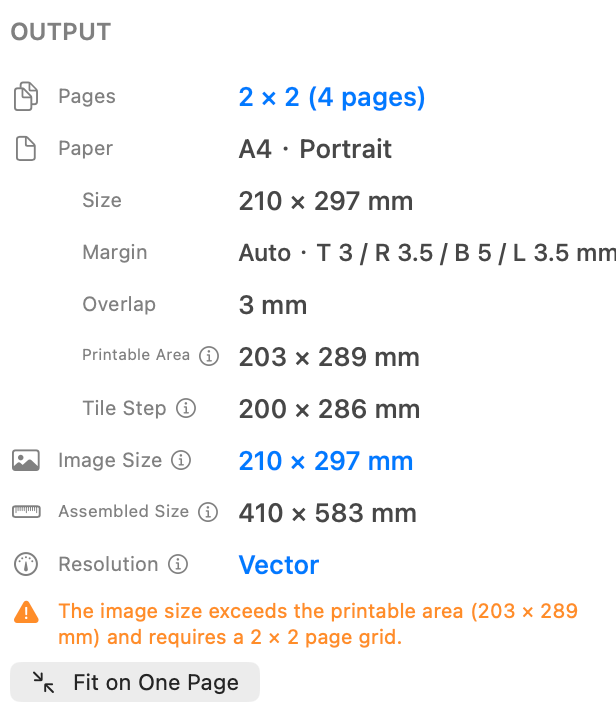
A1 mide 594 x 841 mm y tiene ocho veces el área de A4. Con una orientación compatible y sin márgenes seguros para la impresora, una página A1 se asigna nominalmente a ocho hojas A4 en su tamaño original. Por lo general, una impresora real no puede alcanzar todos los bordes de la hoja, por lo que los márgenes seguros y la superposición pueden aumentar la cuadrícula requerida sin cambiar el plano en sí.
- Confirme que la página PDF de origen sea en realidad A1 en lugar de un dibujo A1 reducido a otro tamaño de página.
- Seleccione A4 y la orientación correspondiente para el papel cargado en la impresora.
- Utilice No Scale y confirme que el Final Image Size informado sigue siendo 594 x 841 mm, lo que permite la orientación.
- Revise la cuadrícula de páginas calculada después de aplicar Auto Margin y la superposición.
- Imprima en 100% y mida una dimensión conocida antes de ensamblar cada hoja.
El recuento de páginas no define la escala
Los márgenes, la superposición, la orientación y el área imprimible pueden cambiar la cantidad de hojas. El PDF conservado Image Size y la referencia del papel medido determinan si la escala es correcta.
Cómo conservar las líneas vectoriales de PDF al realizar mosaicos
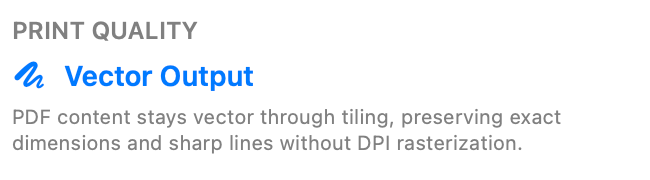
El texto, las rutas y las formas nativas de PDF no tienen un DPI de mapa de bits fijo. PrintTiler mantiene esos elementos basados en vectores mientras crea las páginas en mosaico, por lo que el paso de mosaico no convierte primero las líneas finas de dibujo en una imagen de baja resolución. Las fotografías, escaneos y representaciones rasterizadas del sitio incrustado siguen estando basados en píxeles y conservan sus propios límites de resolución.
Plano vectorial nativo
Las líneas y el texto permanecen independientes de la resolución a través de la salida PDF en mosaico. Los detalles finales aún dependen de la resolución de la impresora, el grosor de la línea, el medio y el comportamiento del controlador.
PDF del plano escaneado
La página PDF contiene píxeles de un escáner. Ampliarlo reduce la resolución efectiva de la imagen aunque el nombre del archivo termine en .pdf.
PDF mixto
Las anotaciones vectoriales y las líneas siguen siendo vectoriales, mientras que las fotografías incrustadas, los escaneos, las representaciones sombreadas y otras imágenes mantienen sus límites de píxeles individuales.
¿La impresión de un PDF vectorial acaba rasterizándolo?
Una impresora física procesa cada página a través de su controlador o procesador de imágenes rasterizadas con la resolución de salida del dispositivo. La distinción útil es si el documento se rasteriza prematuramente a baja resolución. PrintTiler conserva los objetos vectoriales nativos mediante el mosaico y la salida PDF guardada para que la ruta de impresión final reciba la línea y la geometría del texto originales.
Verificar la escala del plano impreso
El software puede preservar la geometría del PDF, pero el controlador de la impresora, el modo sin bordes, la alimentación del material y la calibración mecánica aún afectan la hoja física. Trate la medición como parte del flujo de trabajo en lugar de asumir que una vista previa nítida demuestra la escala.
- Elija una dimensión conocida o una barra de escala en un área de la hoja que se pueda imprimir con la menor cantidad de mosaicos posible.
- Mida la longitud esperada del papel a partir de la escala indicada en el dibujo antes de imprimir.
- Imprima en 100% y deje que el papel quede plano.
- Mida una referencia tanto horizontal como vertical con la regla adecuada.
- Compare las diferencias con la tolerancia requerida por el proyecto y la impresora.
Utilice una impresión en mosaico para el hogar o la oficina para el propósito que permita su proyecto. Una impresión de referencia, una plantilla de taller, una revisión de diseño o un marcado de campo pueden tener requisitos diferentes a los de un conjunto de planos sellado, una presentación de permiso o un documento contractual de construcción.
Por qué un dibujo técnico se imprime con el tamaño o la calidad incorrectos
Cada medida es demasiado pequeña
Escalar para ajustar o reducir al área imprimible está activo. Utilice No Scale en PrintTiler y 100% o Tamaño real en el cuadro de diálogo de impresión final.
La salida es un poco demasiado grande
Es posible que se esté aplicando sobreexploración a la impresión sin bordes. Utilice el valor predeterminado de papel estándar y desactive la ampliación sin bordes.
Sólo una dirección es incorrecta
Verifique las dimensiones del papel, la orientación, la relación de aspecto, la configuración del controlador y la calibración mecánica por separado para los ejes X e Y.
Las líneas parecen pixeladas
Amplíe el PDF de origen. Si las líneas revelan píxeles, el dibujo fue escaneado o rasterizado antes de que PrintTiler lo recibiera; exporte un PDF nativo desde la aplicación de creación cuando sea posible.
Las líneas desaparecen o se ven demasiado claras
Los grosores de línea muy finos, la baja resolución de la impresora, el modo borrador, la elección de medios o la conversión de color del controlador pueden afectar la salida incluso cuando la fuente sigue siendo vectorial.
Falta contenido en los bordes de la hoja
Utilice Auto Margin para la impresora y el papel seleccionados, luego agregue superposición para las uniones internas. El margen y la superposición resuelven diferentes problemas de bordes.
Lista de verificación de impresión de planos y dibujos técnicos
- La fuente es un PDF exportado desde la aplicación de dibujo, no una captura de pantalla.
- La página PDF tiene las dimensiones de hoja previstas y el bloque de título completo.
- Hay disponible una dimensión conocida, una barra de escala o una referencia de calibración.
- La impresora, el papel y la orientación seleccionados coinciden con las hojas cargadas
- No Scale conserva el tamaño físico incrustado de la página PDF
- Informes de líneas nativas Vector Output
- Auto Margin protege los bordes no imprimibles y el conjunto de soportes de superposición
- El cuadro de diálogo de impresión de macOS utiliza 100% o Tamaño real sin sobreexploración sin bordes
- Una prueba medida pasa en ambas direcciones antes de que se imprima el juego completo.
- La salida en mosaico es adecuada para el uso y la tolerancia previstos del proyecto.
Continuar con la referencia correcta
Lea la guía de mosaico de PDF grande más amplia para conocer los modos de manejo y tamaño de PDF de varias páginas. Si el resultado del papel sigue siendo incorrecto después de una prueba 100%, utilice el diagnóstico de impresión de tamaño exacto. Para bordes faltantes o uniones difíciles, continúe con la configuración de márgenes y superposición.
Preguntas comunes
¿Cómo imprimo un plano en varias páginas en una Mac?
Exporte el plano como un PDF del tamaño correcto, abra su página de origen grande en PrintTiler, elija la impresora y el papel reales, seleccione No Scale, inspeccione la cuadrícula de la página, luego imprima en 100% o Tamaño real y mida una dimensión conocida.
¿Puedo imprimir un plano A1 en papel A4 en el tamaño original?
Sí. Un PDF A1 se puede dividir en hojas A4 sin cambiar su tamaño físico incrustado. Con orientación compatible y sin márgenes seguros para la impresora, A1 tiene nominalmente ocho hojas A4; Los márgenes imprimibles y la superposición pueden aumentar el recuento de páginas real.
¿El mosaico de un plano PDF rasteriza sus líneas vectoriales?
PrintTiler mantiene el texto, las formas y las líneas de PDF nativos basados en vectores a través del mosaico y la salida de PDF guardada. Los escaneos y las fotografías incrustados siguen siendo contenido rasterizado y, en última instancia, la impresora física procesa la página con la resolución de su propio dispositivo.
¿Qué formato de archivo debo utilizar para un dibujo técnico?
Utilice un PDF exportado desde el dibujo o la aplicación CAD conservando las dimensiones y fuentes de página previstas. PrintTiler no abre archivos CAD nativos como DWG directamente, por lo tanto, primero exporte la hoja requerida a PDF.
¿Por qué mi dibujo técnico se imprimió en una escala incorrecta?
Las causas habituales son Escalar para ajustar, una discrepancia en el tamaño del papel, sobreescaneo sin bordes o escala del controlador de la impresora después de que las páginas en mosaico salen de la aplicación. Haga coincidir el papel y la orientación, imprima en 100% y verifique una dimensión conocida en ambas direcciones.
¿Cómo puedo saber si un plano PDF es vectorial o escaneado?
Las líneas vectoriales nativas y el texto permanecen nítidos cuando haces un zoom profundo en el PDF, mientras que un escaneo revela píxeles. En PrintTiler, una página PDF nativa informa Vector Output, pero el contenido escaneado incrustado todavía tiene una resolución de píxeles fija.
