
Mac で図面を指定の縮尺で印刷する方法
青写真、建築計画、または設計図は、家庭やオフィスのプリンターで印刷する用紙よりも大きい場合がありますが、1 枚のシートに縮小すると、指定された縮尺が使用できなくなります。信頼できるワークフローは、正しいサイズの PDF をエクスポートし、そのページ サイズを保持し、標準シートに分割して、紙上の既知の測定値を検証することです。
Mac でブループリントを意図した縮尺で印刷するにはどうすればよいですか?
図面を正しいシート寸法の PDF としてエクスポートし、PrintTiler で大きいページを開き、実際のプリンタと用紙を選択して No Scale を選択し、タイル化されたページの境界を確認して、100% または実際のサイズで印刷し、セット全体を印刷する前に既知の寸法を測定します。
こんな方に最適
- A4 またはレター シートにまたがる必要がある青写真、フロア プラン、ワークショップ図面、および技術図
- 既知の寸法と比較して物理スケールをチェックできる基準プリントと作業プリント
対象ではありません
- DWG などのネイティブ CAD 形式を開いたり編集したりする
- 許可、契約、または現場での手続きで承認された大判出力が必要な場合に、専門家が発行したプラン セットを置き換える
に取り組んでいます
- macOS 12.0 以降
- 物理サイズ、スケール バー、または既知の寸法が埋め込まれたネイティブ PDF ページ
代わりに PrintTiler を使用する理由
- タイル化されたページを作成する際に、ネイティブ PDF テキストと線画をベクターベースに保ちます
- 印刷前に物理サイズ、印刷可能領域、改ページ、余白、オーバーラップを表示します。
このガイドの中で
ソース図面を PDF として準備する
PrintTiler は、ネイティブ CAD ドキュメントではなく PDF ファイルを受け入れます。 AutoCAD、Vectorworks、Archicad、描画アプリ、またはその他のオーサリング ツールで、まず必要なシートを PDF としてエクスポートします。エクスポートされたページには完全な表題欄が含まれ、A1、A0、ANSI C、ANSI D、ARCH D などの意図された物理シート サイズが保持されている必要があります。
シートの境界に物理的なサイズがある場合は、表示されている線の周囲で PDF を厳密にトリミングしないでください。印刷後に測定できる寸法線、スケール バー、キャリブレーション マーク、またはその他の既知の距離を記録しておきます。画面上では鮮明に見えても、寸法が不明なページは、用紙出力が正しいことを証明できません。
スクリーンショットではなく PDF シートを使用する
スクリーンショットでは、PDF に埋め込まれたページの寸法が破棄され、ネイティブ テキストと線画がピクセルに変換されます。オーサリング アプリケーションから図面を PDF にエクスポートまたは印刷し、その PDF ページを直接並べて表示します。
描画倍率と印刷倍率が異なる
1:100 や 1/4 インチ = 1 フィートのような表記は、図面シート上でモデルの寸法がどのように表されるかを示します。最終的な印刷ダイアログの 100% 設定は役割が異なり、すでに用意された PDF ページを、さらに拡大も縮小もせずに用紙へ送り出します。
例: 1:100 または 1:50 でフロア プランを印刷します。
予想される紙の寸法を求めるには、実際の寸法を同じ単位のまま縮尺の分母で割ります。長さ 10 m の壁は 10,000 mm なので、1:100 の縮尺なら 100 mm、1:50 の縮尺なら 200 mm と測れるはずです。
- PDF はすでに 1:100: で正しくエクスポートされています。PrintTiler で No Scale を使用し、100% でタイルを印刷し、10 m壁の寸法は紙上で 100 mm です。
- その PDF を 1:100 から 1:50: に変更する必要があり、図面は各方向で 2 倍の大きさになる必要があります。描画アプリケーションから新しい 1:50 PDF をエクスポートすることを優先します。既存の PDF のサイズを意図的に変更する場合は、その物理的な幅と高さを Custom Fit → Image Size で 2 倍にし、200 mm 参照を確認します。
- PDF は以前より小さいシートに合わせて縮小されました: 印刷されたスケール ラベルはそのジオメトリを説明しなくなる可能性があります。 No Scale に依存する前に、既知の寸法を確認してください。
No Scale は PDF の既存の物理的寸法を保持します。 「1:100」ラベルを解釈したり、間違ってスケールされたエクスポートを修復したりすることはありません。意図的なサイズ変更と寸法の確認には、 正確なサイズの印刷ワークフロー を使用します。
Mac でブループリントを複数のページにまたがって印刷する方法
- 正しい図面シートを PDF としてエクスポートします。 その表題欄、指定された縮尺、ページ サイズ、および少なくとも 1 つの既知の測定値を確認します。
- PrintTiler. で PDF を開きます。複数のシートが含まれている場合は、必要なソース ページを選択します。 PrintTiler は、選択された PDF ページを一度に 1 つずつ準備します。
- ターゲット プリンタとセットされている用紙を選択します。 A4、レター、A3、タブロイド、またはカスタム シートを照合し、実際の向きを選択します。
- No Scale. を選択します。PDF の埋め込みページの寸法がすでに正しい場合にこれを使用します。測定が重要なプランには、Fit Width、Fit Height、または新しいカスタム サイズを選択しないでください。
- 余白と重なりを設定します。 Auto Margin は、選択したプリンターの印刷不可能な端からコンテンツを保護します。 5 mm から始めて、線画を繰り返すと隣接するページを揃えやすくなります。
- 両方のプレビューを検査します。 図面全体を検査するには Assembled を使用し、すべての境界付近の寸法、ラベル、細線を検査するには Pages を使用します。
- 100% または実際のサイズで印刷します。 macOS の印刷ダイアログで用紙を再度一致させ、拡大縮小とフチなし拡大をオフにして、両面印刷をオフのままにします。
- コミットする前にテストを測定します。 既知の水平寸法と垂直寸法を含む最小のサブセットを印刷し、紙の結果をソースと比較します。

A1 ブループリントを A4 用紙に印刷する方法
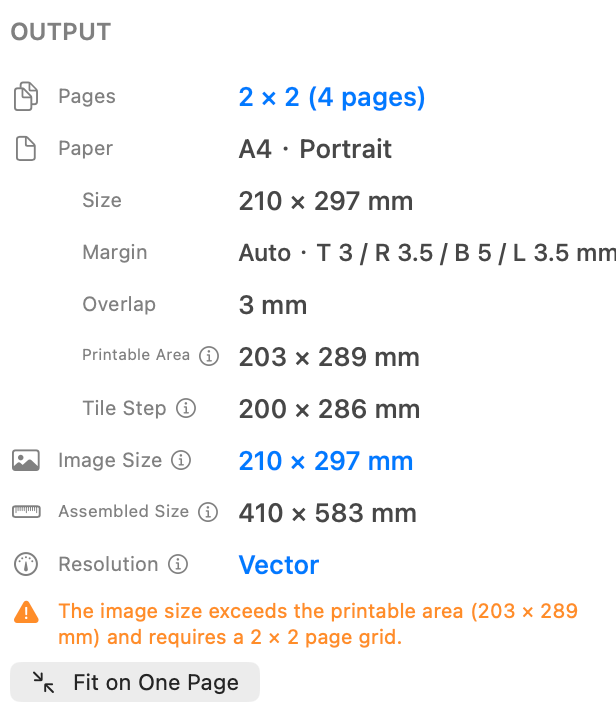
A1 の寸法は 594 x 841 mm で、面積は A4 の 8 倍です。互換性のある向きとプリンターセーフ マージンがない場合、A1 ページは、名目上、元のサイズの 8 枚の A4 シートにマップされます。実際のプリンターは通常、シートのすべての端に到達することはできないため、ブループリント自体を変更せずに、安全なマージンとオーバーラップによって必要なグリッドが増加する可能性があります。
- ソース PDF ページが、別のページ サイズに縮小された A1 図面ではなく、実際には A1 であることを確認します。
- A4 と、プリンターにセットされている用紙に一致する向きを選択します。
- No Scale を使用し、報告された Final Image Size が 594 x 841 mm のままであることを確認し、向きを考慮します。
- Auto Margin とオーバーラップが適用された後、計算されたページ グリッドを確認します。
- 100% で印刷し、各シートを組み立てる前に既知の寸法を測定します。
ページ数はスケールを定義しない
余白、重なり、向き、印刷可能領域によってシート数が変わる場合があります。保存された PDF Image Size と測定された用紙リファレンスによって、スケールが正しいかどうかが判断されます。
タイリング時に PDF ベクター線図を保持する方法
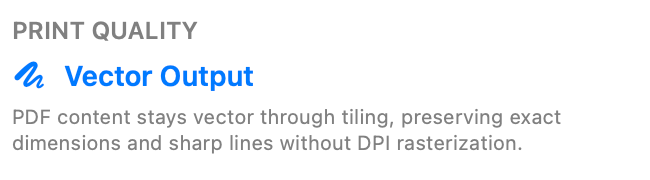
ネイティブ PDF テキスト、パス、および図形には、固定ビットマップ DPI がありません。 PrintTiler は、タイル化されたページを作成する間、これらの要素をベクトルベースに保つため、タイル化ステップでは最初に細い描画線を低解像度の画像に変換しません。埋め込まれたサイトの写真、スキャン、ラスター レンダリングはピクセルベースのままで、独自の解像度制限が維持されます。
ネイティブ ベクター ブループリント
タイル形式の PDF 出力では、線とテキストは解像度に依存しません。最終的な詳細は、プリンターの解像度、線の太さ、メディア、ドライバーの動作によって異なります。
スキャンしたブループリント PDF
PDF ページにはスキャナーからのピクセルが含まれています。ファイル名が .pdf で終わる場合でも、拡大すると画像の実効解像度が低下します。
混合PDF
ベクター注釈と線画はベクターのままですが、埋め込まれた写真、スキャン、シェーディング レンダリング、その他の画像は個々のピクセル制限を維持します。
ベクター PDF を印刷すると、最終的にはラスタライズされますか?
物理プリンターは、ドライバーまたはラスター イメージ プロセッサを通じてデバイスの出力解像度ですべてのページをレンダリングします。有用な区別は、ドキュメントが低解像度で時期尚早にラスタライズされているかどうかです。 PrintTiler は、タイリングおよび保存された PDF 出力を通じてネイティブ ベクター オブジェクトを保持するため、最終的な印刷パスは元の線とテキストのジオメトリを受け取ります。
印刷されたブループリントのスケールを確認する
ソフトウェアは PDF ジオメトリを保存できますが、プリンター ドライバー、フチなしモード、メディア フィード、および機械的キャリブレーションは依然として物理シートに影響します。鮮明なプレビューがスケールを証明すると仮定するのではなく、測定をワークフローの一部として扱います。
- 可能な限り少ないタイルで印刷できるシート領域内の既知の寸法またはスケール バーを選択します。
- 印刷する前に、図面に記載されているスケールから予想される用紙の長さを測定します。
- 100% で印刷し、用紙を平らに置きます。
- 適切な定規を使用して、水平基準と垂直基準の両方を測定します。
- プロジェクトとプリンターが必要とする許容差との違いを比較してください。
家庭やオフィスで分割印刷した図面は、プロジェクトで認められた用途に使用してください。参照用の印刷物、作業用の型紙、設計レビュー、現場での書き込みでは、専門家が署名・押印した図面一式、許可申請、契約上の施工文書とは異なる要件が適用される場合があります。
製図が間違ったサイズまたは品質で印刷される理由
どの測定値も小さすぎる
[サイズに合わせて拡大縮小] または [印刷可能領域に縮小] が有効になっています。最終的な印刷ダイアログで、PrintTiler および 100% または実際のサイズで No Scale を使用します。
出力が少し大きすぎる
フチなし印刷でオーバースキャンが適用されている可能性があります。標準用紙プリセットを使用し、フチなし拡大をオフにします。
一方向だけが間違っている
用紙の寸法、方向、アスペクト比、ドライバー設定、および X 軸と Y 軸の機械的キャリブレーションを個別に確認します。
線がピクセル化して見える
ソース PDF を拡大します。線にピクセルが表示されている場合、図面は PrintTiler が受信する前にスキャンまたはラスタライズされています。可能な場合は、オーサリング アプリケーションからネイティブ PDF をエクスポートします。
線が消えたり、薄く見えたりする
非常に細い線の太さ、低いプリンター解像度、ドラフト モード、メディアの選択、またはドライバーのカラー変換は、ソースがベクターのままの場合でも出力に影響を与える可能性があります。
シートの端でコンテンツが欠けている
選択したプリンターと用紙に Auto Margin を使用し、内側の縫い目にオーバーラップを追加します。マージンとオーバーラップは、エッジのさまざまな問題を解決します。
青写真と技術図面の印刷チェックリスト
- ソースはスクリーンショットではなく、描画アプリケーションからエクスポートされた PDF です
- PDF ページには、意図したシート寸法と完全な表題欄が含まれています
- 既知の寸法、スケールバー、または校正基準が利用可能です
- 選択したプリンタ、用紙、向きがセットされているシートと一致しています
- No Scale は PDF ページの埋め込まれた物理サイズを保持します
- ネイティブ ラインワーク レポート ベクター Output
- Auto Margin は印刷不可能なエッジを保護し、アセンブリをサポートします
- macOS の印刷ダイアログでは、100% またはフチなしオーバースキャンなしの実際のサイズが使用されます。
- フルセットが印刷される前に、測定されたテストが両方向に合格する
- タイル化された出力は、プロジェクトの使用目的と許容範囲に適しています。
適切なリファレンスを続けてください
複数ページの PDF の処理およびサイズ変更モードについては、より広範な ラージ PDF タイリング ガイド をお読みください。 100% テスト後も用紙結果が間違っている場合は、 正寸印刷診断 を使用してください。欠けているエッジや縫い目が難しい場合は、 マージンとオーバーラップ設定 に進みます。
よくある質問
Mac で複数のページにまたがるブループリントを印刷するにはどうすればよいですか?
ブループリントを正しいサイズの PDF としてエクスポートし、その大きなソース ページを PrintTiler で開き、実際のプリンターと用紙を選択し、No Scale を選択し、ページ グリッドを調べて、100% または実際のサイズで印刷し、既知の 1 つの寸法を測定します。
A1 ブループリントを A4 用紙に元のサイズで印刷できますか?
はい。 A1 PDF は、埋め込まれた物理サイズを変更せずに A4 シートに分割できます。互換性のある向きとプリンターセーフ マージンがない場合、A1 は名目上 8 枚の A4 シートになります。印刷可能な余白とオーバーラップにより、実際のページ数が増加する可能性があります。
ブループリント PDF をタイリングすると、ベクター ラインがラスタライズされますか?
PrintTiler は、タイリングおよび保存された PDF 出力を通じて、ネイティブ PDF テキスト、図形、線図のベクトルベースを維持します。埋め込まれたスキャンと写真はラスター コンテンツのままで、最終的には物理プリンターが独自のデバイス解像度でページをレンダリングします。
技術図面にはどのようなファイル形式を使用すればよいですか?
意図したページ寸法とフォントが保持された図面または CAD アプリケーションからエクスポートされた PDF を使用します。 PrintTiler は DWG などのネイティブ CAD ファイルを直接開くことができないため、最初に必要なシートを PDF にエクスポートします。
私の技術図面が間違った縮尺で印刷されたのはなぜですか?
通常の原因は、拡大縮小、用紙サイズの不一致、フチなしオーバースキャン、またはタイル ページがアプリから離れた後のプリンター ドライバーのスケーリングです。用紙と方向を一致させ、100% で印刷し、両方向の既知の寸法を確認します。
ブループリント PDF がベクター形式であるかスキャンされた形式であるかをどのように判断できますか?
PDF を深くズームしても、ネイティブ ベクターの線とテキストは鮮明なままですが、スキャンするとピクセルが明らかになります。 PrintTiler では、ネイティブ PDF ページは Vector Output を報告しますが、埋め込まれたスキャンされたコンテンツのピクセル解像度は依然として固定です。
