Mac App Store

Wiodąca aplikacja do druku wielkoformatowego na Maca

Drukuj obrazy i pliki PDF na wielu stronach na Macu

PrintTiler to natywna aplikacja na Maca do drukowania dużych obrazów i plików PDF na wielu stronach. Zachowaj natywny tekst i linie wektorowe PDF, ustaw rozmiar końcowy i sprawdź podgląd przed drukowaniem.

Ulepszanie AI Beta

Download on the Mac App Store

Jak wydrukować obraz na wielu stronach na Macu

Jak wydrukować duży PDF na wielu stronach na Macu

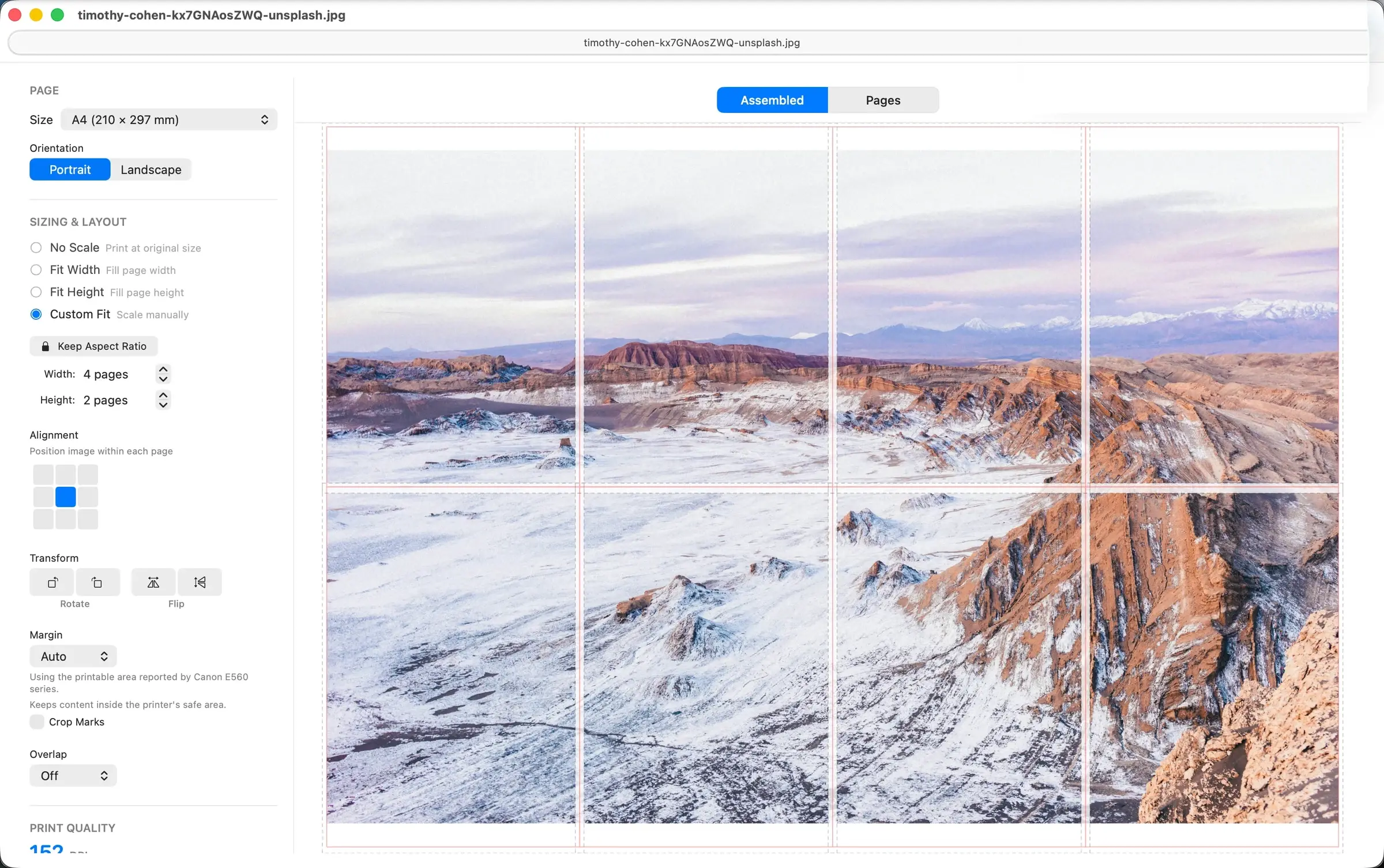
PrintTiler na macOS z podglądem krajobrazu podzielonego na wiele stron do druku
Top 10 płatnych narzędziFrancjaHolandiaTop 20 płatnych narzędziAustraliaKanadaJaponiaNowa ZelandiaHiszpaniaTajwanWielka BrytaniaStany Zjednoczone
4.7 Ocena
250+Oceny w Mac App Store

Mały obraz. Duży plakat.

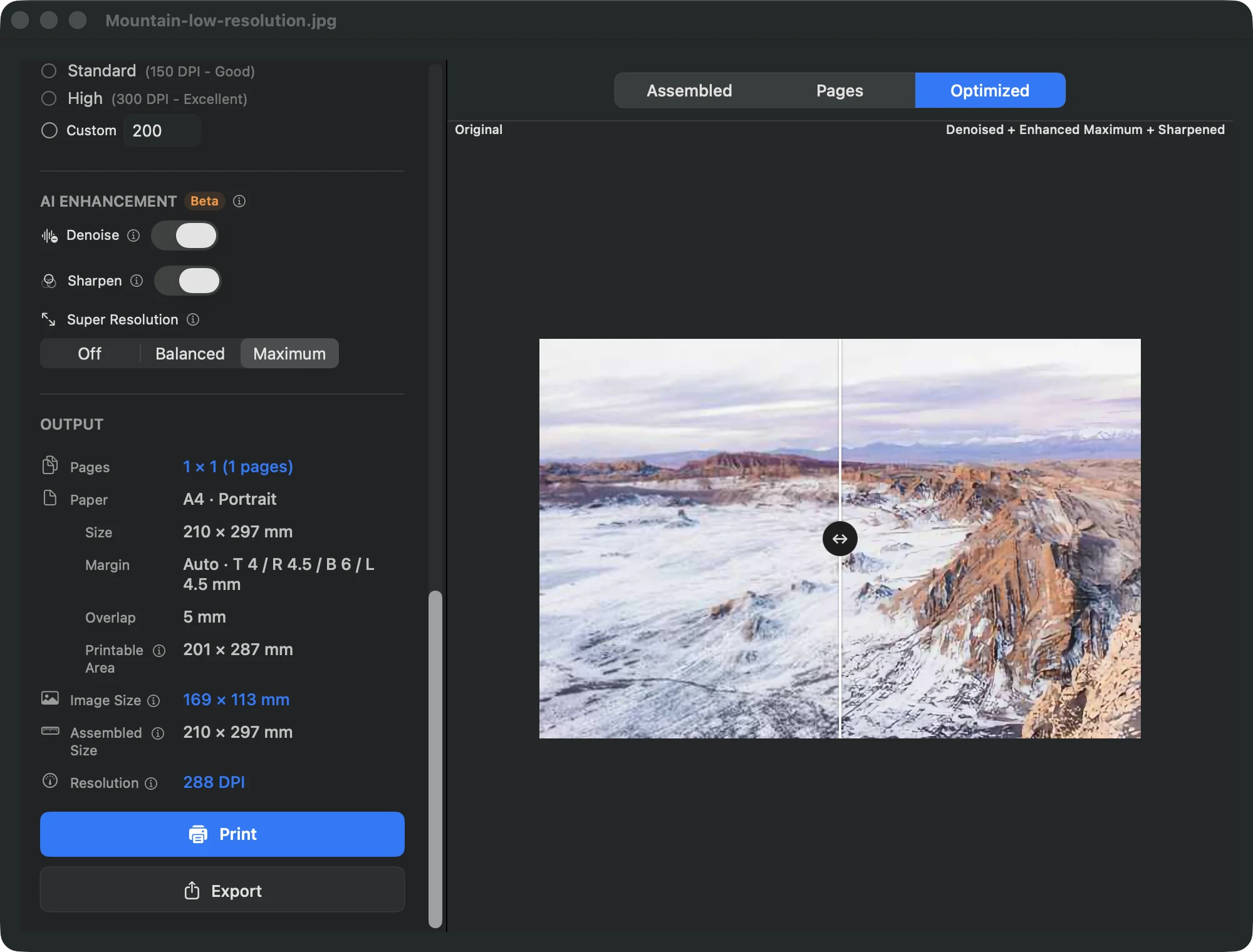
Drukuj małe obrazy większe i wyraźniejsze — dzięki prywatnemu ulepszaniu AI na urządzeniu.

  1. Wybierz zdjęcie lub ilustrację
  2. Porównaj obraz po optymalizacji
  3. Wydrukuj, przytnij i złóż

Ulepszanie AI jest opcjonalne (Beta), wymaga Maca z Apple silicon i dotyczy tylko drukowania obrazów (nie stron PDF ani osobnego eksportu ulepszonego obrazu). Przed drukowaniem porównaj oryginał z wynikiem i dokładnie go sprawdź; wyniki bywają różne i nie można zagwarantować odzyskania szczegółów, których nie ma w obrazie źródłowym.

Zobacz, jak wydrukować go w dużym formacie
Panel ulepszania AI w PrintTiler w angielskim interfejsie: po lewej przełączniki Redukcja szumu i Wyostrzanie oraz wybór Superrozdzielczości na Maksymalny, po prawej porównanie Optymalizacja.

Jedna aplikacja Mac. Każdy rodzaj dużego wydruku.

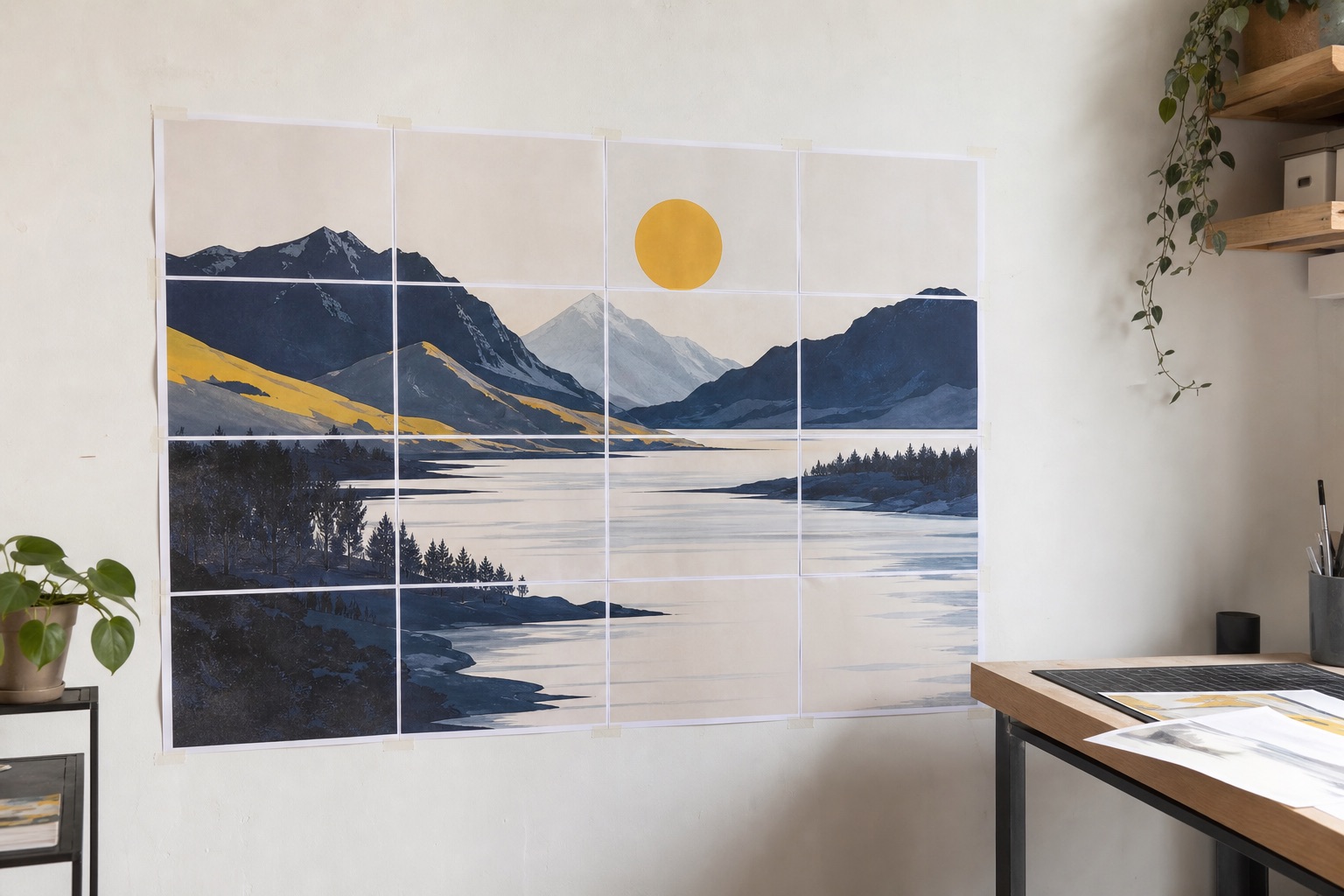
Kolorowy plakat ścienny złożony z kilku równo ułożonych stron

Twórz i pokazuj

Plakaty

Zamieniaj zdjęcia, grafiki i projekty wydarzeń w duże plakaty ścienne.

Grafiki i sztuka

Powiększaj ilustracje i sztukę cyfrową do ram, kalkowania lub instalacji.

Oznakowanie

Drukuj tymczasowe znaki, banery i drogowskazy w potrzebnym rozmiarze.

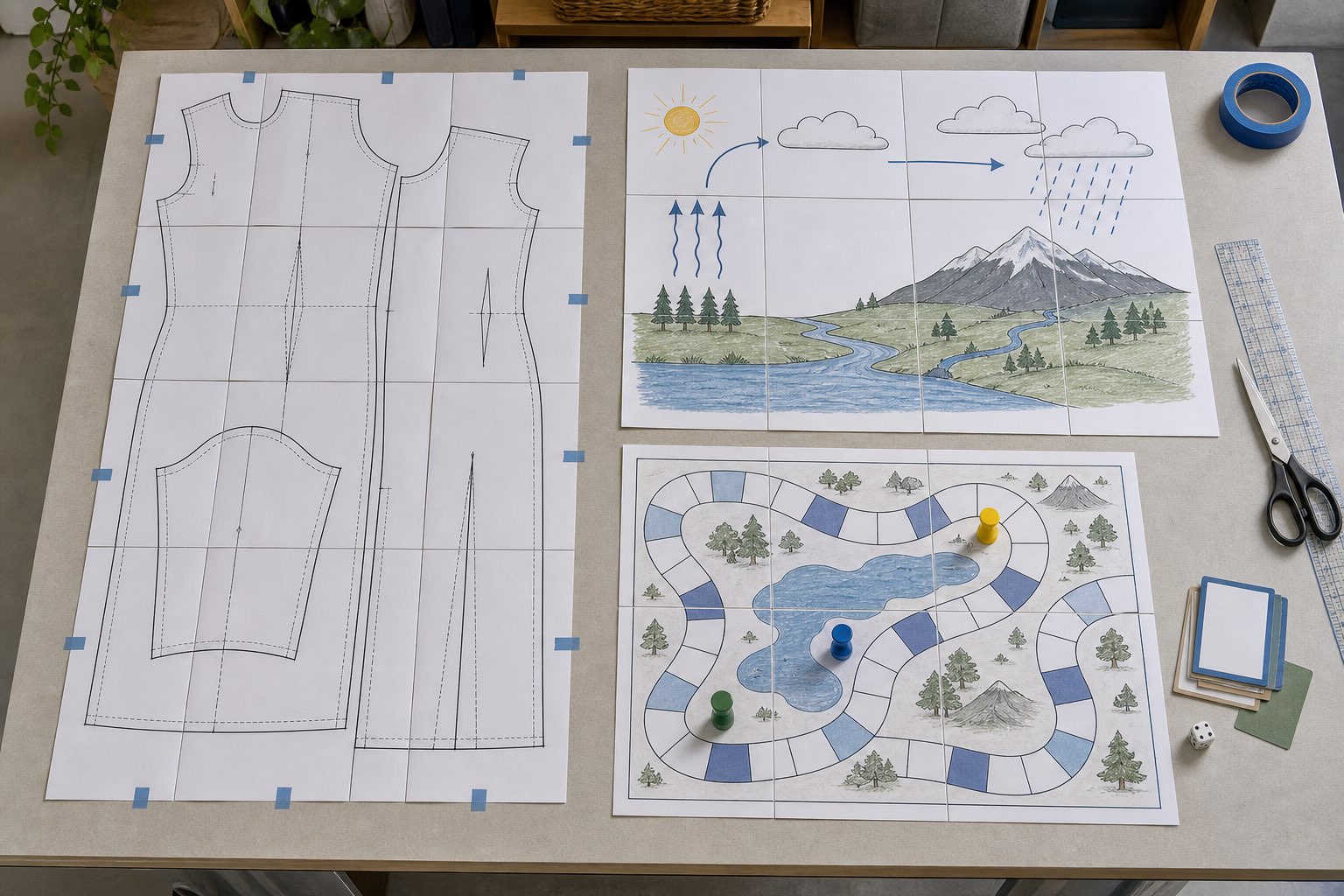
Podzielone wykroje, materiały szkolne i plansza do gry na stole roboczym

Ucz się i wykonuj

Materiały szkolne

Twórz duże diagramy, osie czasu, karty pracy i materiały wystawowe.

Wykroje krawieckie

Podziel wykrój PDF A0 na arkusze A4 lub Letter w rzeczywistym rozmiarze. Najpierw wydrukuj i zmierz kwadrat kontrolny.

Gry planszowe

Twórz maty, plansze, mapy i prototypy w wybranym rozmiarze.

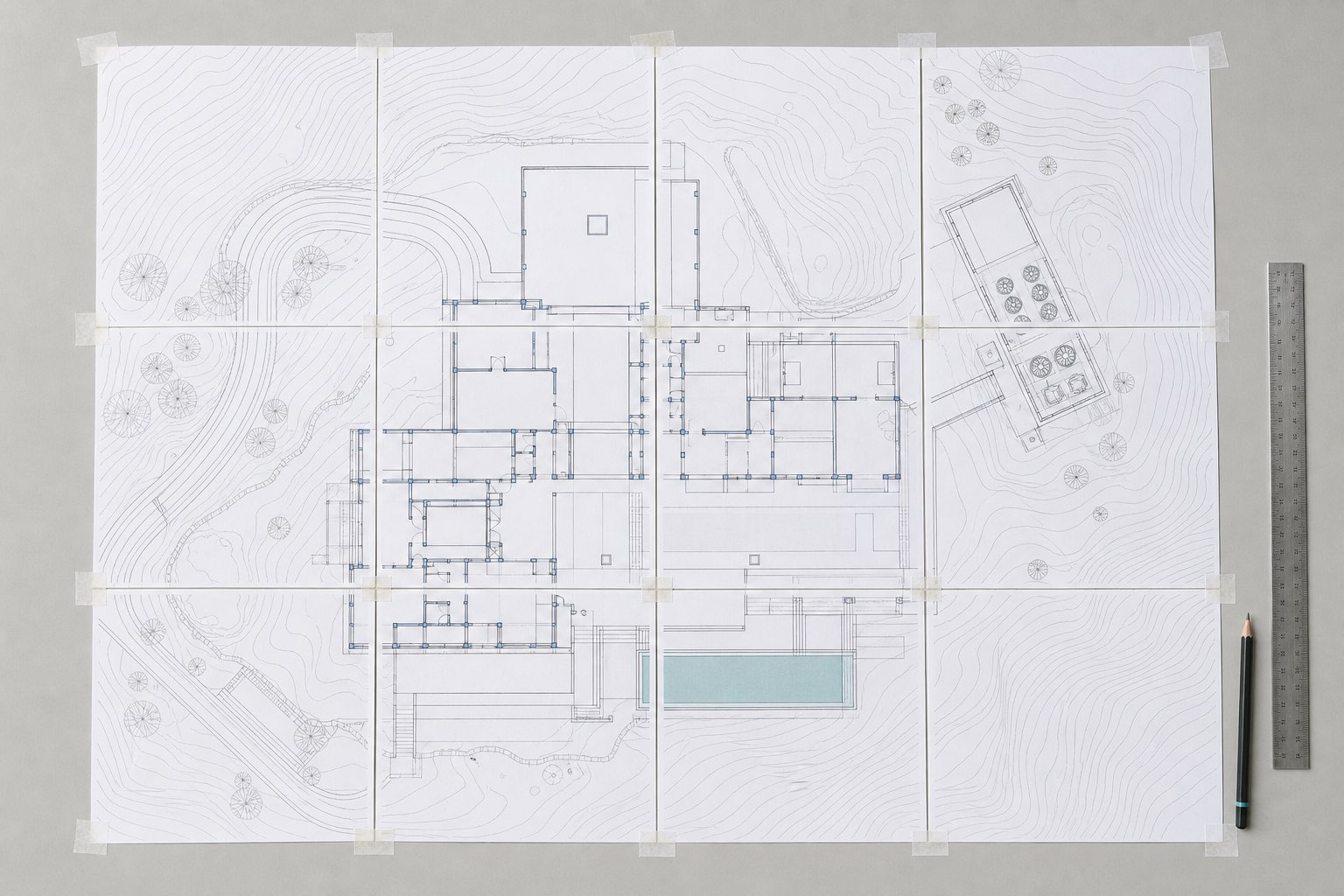
Duży plan techniczny złożony z wielu arkuszy na czystym stole

Planuj i buduj

Mapy

Powiększaj mapy referencyjne, podróżne i do gier bez utraty wyrównania.

Plany i rzuty

Dziel rzuty i rysunki architektoniczne do przeglądu lub pracy w terenie.

Rysunki techniczne

Drukuj diagramy i skalowane rysunki referencyjne na wielu stronach.

PrintTiler showing paper, sizing, alignment, Auto Margin, overlap, and print quality controls beside a tiled landscape preview
PNG · JPEG · TIFF · PDF

Kontroluj każdą stronę. Pomiń żmudną pracę.

Przeciągnij dowolny plik

Upuść obraz lub PDF z Maca i od razu zacznij konfigurację.

Zbuduj dokładny układ

Wybierz papier, orientację, liczbę stron, wyrównanie i dopasowanie.

Sprawdź jakość wydruku

Zobacz szacowane DPI przed zużyciem papieru i atramentu.

Nakładaj i wyrównuj

Dodaj zakładkę, aby łatwiej przycinać i składać sąsiednie kartki.

Eksportuj PDF lub obrazy stron

Drukuj lub zapisz wielostronicowy PDF albo osobne strony PNG, JPEG lub TIFF z zachowaniem marginesów i zakładek.

Opcjonalna pomoc asystenta AI (MCP)

Włącz MCP, aby zgodni asystenci AI mogli otwierać dokumenty, zmieniać układy, wyświetlać podgląd stron i eksportować pliki PDF — z folderami autoryzowanymi przez Ciebie i bez automatycznego drukowania.

Lokalne ulepszanie przez AI (Beta)

Podczas drukowania obrazów na Macu z Apple silicon ulepszanie przez AI (Beta) skaluje lokalnie 2×/4×, odszumia i wyostrza, a przed drukowaniem możesz porównać oryginał z wynikiem. Działa tylko przy drukowaniu obrazów: nie ulepsza plików PDF, a eksport nie zyskuje skalowania ani wyostrzania.

Pozwól asystentowi AI przygotować kafelkowy PDF

Opcjonalne połączenie MCP w PrintTiler pozwala zgodnemu lokalnemu asystentowi otworzyć plik, zmienić układ, wyświetlić podgląd stron i przygotować PDF do sprawdzenia.

MCP jest domyślnie wyłączone i korzysta ze zgodnego lokalnego klienta STDIO. Autoryzuj foldery; zawartość podglądu może być udostępniana asystentowi/dostawcy.

Od układu na Macu do rzeczywistego wydruku

Dlaczego natywne drukowanie na Macu ma znaczenie

Marginesy dopasowane do drukarki

Auto Margin korzysta z obszaru drukowania zgłaszanego dla wybranej drukarki i papieru.

Sprawdź wynik przed drukowaniem

Sprawdź liczbę stron, wymiary wydruku, obszar drukowania, efektywny odstęp między stronami, margines i zakładkę.

Pliki przygotowywane lokalnie

Obrazy i pliki PDF są przygotowywane na Macu bez wysyłania plików źródłowych na serwery PrintTiler.

Przejście do drukowania w macOS

Sprawdź każdy arkusz, a potem drukuj lub wyeksportuj wielostronicowy PDF albo numerowane obrazy stron do późniejszego wydruku.

Od pliku do dużego formatu w trzech krokach

  1. 01

    Wybierz plik

    Otwórz obraz lub PDF z komputera Mac.

  2. 02

    Ustaw układ

    Wybierz papier, skalę, DPI, orientację i zakładkę.

  3. 03

    Drukuj lub eksportuj

    Sprawdź podział stron, a następnie drukuj lub zapisz PDF albo obrazy stron.

Często Zadawane Pytania

Zobacz wszystkie pytania
Czym jest PrintTiler?

PrintTiler to natywna aplikacja na Maca do drukowania dużych obrazów i plików PDF na wielu stronach. Zachowaj natywny tekst i linie wektorowe PDF, ustaw rozmiar końcowy i sprawdź podgląd przed drukowaniem.

Skąd mogę pobrać PrintTiler na Maca?

Pobierz PrintTiler na Maca z oficjalnej strony aplikacji w Mac App Store. Wydawcą jest xu zhangxuan (identyfikator aplikacji: 6745239959).

Jakie rozmiary papieru są obsługiwane?

PrintTiler obsługuje A3, A4, A5, A6, B4, B5, Letter, Legal, Executive, Statement, Tabloid, rozmiary zdjęć (4×6, 5×7, 8×10), koperty (C5, #10, DL, Monarch) i niestandardowe rozmiary. Możesz także wybrać orientację pionową lub poziomą.

Czy PrintTiler jest dostępny online?

Nie. PrintTiler jest obecnie dostępny wyłącznie jako natywna aplikacja dla systemu macOS, a całe przetwarzanie odbywa się lokalnie na komputerze Mac. Pliki nie są przesyłane na serwery PrintTiler. Jeśli włączysz opcjonalną integrację MCP, treść podglądu i metadane układu mogą być udostępniane skonfigurowanemu klientowi asystenta AI.

Jakie są różne tryby skalowania?

Bez skalowania: Drukuje w oryginalnym rozmiarze. Dopasuj do szerokości: Skaluje do szerokości strony. Dopasuj do wysokości: Skaluje do wysokości strony. Dopasowanie niestandardowe: Ustawia siatkę według liczby stron albo końcowe wymiary fizyczne według rozmiaru wydruku.

Jak złożyć wydrukowane strony?

Ułóż strony, ostrożnie wyrównaj krawędzie i połącz je taśmą z tyłu. Dla najlepszych rezultatów przytnij białe marginesy przed składaniem.


Zacznij od efektu, którego potrzebujesz

Bieżące narzędzie

Jeden duży obraz na wielu stronach

Podziel plakat, mapę, plan, wykrój, obraz lub PDF na wiele arkuszy.

PrintTiler

Wiele zdjęć na jednej stronie

Ułóż wiele zdjęć, różne rozmiary końcowe i wiele kopii na tej samej stronie.

Użyj PrintExactly

Etykiety z wierszy arkusza kalkulacyjnego

Połącz wiersze Excela lub CSV w etykiety, identyfikatory i spersonalizowane dokumenty.

Użyj PrintPiper

Gotowy na większy wydruk?

Download on the Mac App Store
4.7Ocena
250+Oceny w Mac App Store
Jednorazowy zakup
Natywna aplikacja macOS