
Mac 분할 인쇄를 위한 AI 이미지 향상
Apple silicon Mac에서 이미지를 분할 인쇄하기 전에 로컬 AI로 노이즈를 줄이고 선명하게 하며 2×/4×로 확대하세요. 선택형 베타 기능입니다.
요구 사항과 제한
macOS 12 이상의 PrintTiler 1.15.0 이상과 Apple silicon Mac이 필요합니다. AI 향상은 로컬 전용·이미지 전용이며 계정이나 MCP가 필요 없고 PDF 페이지는 처리하지 않습니다.
단계별 안내
- 비트맵 이미지 열기
PNG, JPEG, TIFF, HEIC 또는 WebP 파일을 PrintTiler에서 엽니다. AI 향상은 이미지 인쇄 기능이므로 PDF를 열면 AI 구역이 나타나지 않고 페이지는 벡터로 유지됩니다.
- 먼저 실제 레이아웃 설정
대상 프린터, 용지 크기, 실제 크기 또는 페이지 격자, 여백, 겹침을 선택합니다. AI는 각 페이지에 쓰이는 비트맵 세부 정보만 높이며 용지 크기, 페이지 격자, 겹침, 프린터 보정은 바꾸지 않습니다.
- 완만하게 시작: 균형 2×
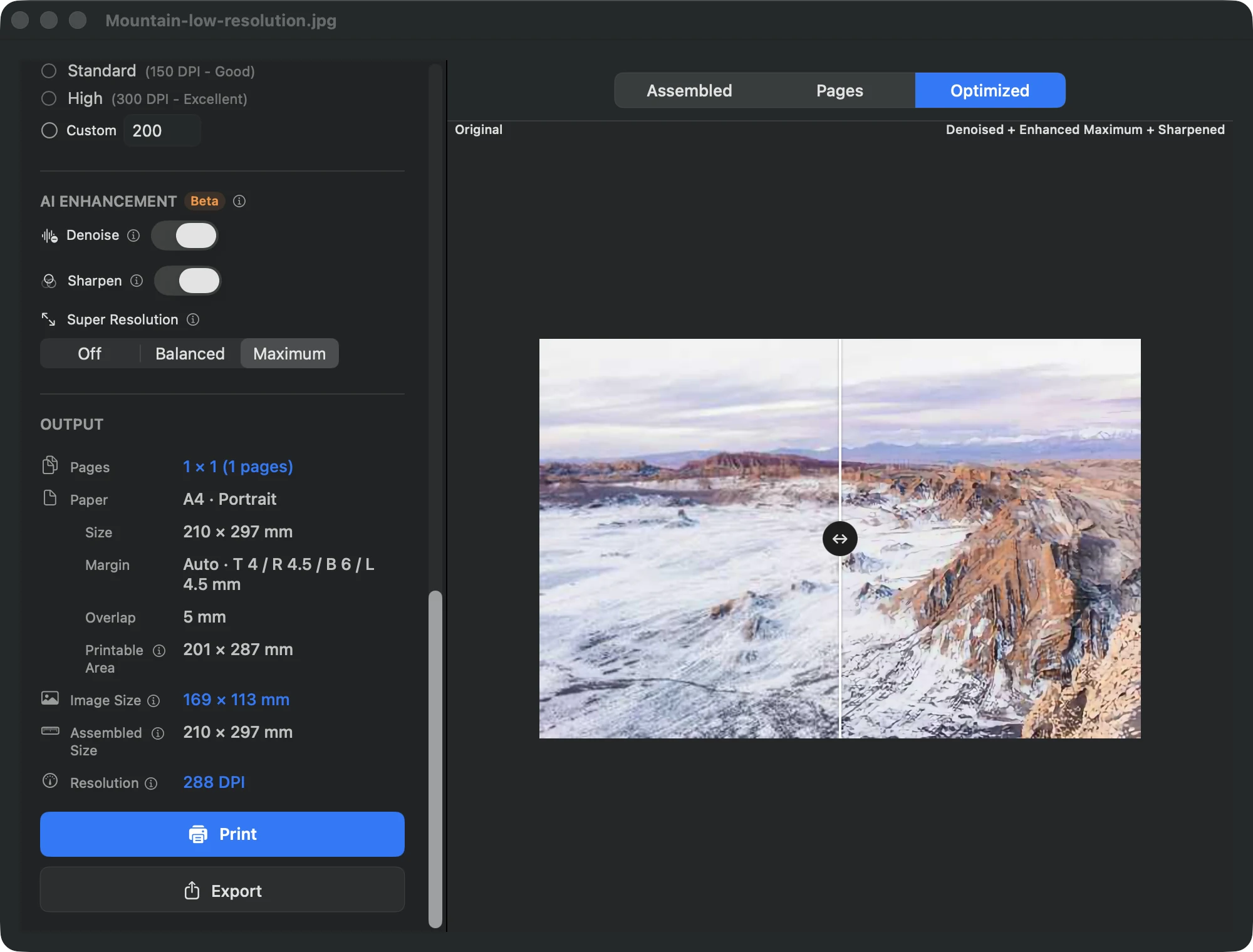
노이즈 제거와 선명하게는 기본적으로 꺼져 있습니다. 이미지에 필요한 항목만 켜고, 초해상도는 균형 2×로 시작하며 저해상도 원본이 미리보기에서 여전히 흐릴 때만 최대 4×로 전환하세요.
- 최적화 미리보기 확인
처리를 선택하면 미리보기 탭이 자동으로 최적화로 바뀌며 잠시 기다려야 할 수 있습니다. 원본과 향상 결과를 나누는 구분선으로 후광, 뭉개진 작은 글자, 남은 노이즈를 확인한 뒤 인쇄하세요.
- 조립 레이아웃 확인 및 시험 인쇄
조립과 페이지 보기를 전환해 실제 크기와 페이지 수를 확인합니다. 먼저 한 페이지나 일부만 인쇄해 실제 용지에서 결과를 판단하세요.
- 인쇄하고 페이지별 처리 대기
인쇄를 클릭합니다. PrintTiler는 한 번에 한 페이지씩 향상하므로 2×, 특히 4×는 시간이 더 걸리며 그 후에 macOS 인쇄 설정이 나타납니다. 취소하거나 오류가 나면 원본 인쇄 또는 취소를 묻고 자동으로 대체하지 않습니다.
세 가지 제어 항목
노이즈 제거(스위치, 기본 꺼짐)
초해상도, 레이아웃, 인쇄 전에 노이즈를 줄이며 단독으로 비트맵 원본에 적용됩니다.
선명하게(스위치, 기본 꺼짐)
초해상도 후 가장자리 선명도를 높이며 초해상도 메뉴와 별개입니다.
초해상도(끄기 · 균형 2× · 최대 4×)
기본값은 끄기입니다. 균형은 속도를 위한 2×, 최대는 저해상도 이미지를 위한 4×로 시간과 메모리를 더 사용합니다.
향상이 할 수 있는 일과 없는 일
향상은 보간된 비트맵 세부 정보를 더해 저해상도 이미지가 큰 인쇄에서도 볼 만하게 유지되도록 돕습니다. 원본에 없던 세부 정보를 확실히 복원할 수는 없으며 실제 300 DPI나 세부 정보 복원의 증거가 되지도 않습니다. 글자, 측정 도면, 종이에서 측정해야 하는 내용은 원래 변환 경로를 우선하고 시험 인쇄로 확인하세요.
PDF, 내보내기, 대체 동작
PDF 페이지는 향상되지 않습니다. 벡터는 벡터로 유지되며 이 기능을 위해 정밀 PDF를 비트맵으로 바꾸는 것은 권장하지 않습니다. 1.15에는 초해상도나 선명화를 위한 별도 내보내기 명령이 없고 직접 내보내기는 AI 인쇄 경로가 아닙니다. 취소나 오류 후 원본 인쇄를 선택하면 초해상도와 선명화는 건너뛰지만 이미 적용된 노이즈 제거 원본은 유지되므로 완전히 처리되지 않은 상태로 다시 하려면 노이즈 제거도 꺼야 합니다. MCP 등 외부 어시스턴트 도구는 이 설정을 제어하지 않습니다.
문제 해결
- AI 구역이 보이지 않음: PDF를 열었거나, Intel Mac이거나, 1.15.0보다 오래된 버전이거나, 지원되지 않는 하드웨어일 수 있습니다. 이런 경우에도 일반 분할 인쇄는 사용할 수 있습니다.
- 최적화 탭이 “최적화 미리 보기 준비 중...”에 머묾: 큰 이미지의 4×는 시간이 걸립니다. 기다리거나 초해상도를 균형 2× 또는 끄기로 되돌리세요.
- 메모리 또는 모델 오류가 표시됨: 초해상도를 균형 2×로 낮추거나 끄세요. 4×는 메모리와 시간을 가장 많이 사용합니다.
- 결과가 원본보다 나빠 보임: 먼저 선명하게를 끄고 같은 확대 수준에서 비교하며 원본을 다시 확인하세요. 노이즈 제거로 빠진 세부 정보를 만들어 낼 수는 없습니다.
- 취소했거나 오류가 발생함: 대화상자에서 원본 인쇄 또는 취소를 선택할 수 있습니다. 원본 인쇄는 자동 대체가 아니며 노이즈 제거가 이미 적용되었다면 그 원본을 사용합니다. 완전히 처리되지 않은 인쇄를 하려면 세 제어 항목을 모두 끄세요.
자주 묻는 질문
AI 향상이 이미지를 서버로 업로드하나요?
아니요. 이 기능의 모든 AI 처리는 Mac에서 로컬로 실행됩니다. PrintTiler 서버로 전송되지 않으며 계정, MCP 서버, 외부 AI 클라이언트도 필요하지 않습니다.
향상하면 인쇄된 포스터 크기나 페이지 수가 바뀌나요?
아니요. 각 페이지의 비트맵 해상도만 높입니다. 용지 크기, 실제 출력 크기, 페이지 격자, 겹침, 보정은 계획대로 유지되므로 인쇄 전에 레이아웃을 확정하세요.
PDF 페이지에 AI 향상을 사용할 수 있나요?
아니요. PDF 페이지는 벡터 상태로 인쇄되며 AI 처리를 받지 않습니다. 이 기능을 시험하려고 정밀 PDF를 비트맵으로 바꾸지 마세요. 선화, 글자, 측정 도면은 벡터를 유지해야 합니다.
AI를 쓰면 300 DPI의 선명한 인쇄가 보장되나요?
아니요. 저해상도 비트맵을 큰 크기에서 더 좋아 보이게 할 수는 있지만 세부 정보 복원이나 실제 300 DPI를 보장하지 않습니다. 숫자만 믿지 말고 최적화 미리보기와 시험 인쇄로 판단하세요.
완전히 처리되지 않은 이미지를 인쇄하려면?
인쇄 전에 노이즈 제거 끄기, 선명하게 끄기, 초해상도 끄기로 설정하세요. 이미 AI 작업을 취소했다면 원본 인쇄가 적용된 노이즈 제거를 유지하므로, 원래 상태에서 시작하려면 세 제어 항목을 모두 초기화해야 합니다.
