Mac App Store

PrintTiler for Mac

Impressions grand format. Zéro tracas.

Imprimez images, PDF, plans et bien plus, dans n’importe quel format sur plusieurs pages.

Download on the Mac App Store
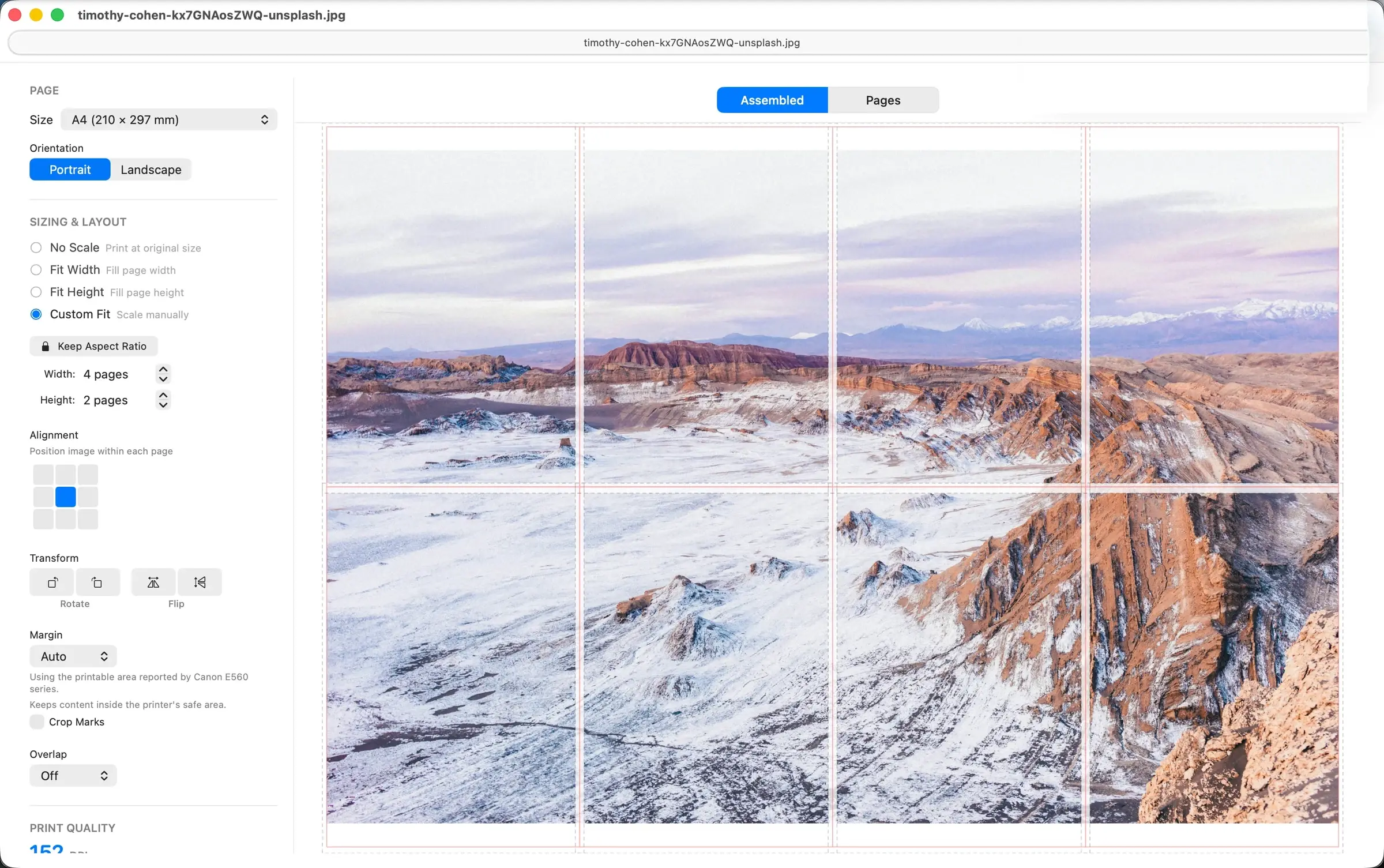
PrintTiler sur macOS prévisualisant un paysage réparti sur plusieurs pages imprimables
4.6 Note
141Notes sur le Mac App Store

Une app Mac pour toutes vos grandes impressions

Utilisez votre imprimante actuelle pour créer des formats destinés aux murs, tables, classes, ateliers et chantiers.

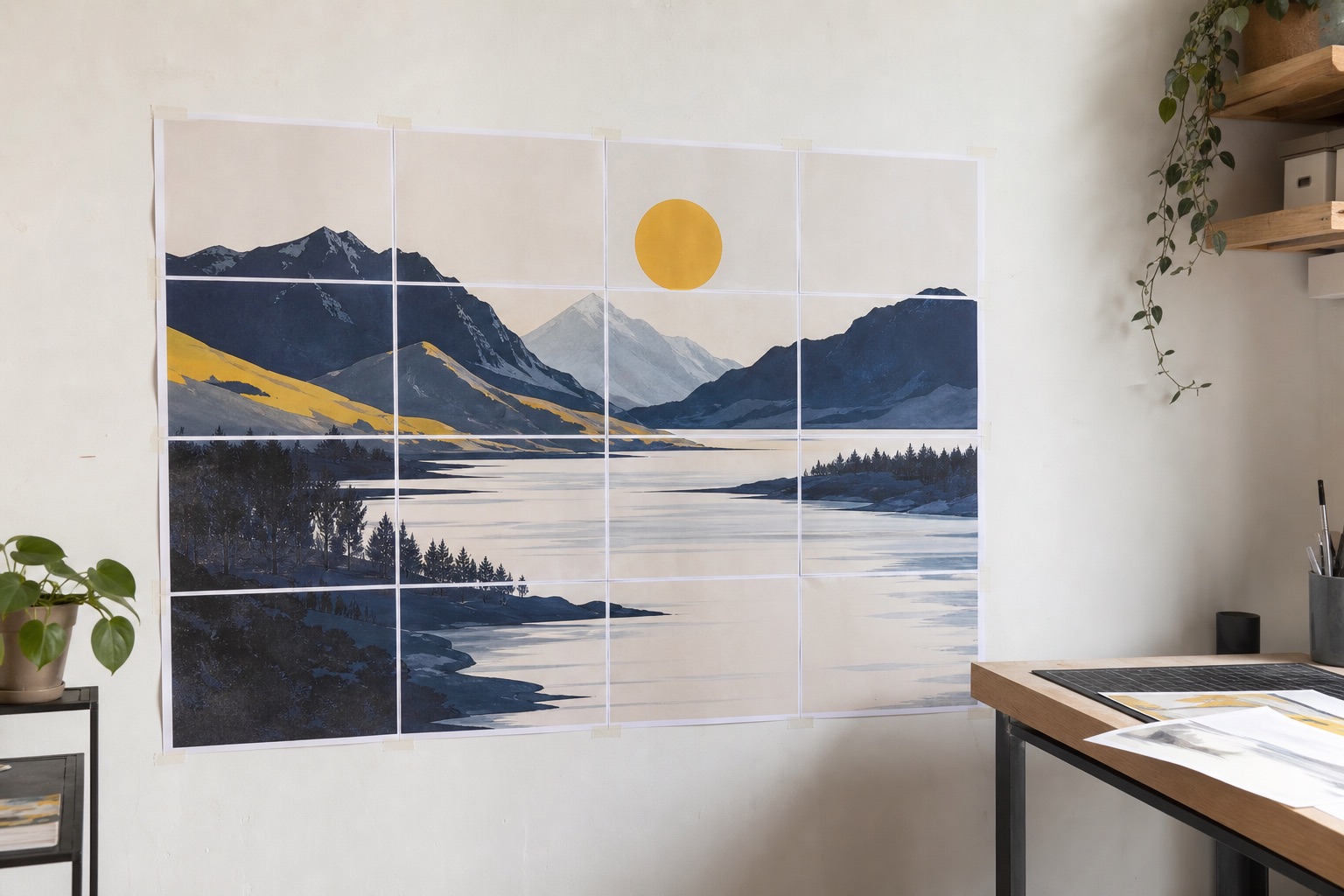
Affiche murale colorée assemblée avec plusieurs pages imprimées bien alignées

Créer et exposer

Donnez à vos visuels une taille supérieure à une feuille.

Affiches

Transformez photos, graphismes et créations événementielles en affiches murales.

Œuvres d’art

Agrandissez illustrations et créations numériques pour encadrer, décalquer ou exposer.

Signalétique

Imprimez panneaux temporaires, banderoles et indications au bon format.
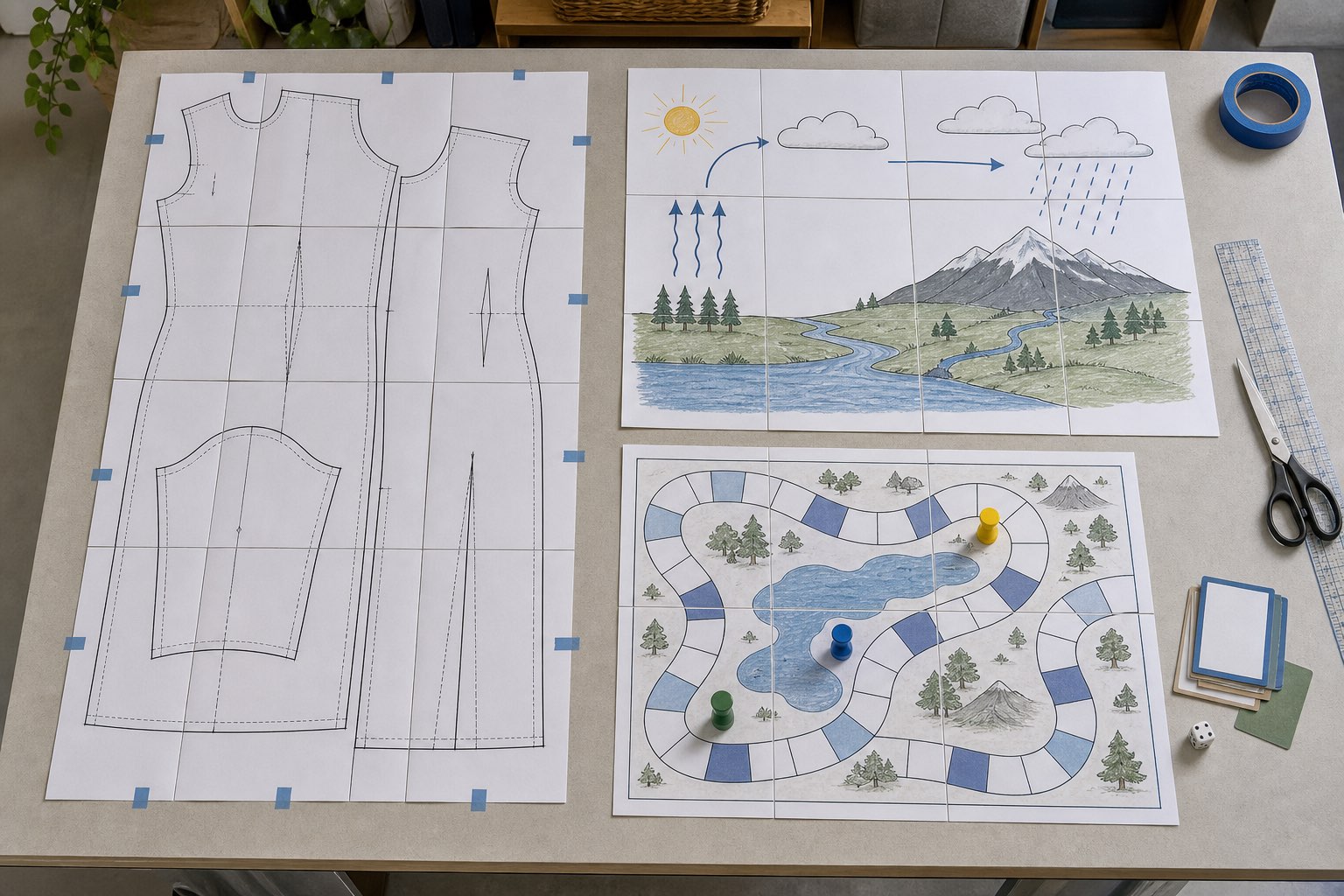
Patrons de couture, supports de classe et plateau de jeu répartis sur une table

Apprendre et fabriquer

Créez des supports pratiques à une taille utile.

Supports de classe

Créez de grands schémas, frises, fiches et supports d’affichage.

Patrons de couture

Imprimez des patrons PDF grandeur nature sur des feuilles standard avec chevauchement.

Jeux de société

Produisez tapis, plateaux, cartes et prototypes à la taille voulue.

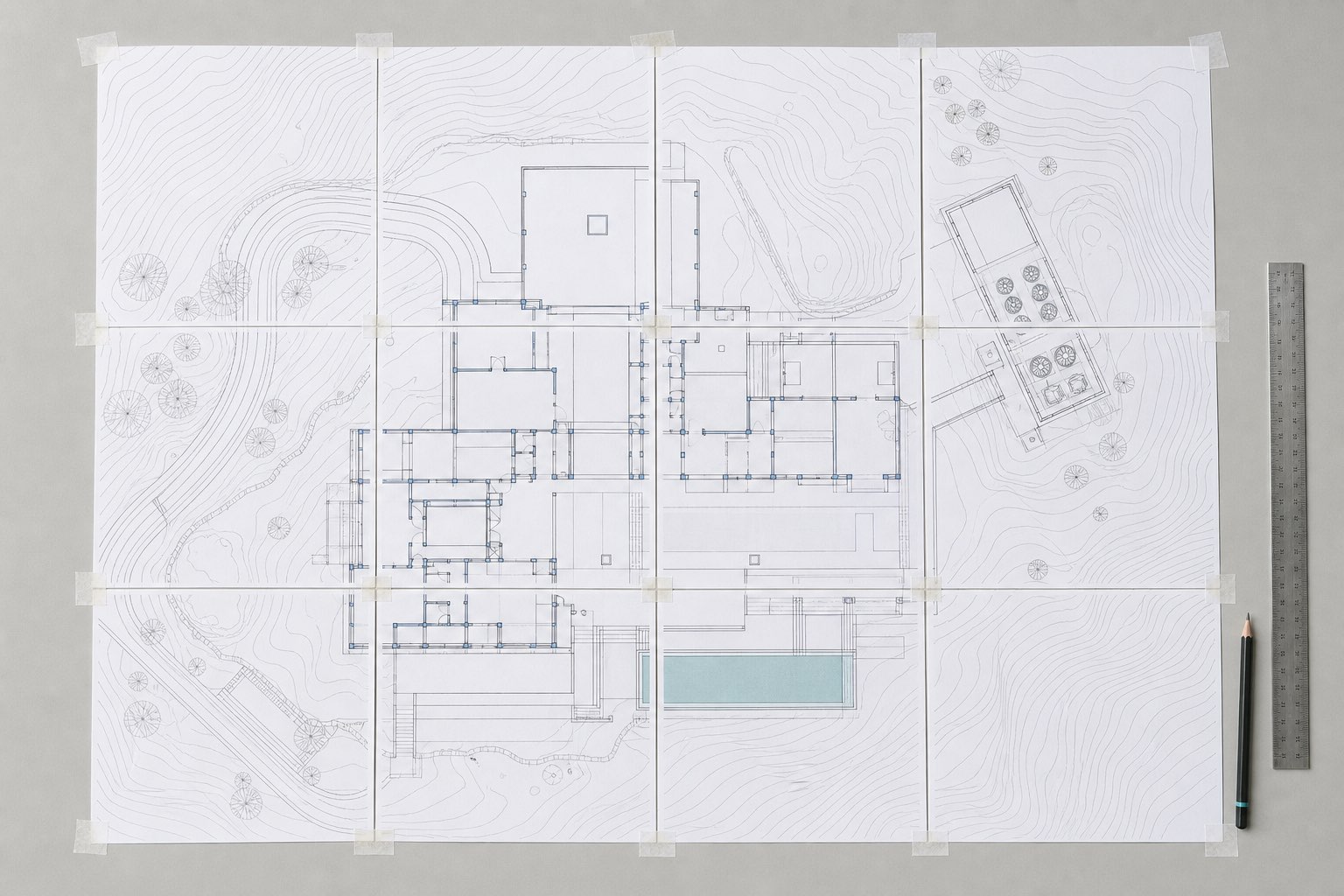
Grand plan technique assemblé sur une table de travail avec plusieurs feuilles

Planifier et construire

Gardez les détails lisibles à l’atelier comme sur le terrain.

Cartes

Agrandissez des cartes de référence, de voyage ou de jeu sans perdre l’alignement.

Plans

Répartissez plans d’étage et dessins d’architecture pour les relire ou les emporter.

Dessins techniques

Imprimez schémas et dessins de référence à l’échelle sur plusieurs pages.

PrintTiler showing paper, sizing, alignment, Auto Margin, overlap, and print quality controls beside a tiled landscape preview
PNG · JPEG · TIFF · PDF

Maîtrisez chaque page, évitez le travail répétitif.

PrintTiler garde les réglages importants visibles et automatise la répartition des pages.

Déposez n’importe quel fichier

Glissez une image ou un PDF depuis votre Mac pour commencer.

Créez la mise en page exacte

Choisissez papier, orientation, nombre de pages, alignement et ajustement.

Contrôlez la qualité

Consultez le DPI estimé avant d’utiliser papier et encre.

Chevauchez et alignez

Ajoutez un chevauchement pour mieux découper et assembler les feuilles.

Imprimez ou enregistrez en PDF

Imprimez toutes les pages ou enregistrez le travail complet en PDF.

Du fichier au grand format en trois étapes

Aucun découpage manuel ni réglage à l’aveugle. Préparez toute l’impression mosaïque dans un seul flux.

  1. 01

    Choisissez le fichier

    Ouvrez une image ou un PDF depuis votre Mac.

  2. 02

    Réglez la mise en page

    Choisissez papier, échelle, DPI, orientation et chevauchement.

  3. 03

    Prévisualisez et imprimez

    Vérifiez chaque rupture, puis imprimez ou exportez en PDF.

Questions Fréquentes

Tout ce que vous devez savoir sur PrintTiler

Voir toutes les FAQ
Qu'est-ce que PrintTiler ?

PrintTiler est une app macOS qui divise les grandes images en plusieurs pages imprimables. Parfait pour imprimer des affiches, cartes, plans et toute image surdimensionnée avec votre imprimante domestique.

Quels formats de papier sont supportés ?

PrintTiler supporte A3, A4, A5, A6, B4, B5, Letter, Legal, Executive, Statement, Tabloid, formats photo (4×6, 5×7, 8×10), enveloppes (C5, #10, DL, Monarch) et formats personnalisés. Vous pouvez aussi choisir l'orientation portrait ou paysage.

PrintTiler est-il disponible en ligne ?

Non. PrintTiler est actuellement disponible uniquement sous forme d'application macOS native. Tout le traitement s'effectue localement sur votre Mac. Vos images et fichiers PDF ne quittent jamais votre appareil.

Quels sont les différents modes de mise à l'échelle ?

Sans échelle : Imprime à la taille originale. Ajuster à la largeur : Échelle pour correspondre à la largeur de la page. Ajuster à la hauteur : Échelle pour correspondre à la hauteur de la page. Ajustement personnalisé : Définir manuellement le nombre de pages en largeur et hauteur.

Comment assembler les pages imprimées ?

Arrangez les pages, alignez soigneusement les bords et joignez-les avec du ruban adhésif à l'arrière. Pour de meilleurs résultats, découpez les marges blanches avant l'assemblage.

Impressions grand format. Zéro tracas.

Téléchargez PrintTiler pour macOS et transformez votre prochaine image ou PDF en impression grand format.

Download on the Mac App Store
4.6Note
141Notes sur le Mac App Store
Achat unique
Natif pour macOS