Mac App Store

Een toonaangevende Mac-app voor grootformaatprinten

Print afbeeldingen en pdf’s over meerdere pagina’s op een Mac

PrintTiler is een native Mac-app om grote afbeeldingen en pdf’s over meerdere pagina’s te printen. Behoud oorspronkelijke pdf-tekst en vectorlijnen, stel het eindformaat in en controleer het voorbeeld voordat je print.

AI-verbetering Beta

Download on the Mac App Store

Een afbeelding over meerdere pagina’s printen op Mac

Een grote pdf over meerdere pagina’s printen op Mac

PrintTiler op macOS met een voorbeeld van een landschap verdeeld over meerdere printpagina’s
Top 10 betaalde hulpprogramma’sFrankrijkNederlandTop 20 betaalde hulpprogramma’sAustraliëCanadaJapanNieuw-ZeelandSpanjeTaiwanVerenigd KoninkrijkVerenigde Staten
4.7 Beoordeling
250+Beoordelingen in de Mac App Store

Kleine afbeelding. Grote poster.

Druk kleine afbeeldingen groter en scherper af — met privé-AI-verbetering op uw apparaat.

  1. Kies een foto of illustratie
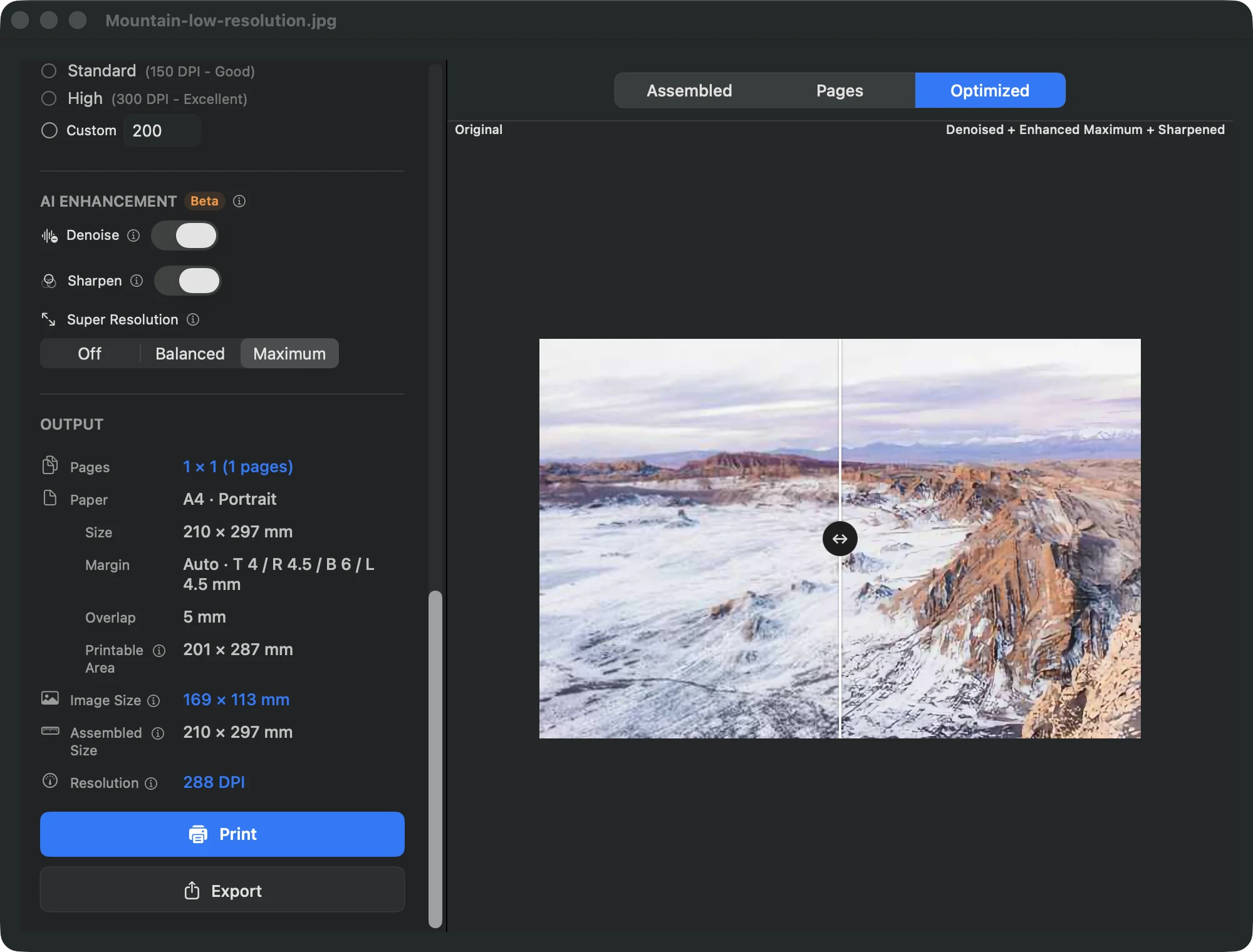
  2. Vergelijk de geoptimaliseerde afbeelding
  3. Print af, knip en stel samen

De AI-verbetering is optioneel (bèta), vereist een Mac met Apple silicon en geldt alleen voor het afdrukken van afbeeldingen (niet voor pdf-pagina’s of een losse export van de verbeterde afbeelding). Vergelijk vóór het afdrukken het origineel met het resultaat en controleer het goed; de resultaten variëren en herstel van details die niet in de bron aanwezig zijn, is niet gegarandeerd.

Zo druk je een kleine afbeelding groot af
AI-verbeteringspaneel van PrintTiler in de Engelse interface: links de schakelaars Ruis verminderen en Verscherpen en de Superresolutie-keuze op Maximaal, rechts de Geoptimaliseerd-vergelijking.

Eén Mac-app. Allerlei grote prints.

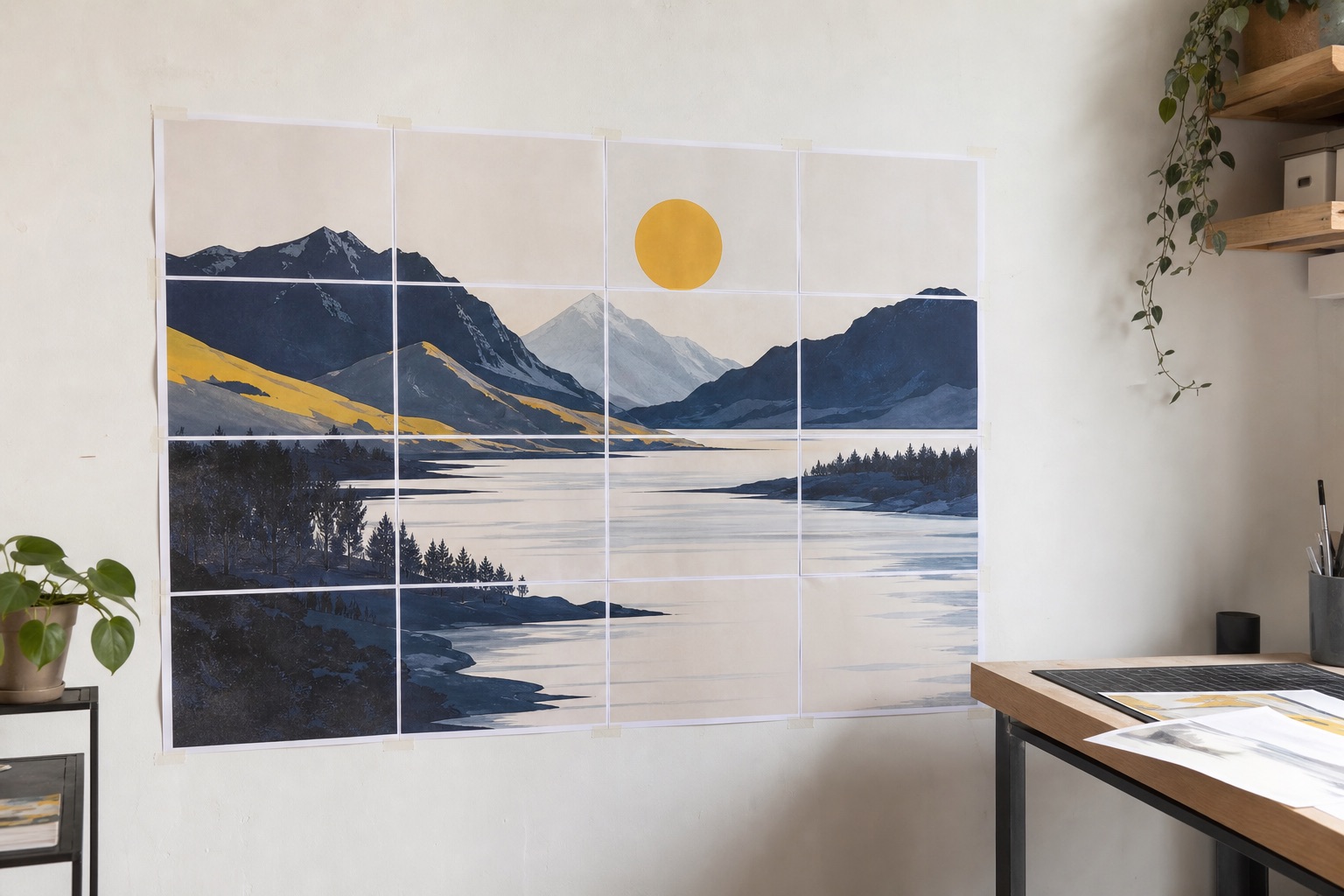
Kleurrijke wandposter samengesteld uit meerdere netjes uitgelijnde printpagina’s

Maken en tonen

Posters

Maak van foto’s, grafische ontwerpen en evenementen grote wandposters.

Kunstwerken

Vergroot illustraties en digitale kunst om in te lijsten, over te trekken of te installeren.

Bewegwijzering

Print tijdelijke borden, banners en routeaanwijzingen op het juiste formaat.

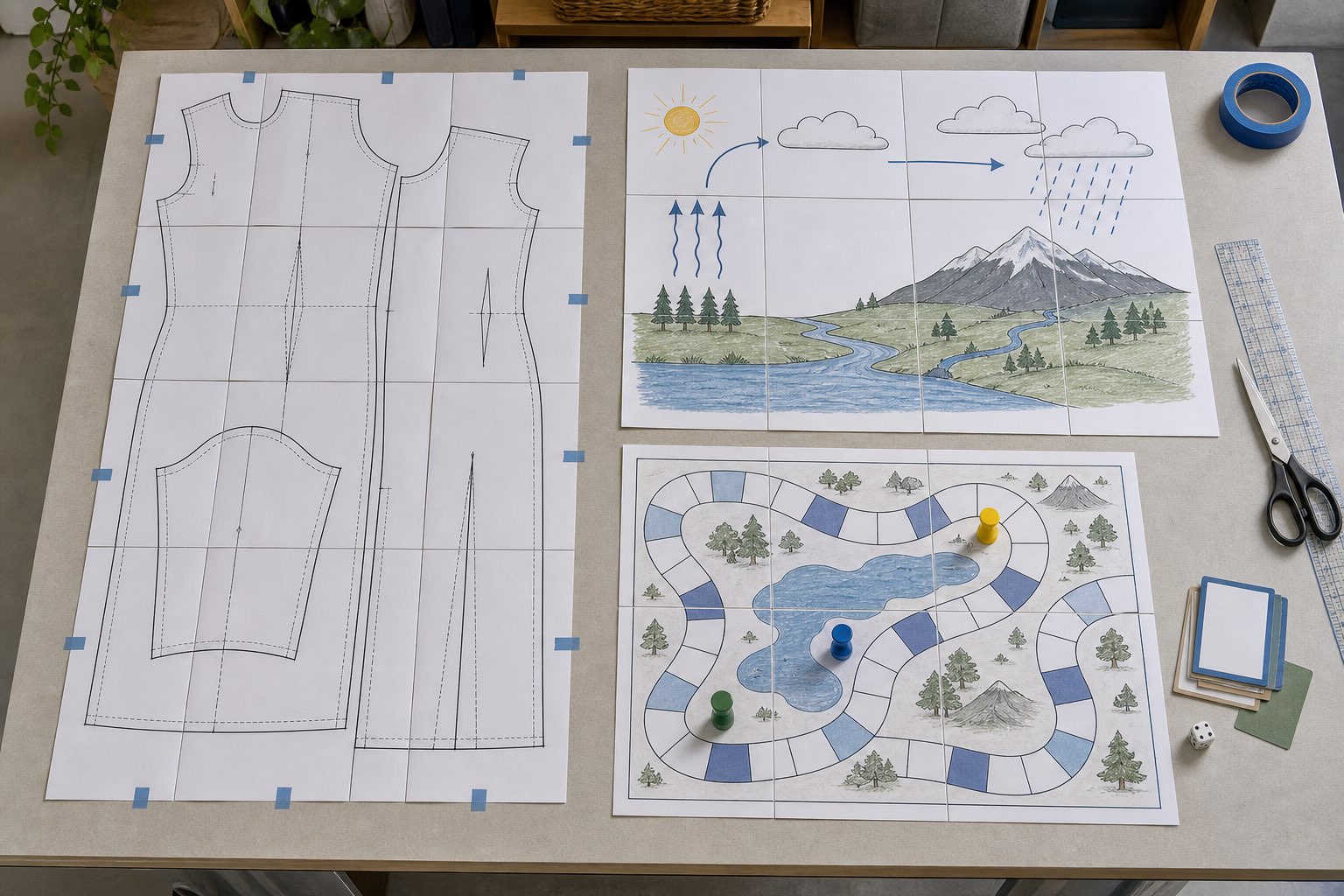
Tegelprints van naaipatronen, lesmateriaal en een spelbord op een werktafel

Leren en maken

Lesmateriaal

Maak grote diagrammen, tijdlijnen, werkbladen en presentatiemateriaal.

Naaipatronen

Verdeel een A0-patroon-pdf op ware grootte over A4 of Letter. Print en meet eerst het testvierkant.

Bordspellen

Maak speelmatten, borden, kaarten en prototypes op maat.

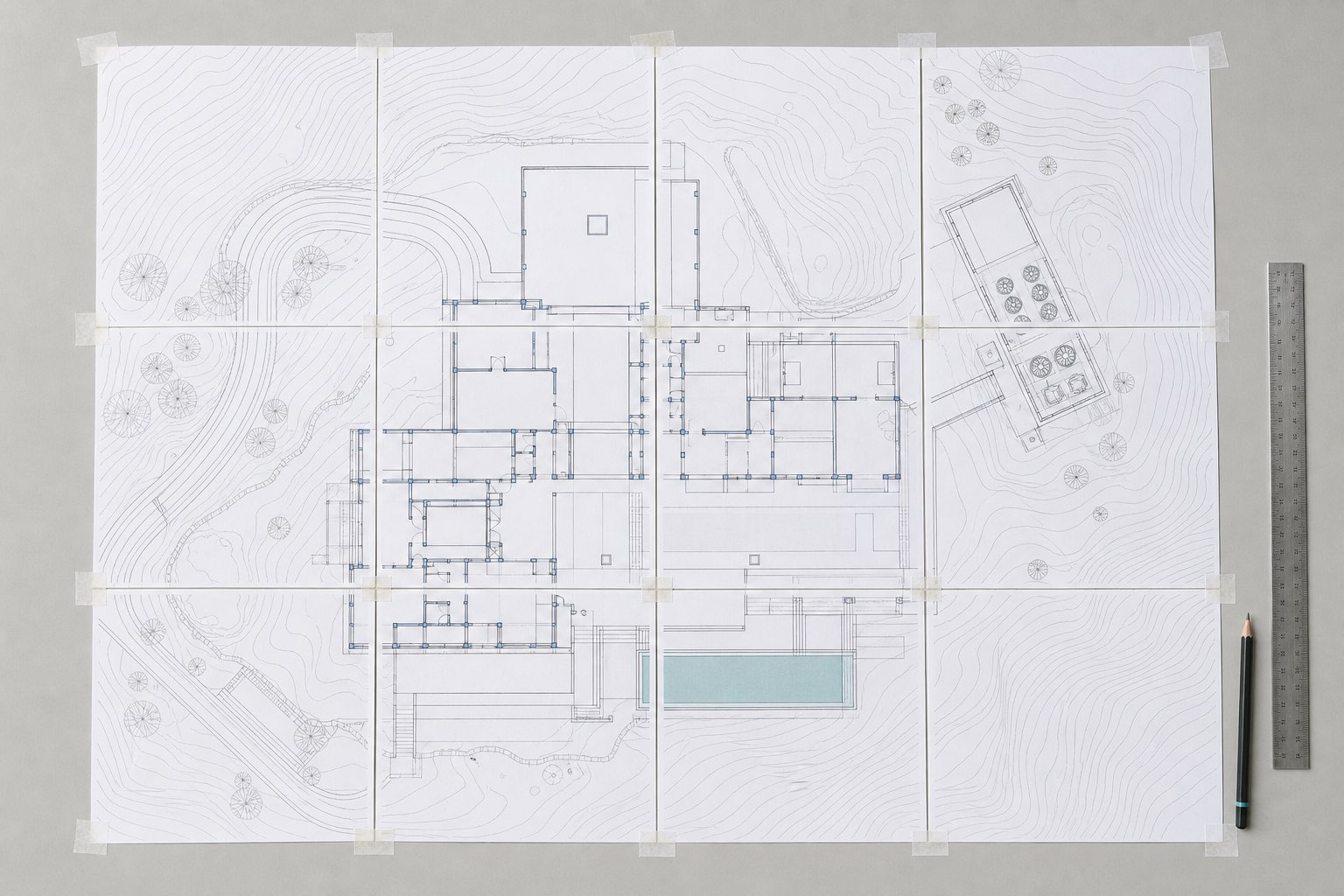
Grote technische tekening samengesteld uit meerdere vellen op een werktafel

Plannen en bouwen

Kaarten

Vergroot referentie-, reis- en spelkaarten zonder de uitlijning te verliezen.

Bouwtekeningen

Verdeel plattegronden en architectuurtekeningen voor controle of gebruik op locatie.

Technische tekeningen

Print diagrammen en geschaalde referentietekeningen over meerdere pagina’s.

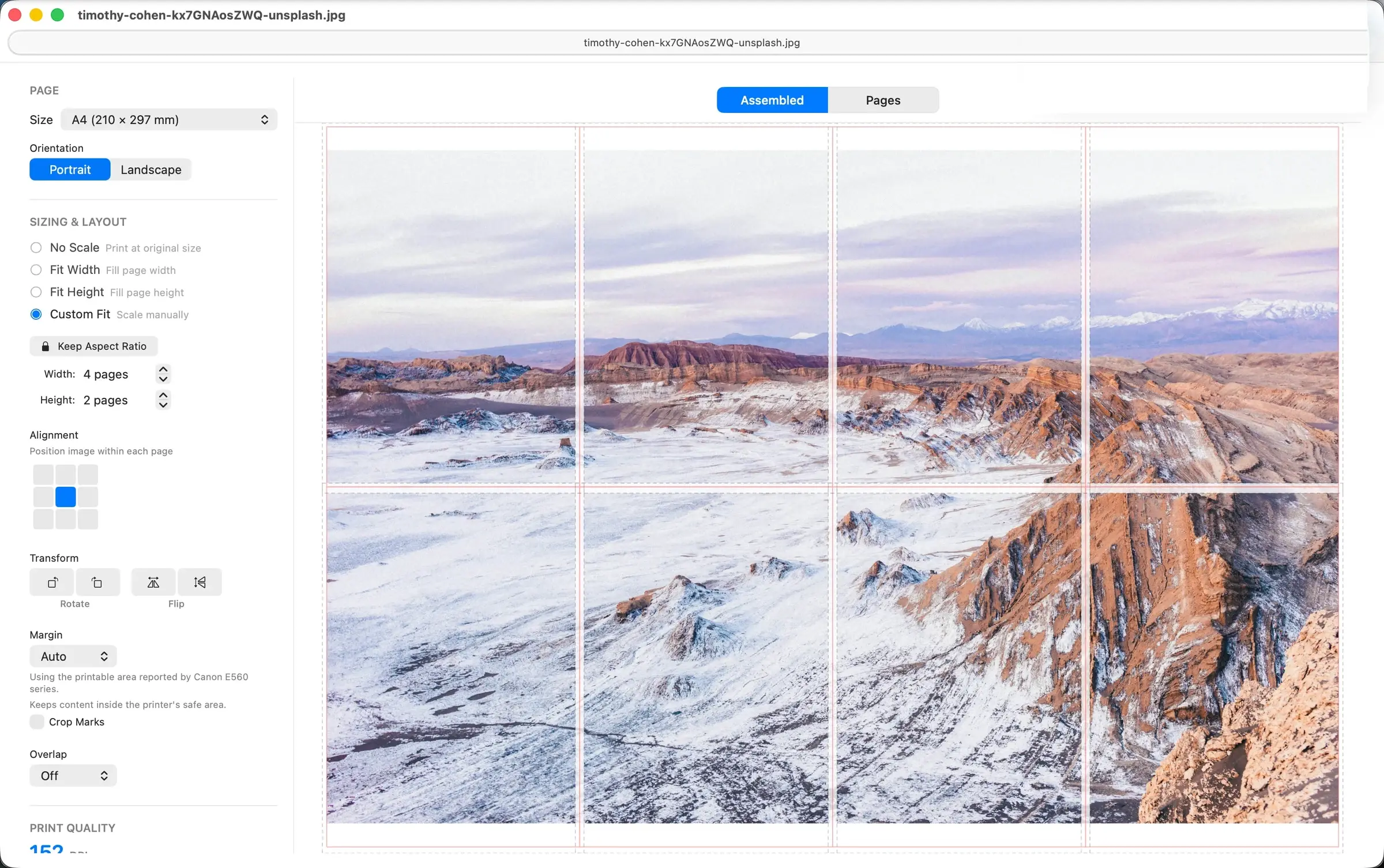
PrintTiler showing paper, sizing, alignment, Auto Margin, overlap, and print quality controls beside a tiled landscape preview
PNG · JPEG · TIFF · PDF

Beheer elke pagina. Sla het handwerk over.

Sleep elk bestand naar binnen

Zet een afbeelding of pdf vanaf je Mac neer en begin direct.

Bouw de exacte indeling

Kies papier, richting, aantal pagina’s, uitlijning en pasvorm.

Ken de printkwaliteit

Bekijk de geschatte DPI voordat je papier of inkt gebruikt.

Overlap en uitlijnen

Voeg overlap toe om vellen makkelijker te snijden en samen te stellen.

Exporteer pdf of pagina-afbeeldingen

Print direct of bewaar een pdf met meerdere pagina’s of losse PNG-, JPEG- of TIFF-pagina’s met marges en overlap.

Optionele hulp van AI-assistent (MCP)

Schakel MCP in zodat compatibele AI-assistenten documenten openen, indelingen aanpassen, pagina’s als tegels bekijken en pdf’s exporteren, met door jou gemachtigde mappen en zonder automatisch printen.

Lokale AI-verbetering (bèta)

Bij het afdrukken van afbeeldingen op een Mac met Apple silicon vergroot AI-verbetering (bèta) lokaal 2×/4×, verwijdert ruis en verscherpt, en je kunt het origineel en het resultaat vergelijken voordat je afdrukt. Het geldt alleen voor het afdrukken van afbeeldingen: pdf’s worden niet verbeterd en exports krijgen geen extra vergroting of verscherping.

Laat je AI-assistent een PDF met tegels voorbereiden

Met de optionele MCP-verbinding van PrintTiler kan een compatibele lokale assistent een bestand openen, de lay-out aanpassen, pagina’s bekijken en een PDF voorbereiden om te controleren.

MCP staat standaard uit en gebruikt een compatibele lokale STDIO-client. Autoriseer mappen; previewinhoud kan worden gedeeld met je assistent/provider.

Van de lay-out op je Mac naar de echte afdruk

Waarom native afdrukken op de Mac belangrijk is

Marges afgestemd op de printer

Auto Margin gebruikt het afdrukbare gebied dat voor de geselecteerde printer en het papier wordt gemeld.

Controleer de uitvoer vóór het afdrukken

Bekijk het aantal pagina’s, de afdrukafmetingen, het afdrukbare gebied, de effectieve afstand tussen de pagina’s, de marge en de overlap.

Bestanden lokaal voorbereiden

Afbeeldingen en PDF’s worden op je Mac voorbereid zonder de bronbestanden naar PrintTiler-servers te uploaden.

Aansluiting op afdrukken in macOS

Controleer elk vel en druk daarna af, of exporteer een PDF met meerdere pagina’s of genummerde pagina-afbeeldingen om later af te drukken.

Van bestand naar groot formaat in drie stappen

  1. 01

    Kies je bestand

    Open een afbeelding of pdf vanaf je Mac.

  2. 02

    Stel de indeling in

    Kies papier, schaal, DPI, richting en overlap.

  3. 03

    Print of exporteer

    Controleer de paginascheidingen en print of bewaar als pdf of pagina-afbeeldingen.

Veelgestelde Vragen

Bekijk alle vragen
Wat is PrintTiler?

PrintTiler is een native Mac-app om grote afbeeldingen en pdf’s over meerdere pagina’s te printen. Behoud oorspronkelijke pdf-tekst en vectorlijnen, stel het eindformaat in en controleer het voorbeeld voordat je print.

Waar kan ik PrintTiler voor de Mac downloaden?

Download PrintTiler voor de Mac via de officiële app-pagina in de Mac App Store. De uitgever is xu zhangxuan (app-ID: 6745239959).

Welke papierformaten worden ondersteund?

PrintTiler ondersteunt A3, A4, A5, A6, B4, B5, Letter, Legal, Executive, Statement, Tabloid, fotoformaten (4×6, 5×7, 8×10), enveloppen (C5, #10, DL, Monarch) en aangepaste formaten. Je kunt ook staande of liggende oriëntatie kiezen.

Is PrintTiler online beschikbaar?

Nee. PrintTiler is momenteel alleen beschikbaar als native macOS-applicatie, en alle verwerking vindt lokaal plaats op je Mac. Bestanden worden niet naar PrintTiler-servers geüpload. Als je de optionele MCP-integratie inschakelt, kunnen voorbeeldinhoud en lay-outmetadata worden gedeeld met de AI-assistent-client die je configureert.

Wat zijn de verschillende schaalmodi?

Geen schaling: Print op originele grootte. Pas aan breedte: Schaalt naar paginabreedte. Pas aan hoogte: Schaalt naar paginahoogte. Aangepast: Stelt een raster in via het aantal pagina's of de uiteindelijke fysieke afmetingen via Afdrukformaat.

Hoe monteer ik de geprinte pagina's?

Leg de pagina's neer, lijn de randen zorgvuldig uit en verbind ze met tape aan de achterkant. Voor het beste resultaat, snij witte marges af voor het monteren.


Begin met de uitvoer die je nodig hebt

Huidige tool

Eén grote afbeelding over meerdere pagina’s

Verdeel een poster, kaart, bouwtekening, patroon, afbeelding of pdf over meerdere vellen.

PrintTiler

Meerdere foto’s op één vel

Plaats meerdere foto’s, gemengde eindformaten en meerdere kopieën op dezelfde pagina.

PrintExactly gebruiken

Etiketten uit spreadsheetrijen

Voeg rijen uit Excel of csv samen tot etiketten, naambadges en gepersonaliseerde documenten.

PrintPiper gebruiken

Klaar om groter te printen?

Download on the Mac App Store
4.7Beoordeling
250+Beoordelingen in de Mac App Store
Eenmalige aankoop
Native macOS