
Mac 分页打印的 AI 图像增强
在 Apple silicon Mac 上使用可选的本地 AI 增强(Beta),为分页打印降噪、锐化并放大图像 2×/4×。
要求与限制
需要 macOS 12 以上的 PrintTiler 1.15.0 以上版本和配备 Apple 芯片的 Mac;AI 增强仅在本地运行、仅限位图图像,不需账号或 MCP,也不会处理 PDF 页面。
操作步骤
- 打开位图图像
在 PrintTiler 中打开 PNG、JPEG、TIFF、HEIC 或 WebP 文件。AI 增强属于图像打印功能:如果打开的是 PDF,AI 区域不会出现,页面仍保持矢量。
- 先设置实际版面
选择目标打印机、纸张尺寸、实际尺寸或页面网格、边距与重叠。AI 只提高每页使用的位图细节,不会改变纸张尺寸、页面网格、重叠或打印机校准。
- 从温和设置开始:均衡 2×
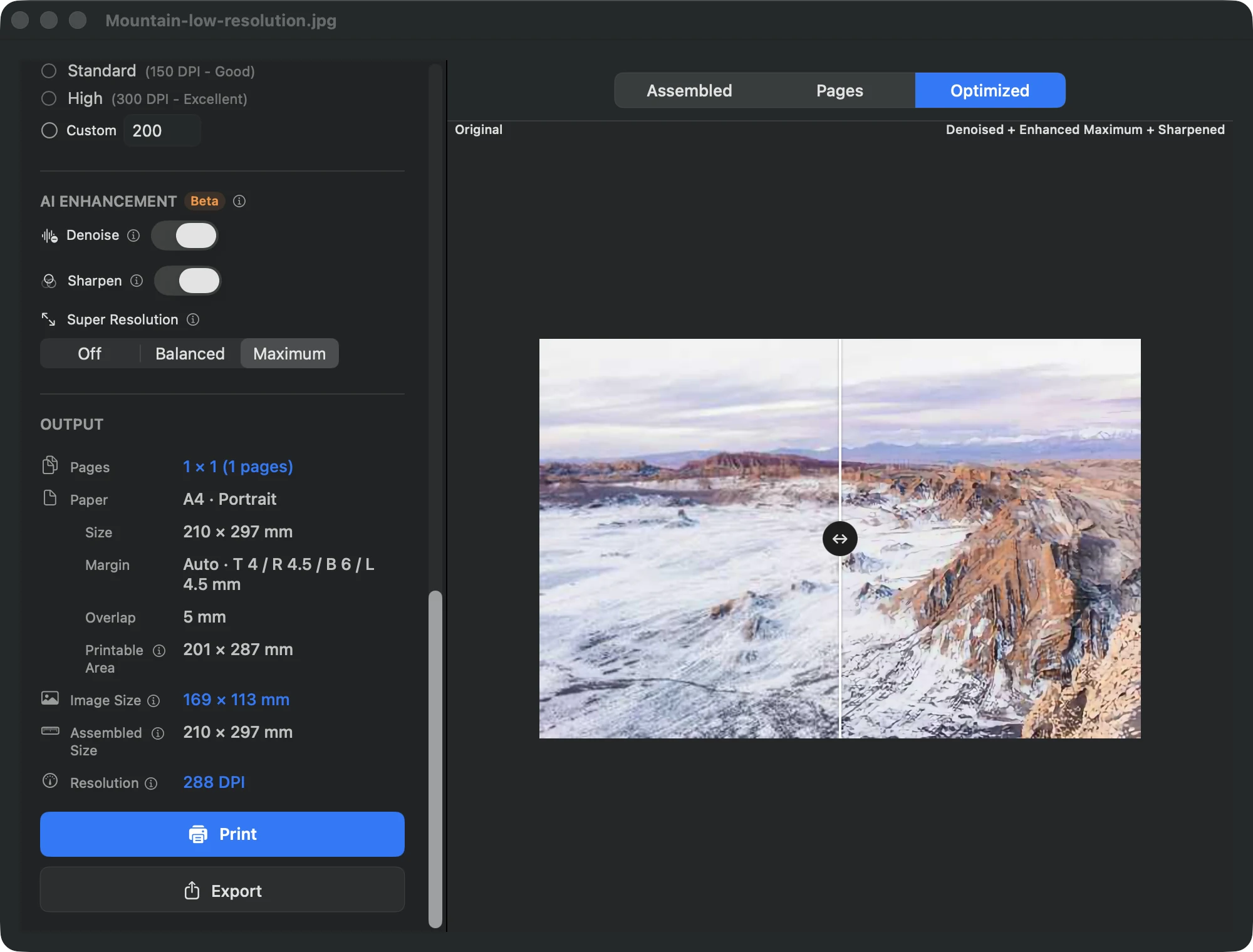
“降噪”和“锐化”默认关闭,只开启图像真正需要的项目。超分辨率先选“均衡 2×”,只有在低分辨率源在预览中仍显模糊时才改用“最高 4×”。
- 检查“优化”预览
启用任何处理后,预览标签会自动切换到“优化”,可能需要稍等。使用原图与增强结果之间的分隔线,检查光晕、小字模糊或残留噪点后再决定打印。
- 确认拼版并试印
在“拼接”和“页数”之间切换,确认实际尺寸与页数。先打印单页或一小部分,以便在真实纸张上判断效果。
- 打印并等待逐页处理
点击“打印”。PrintTiler 会逐页增强,因此 2× 尤其是 4× 需要更长时间,之后才显示 macOS 打印设置。若取消或出错,应用会询问打印原图或取消,绝不会自动回退。
三项控制项
降噪(开关,默认关闭)
在超分辨率、排版和打印前减少噪点,并可单独影响位图源。
锐化(开关,默认关闭)
在超分辨率处理后提升边缘清晰度,与“超分辨率”菜单相互独立。
超分辨率(关闭 · 均衡 2× · 最高 4×)
默认为关闭;“均衡”以 2× 放大换取速度,“最高”以 4× 处理低分辨率图像,但更耗时间和内存。
增强能做与不能做的事
增强会加入插值生成的位图细节,帮助低分辨率图像在大尺寸打印时保持观感。它无法可靠还原源图像本身没有的细节,也不能证明达到真正的 300 DPI 或细节已被找回。对于文字、测量图或任何需要在纸上测量的内容,请优先使用原始转换流程,并通过试印确认。
PDF、导出与回退机制
PDF 页面不会被增强:矢量内容保持矢量,也不建议为了使用此功能而把精密 PDF 位图化。1.15 版没有独立的超分辨率或锐化导出命令;直接导出并非 AI 打印流程。取消或出错后选择“打印原图”会跳过超分辨率与锐化,但仍沿用已降噪的源,因此若要完全未处理,请一并关闭“降噪”。MCP 与其他外部助手工具不会控制这些设置。
故障排除
- 没有出现 AI 区域:可能打开的是 PDF、正在使用 Intel Mac、版本低于 1.15.0,或硬件不受支持。这些情况下普通分页打印仍可正常使用。
- “优化”标签一直显示“正在准备优化预览...”:大图的 4× 需要时间,请稍候,或将超分辨率改回“均衡 2×”或“关闭”。
- 出现内存或模型错误:将超分辨率降至“均衡 2×”或关闭;4× 最耗内存和时间。
- 结果比原图更差:先关闭“锐化”,在相同缩放比例下比较,并重新检查源图像。降噪无法凭空补回缺失细节。
- 已取消或出错:对话框提供“打印原图”或“取消”。“打印原图”不是自动回退,且若已应用降噪仍会使用降噪源;要完全未处理,请关闭全部三项控制项。
常见问题
AI 增强会把图像上传到服务器吗?
不会。此功能的所有 AI 处理都在 Mac 本地运行,不会发送到 PrintTiler 服务器,也不需要账号、MCP 服务器或外部 AI 客户端。
增强会改变打印海报的实际尺寸或页数吗?
不会。它只提高每页的位图分辨率。纸张尺寸、实际输出尺寸、页面网格、重叠与校准都按原计划保留,因此请先确定版面再打印。
PDF 页面可以使用 AI 增强吗?
不可以。PDF 页面保留矢量内容,打印时不进行 AI 处理。请勿为了尝试此功能而把精密 PDF 位图化;线稿、文字和测量图应保留矢量。
AI 能保证打印出真正的 300 DPI 清晰效果吗?
不能。它可以让低分辨率位图在大尺寸下看起来更好,但无法保证找回细节或达到真正 300 DPI。请以“优化”预览和试印判断,不要只看数字。
如何打印完全未处理的图像?
打印前将“降噪”关闭、“锐化”关闭、“超分辨率”设为“关闭”。如果之前取消过 AI 作业,请注意“打印原图”仍会沿用已应用的降噪,因此要从原始源开始,需重置全部三项控制项。
