
Mejora de imagen con IA para imprimir por páginas en Mac
Prepara imágenes para imprimir en varias páginas en Mac con IA local: ampliación 2×/4×, reducción de ruido y nitidez. Beta; requiere Apple silicon.
Requisitos y límites
PrintTiler 1.15.0 o posterior en macOS 12 o posterior, en un Mac con Apple silicon; la Mejora con IA es local, solo para mapas de bits, no necesita cuenta ni MCP y nunca procesa páginas PDF.
Paso a paso
- Abre una imagen de mapa de bits
Abre un archivo PNG, JPEG, TIFF, HEIC o WebP en PrintTiler. La Mejora con IA es una función para imprimir imágenes: si abres un PDF, la sección de IA no aparece y sus páginas siguen siendo vectoriales.
- Fija primero la maquetación física
Elige la impresora de destino, el tamaño de papel, el tamaño físico o la cuadrícula de páginas, los márgenes y el solapamiento. La IA solo aumenta el detalle de mapa de bits de cada página; no cambia el papel, la cuadrícula, el solapamiento ni la calibración.
- Empieza con suavidad: Equilibrado 2×
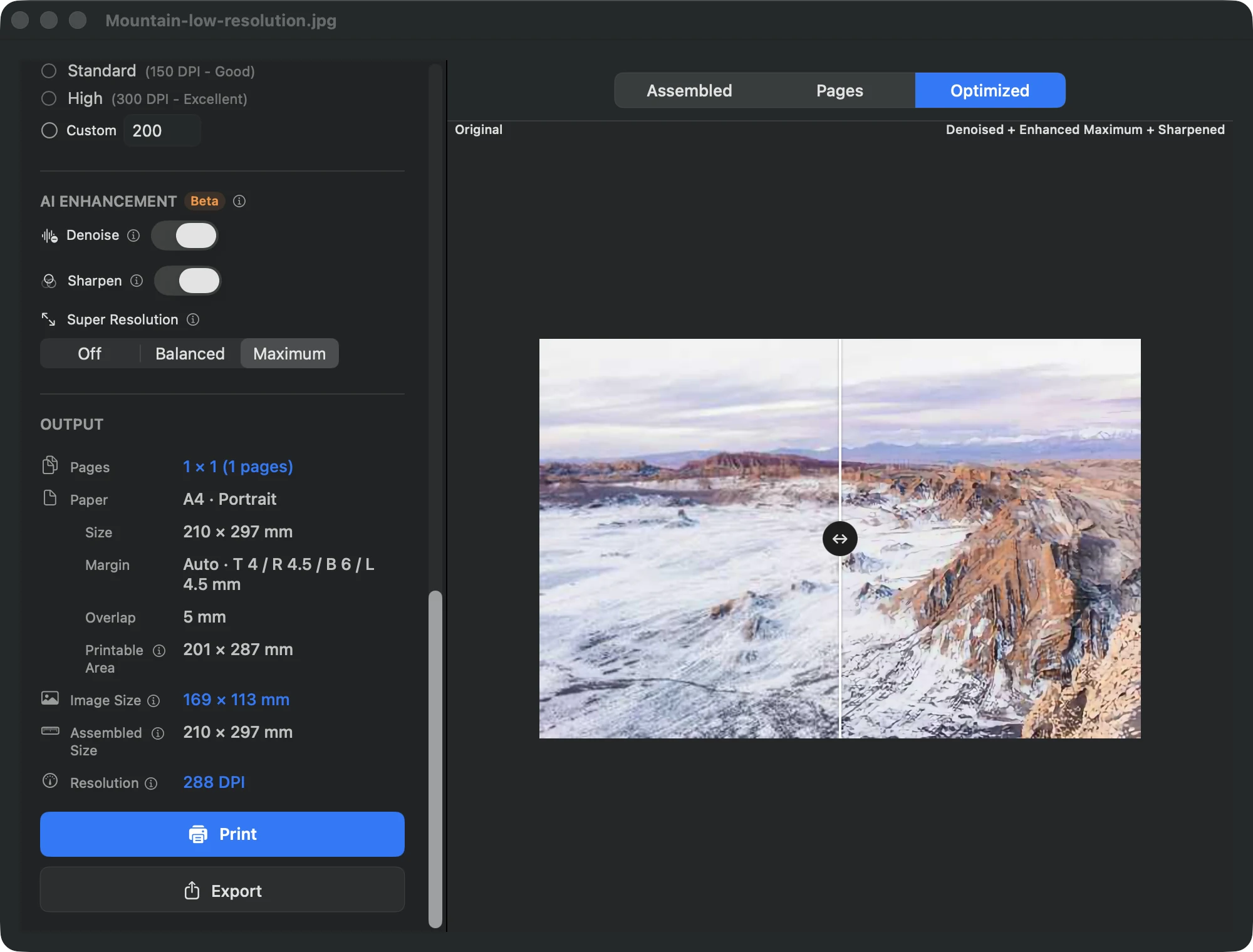
Reducir ruido y Enfocar están desactivados de forma predeterminada. Activa solo lo que tu imagen necesite, empieza con Superresolución en Equilibrado 2× y pasa a Máximo 4× solo si una imagen de baja resolución sigue viéndose blanda en la vista previa.
- Revisa la vista previa Optimizada
Al elegir cualquier procesamiento, la pestaña de vista previa cambia a Optimizada, lo que puede tardar un momento. Usa el divisor entre original y mejorada para comprobar halos, texto pequeño emborronado y ruido restante antes de imprimir.
- Comprueba el montaje y haz una prueba
Alterna entre Montaje y Páginas para confirmar el tamaño físico y el número de páginas. Imprime primero una página o un subconjunto pequeño para juzgar el resultado en papel real.
- Imprime y espera el procesado página a página
Haz clic en Imprimir. PrintTiler mejora el trabajo página a página, así que 2× y sobre todo 4× tardan más; después aparecen los ajustes de impresión de macOS. Si cancelas o hay un error, la app pregunta si imprimir el original o cancelar, y nunca recurre a una alternativa por sí sola.
Los tres controles
Reducir ruido (interruptor, desactivado de forma predeterminada)
Reduce el ruido antes de la superresolución, la maquetación y la impresión, y puede afectar por sí solo al mapa de bits.
Enfocar (interruptor, desactivado de forma predeterminada)
Mejora la claridad de los bordes tras la superresolución y es independiente del menú Superresolución.
Superresolución (Desactivado · Equilibrado 2× · Máximo 4×)
Desactivado es el valor predeterminado; Equilibrado aplica 2× por velocidad y Máximo 4× para baja resolución con más tiempo y memoria.
Lo que la mejora puede y no puede hacer
La mejora añade detalle de mapa de bits interpolado para que una imagen de baja resolución aguante una impresión grande. No puede recuperar de forma fiable detalle que el original nunca tuvo, y no demuestra 300 DPI reales ni detalle recuperado. Para texto, planos de medición o cualquier cosa que debas medir en papel, prefiere la ruta de conversión original y comprueba con una impresión de prueba.
PDF, exportaciones y alternativas
Las páginas PDF nunca se mejoran: sus vectores siguen siendo vectores, y no se recomienda rasterizar PDF de precisión solo para llegar a esta función. La versión 1.15 no tiene un comando de exportación independiente de superresolución o enfoque; la exportación directa no es la ruta de impresión con IA. Elegir Imprimir original tras cancelar o un error omite la superresolución y el enfoque, pero mantiene la fuente ya reducida de ruido, así que desactiva también Reducir ruido para reintentar con una imagen intacta. MCP y otras herramientas de asistente externas no controlan estos ajustes.
Solución de problemas
- No aparece la sección de IA: puede que hayas abierto un PDF, uses un Mac con Intel, tengas una versión anterior a 1.15.0 o hardware no compatible. En esos casos la impresión por páginas normal sigue funcionando.
- La pestaña Optimizada se queda en «Preparando la vista previa optimizada...»: 4× en una imagen grande tarda. Espera la página actual o vuelve a Equilibrado 2× o Desactivado.
- Aparece un error de memoria o de modelo: baja Superresolución a Equilibrado 2× o desactívala; 4× es lo que más memoria y tiempo consume.
- El resultado se ve peor que el original: desactiva Enfocar primero, compara con el mismo nivel de zoom y revisa la fuente. La reducción de ruido no puede inventar detalle ausente.
- Cancelaste o hubo un error: el diálogo ofrece Imprimir original o Cancelar. Imprimir original no es una alternativa silenciosa y sigue usando la fuente reducida de ruido si ya se aplicó; desactiva los tres controles para imprimir sin procesar.
Preguntas frecuentes
¿La Mejora con IA sube mis imágenes a un servidor?
No. Todo el procesamiento de IA de esta función se ejecuta localmente en el Mac. No se envía nada a los servidores de PrintTiler y no hacen falta cuentas, servidores MCP ni clientes de IA externos.
¿La mejora cambia el tamaño impreso del póster o el número de páginas?
No. Solo eleva la resolución de mapa de bits de cada página. El papel, el tamaño físico de salida, la cuadrícula, el solapamiento y la calibración se mantienen según lo planeado, así que fija la maquetación antes de imprimir.
¿Puedo usar la Mejora con IA en páginas PDF?
No. Las páginas PDF conservan su contenido vectorial y se imprimen sin procesamiento de IA. No rasterices un PDF de precisión solo para probar esta función; conserva los vectores para líneas, texto y planos medidos.
¿La IA garantiza una impresión nítida de 300 DPI?
No. Puede hacer que un mapa de bits de baja resolución se vea mejor a tamaños grandes, pero no garantiza detalle recuperado ni 300 DPI reales. Juzga con la vista previa Optimizada y una impresión de prueba, no solo con la cifra.
¿Cómo imprimo una imagen completamente sin procesar?
Desactiva Reducir ruido, desactiva Enfocar y pon Superresolución en Desactivado antes de imprimir. Si ya cancelaste un trabajo de IA, ten en cuenta que Imprimir original mantiene la reducción de ruido aplicada, así que restablece los tres controles para partir del original intacto.
