
Mac の分割印刷のための AI 画像補正
Apple silicon Mac で画像を分割印刷する前に、ローカル AI でノイズ除去・シャープ化・2×/4× 拡大。任意で使えるベータ機能です。
必要条件と制限
macOS 12 以降の PrintTiler 1.15.0 以降と Apple シリコン搭載 Mac が必要です。AI 補正はローカルのみ・画像のみで、アカウントや MCP は不要、PDF ページは処理しません。
手順
- ビットマップ画像を開く
PNG、JPEG、TIFF、HEIC、WebP のいずれかを PrintTiler で開きます。AI 補正は画像印刷向けの機能です。PDF を開いた場合は AI セクションが表示されず、ページはベクターのままです。
- 先に物理レイアウトを決める
対象プリンタ、用紙サイズ、物理サイズまたはページ分割、余白、重なりを設定します。AI は各ページに使うラスターの精細さを上げるだけで、用紙サイズ、分割数、重なり、プリンタ校正は変わりません。
- まずは控えめに: バランス 2×
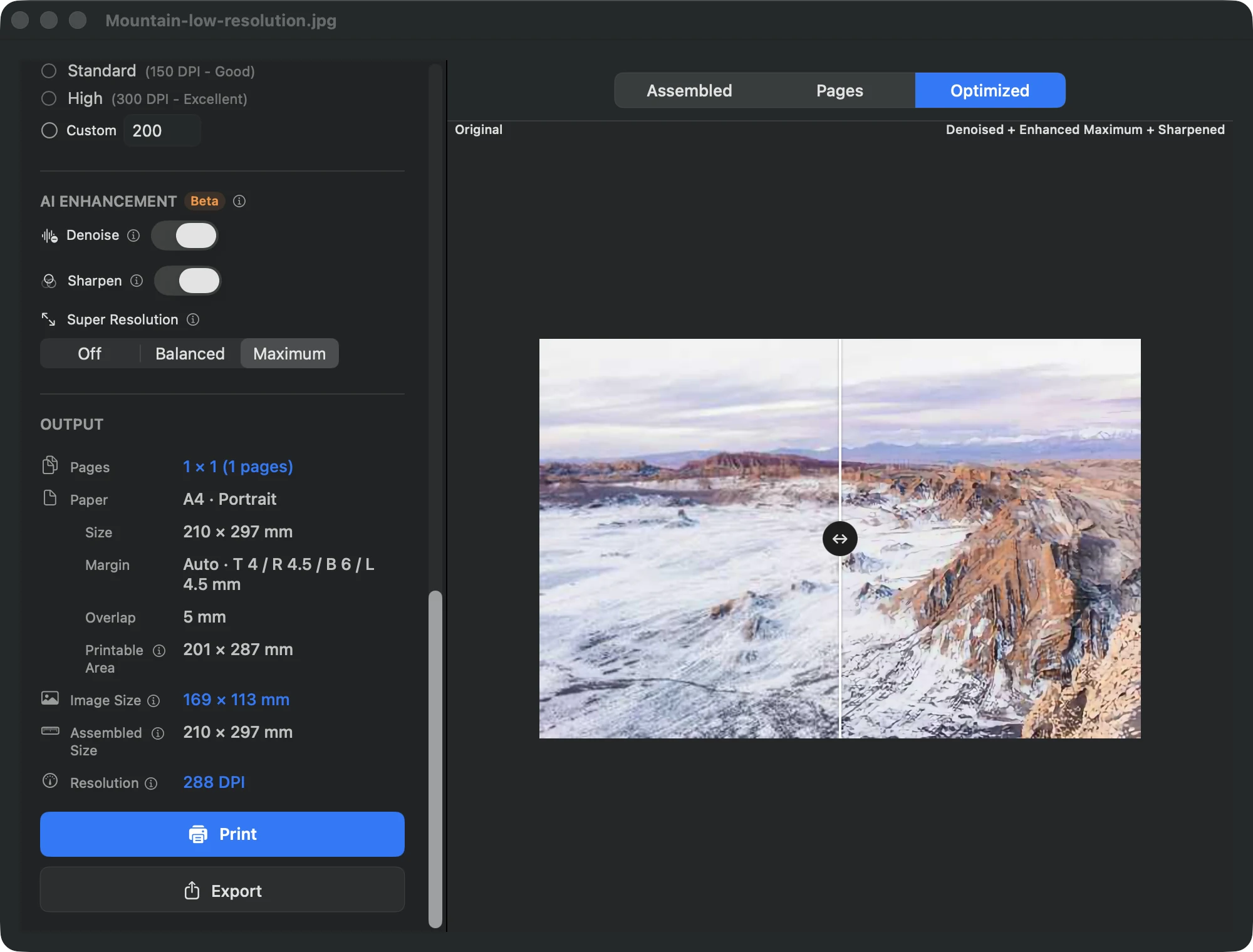
ノイズ除去とシャープは初期状態でオフです。画像に必要なものだけを有効にし、超解像はバランス 2× から始め、低解像度の画像がプレビューでまだ甘い場合にのみ最大 4× へ切り替えます。
- 「最適化」プレビューを確認する
いずれかの処理を選ぶとプレビュータブが自動で「最適化」に切り替わり、少し待つことがあります。元画像と補正後の分割線を使い、ハロー、小さい文字の潰れ、残ったノイズを確認してから印刷します。
- 組み立てと試し印刷を確認する
「組み立て」と「ページ数」を切り替えて物理サイズとページ数を確認します。まず 1 ページまたは少数ページだけを印刷し、実際の紙で結果を判断します。
- 印刷し、ページごとの処理を待つ
「印刷」をクリックします。PrintTiler は 1 ページずつ補正するため、2× とくに 4× は時間がかかり、その後に macOS の印刷設定が表示されます。キャンセルやエラー時は原本を印刷するか中止するかを確認し、自動でフォールバックすることはありません。
3 つのコントロール
ノイズ除去(スイッチ、初期状態はオフ)
超解像、レイアウト、印刷の前にノイズを低減し、単独でビットマップ元データに作用します。
シャープ(スイッチ、初期状態はオフ)
超解像の後に輪郭の明瞭さを高め、超解像メニューとは独立しています。
超解像(オフ · バランス 2× · 最大 4×)
初期値はオフ。バランスは速度重視の 2×、最大は低解像度画像向けの 4× で、より時間とメモリを使います。
補正でできること・できないこと
補正は補間によるラスターの精細さを加え、低解像度画像を大きな印刷でも見られる状態に近づけます。元画像に存在しないディテールを確実に復元することはできず、真の 300 DPI や復元されたディテールの証明にもなりません。文字、寸法図、紙の上で測る必要がある内容は元の変換経路を優先し、試し印刷で確認してください。
PDF、書き出し、フォールバック
PDF ページは補正されません。ベクターはベクターのまま保持され、この機能のためだけに精密な PDF をラスタライズすることは推奨しません。1.15 には超解像やシャープの独立した書き出しコマンドはなく、直接書き出しは AI 印刷の経路ではありません。キャンセルやエラー後に「オリジナルを印刷」を選ぶと超解像とシャープは使われませんが、すでに適用されたノイズ除去済みデータは残ります。完全に未処理でやり直すにはノイズ除去もオフにしてください。MCP などの外部アシスタントツールはこれらの設定を操作しません。
トラブルシューティング
- AI セクションが表示されない: PDF を開いている、Intel Mac を使っている、1.15.0 より古い、または非対応ハードウェアの可能性があります。その場合も通常の分割印刷は利用できます。
- 「最適化」タブが「最適化プレビューを準備中...」のまま: 大きな画像の 4× は時間がかかります。待つか、超解像をバランス 2× またはオフに戻してください。
- メモリまたはモデルのエラーが出る: 超解像をバランス 2× に下げるかオフにしてください。4× は最もメモリと時間を必要とします。
- 結果が元画像より悪く見える: まずシャープをオフにし、同じ拡大率で比較して元画像を確認し直してください。ノイズ除去で失われたディテールを補うことはできません。
- キャンセルまたはエラーになった: ダイアログで「オリジナルを印刷」か「キャンセル」を選べます。「オリジナルを印刷」は自動フォールバックではなく、ノイズ除去が適用済みならそのデータを使います。完全に未処理にするには 3 つすべてをオフにしてください。
よくある質問
AI 補正は画像をサーバーへアップロードしますか?
いいえ。この機能の AI 処理はすべて Mac 上でローカルに実行されます。PrintTiler のサーバーへ送信されることはなく、アカウント、MCP サーバー、外部 AI クライアントも不要です。
補正すると印刷したポスターのサイズやページ数は変わりますか?
いいえ。各ページのラスター解像度だけを高めます。用紙サイズ、物理出力サイズ、分割数、重なり、校正は計画どおりのままなので、印刷前にレイアウトを確定してください。
PDF ページに AI 補正を使えますか?
いいえ。PDF ページはベクターのまま印刷され、AI 処理は行われません。この機能を試すためだけに精密な PDF をラスタライズしないでください。線画、文字、寸法図はベクターを保つべきです。
AI を使えば必ず 300 DPI のシャープな印刷になりますか?
いいえ。低解像度のビットマップを大きなサイズで見やすくすることはできますが、ディテールの復元や真の 300 DPI を保証するものではありません。数値だけでなく「最適化」プレビューと試し印刷で判断してください。
完全に未処理の画像を印刷するには?
印刷前にノイズ除去をオフ、シャープをオフ、超解像をオフにします。すでに AI ジョブをキャンセルした場合、「オリジナルを印刷」は適用済みのノイズ除去を残すため、元の状態から始めるには 3 つすべてをリセットしてください。
