
Miglioramento immagine con IA per la stampa su più pagine su Mac
Prepara immagini per la stampa su più pagine su Mac con IA locale: ingrandimento 2×/4×, riduzione del rumore e nitidezza. Beta; richiede Apple silicon.
Requisiti e limiti
PrintTiler 1.15.0 o successivo su macOS 12 o successivo, su un Mac con Apple silicon; il Miglioramento IA è locale, solo per bitmap, non richiede account o MCP e non elabora mai pagine PDF.
Passo per passo
- Apri un’immagine bitmap
Apri un file PNG, JPEG, TIFF, HEIC o WebP in PrintTiler. Il Miglioramento IA è una funzione per la stampa di immagini: se apri un PDF, la sezione IA non compare e le pagine restano vettoriali.
- Imposta prima l’impaginazione fisica
Scegli la stampante di destinazione, il formato carta, la dimensione fisica o la griglia di pagine, i margini e la sovrapposizione. L’IA aumenta solo il dettaglio bitmap di ogni pagina; non modifica carta, griglia, sovrapposizione o calibrazione.
- Inizia con misura: Bilanciata 2×
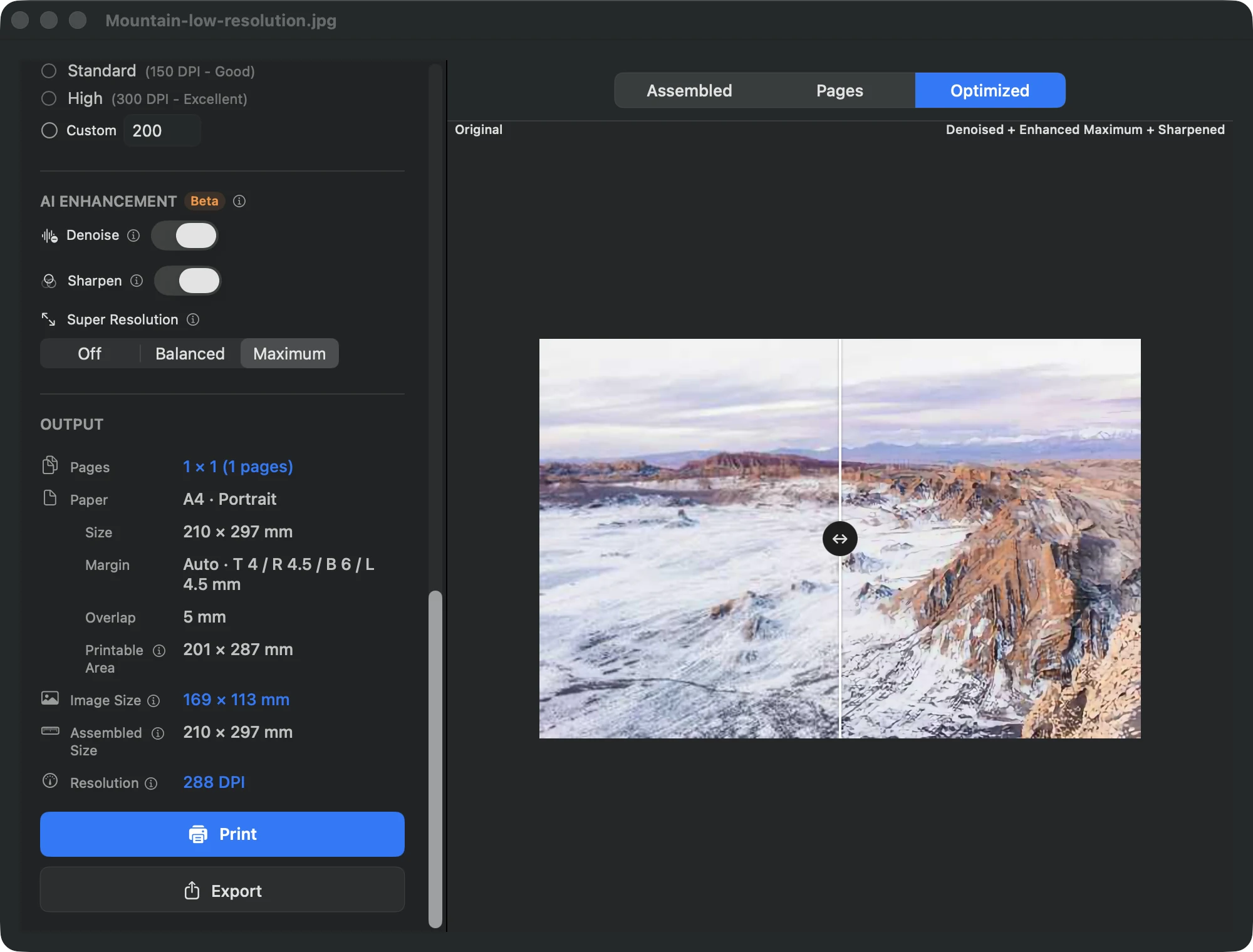
Riduzione rumore e Nitidezza sono disattivati per impostazione predefinita. Attiva solo ciò che serve, parti con Super risoluzione su Bilanciata 2× e passa a Massima 4× solo se una sorgente a bassa risoluzione resta morbida nell’anteprima.
- Esamina l’anteprima Ottimizzata
Scegliendo un’elaborazione la scheda di anteprima passa a Ottimizzata, il che può richiedere un momento. Usa il separatore tra originale e migliorata per controllare aloni, testo piccolo sfocato e rumore residuo prima di stampare.
- Controlla il montaggio e fai una stampa di prova
Alterna tra Montaggio e Pagine per confermare dimensione fisica e numero di pagine. Stampa prima una pagina o un piccolo sottoinsieme per valutare su carta reale.
- Stampa e attendi l’elaborazione pagina per pagina
Fai clic su Stampa. PrintTiler migliora il lavoro una pagina alla volta, quindi 2× e soprattutto 4× richiedono più tempo; poi compaiono le impostazioni di stampa di macOS. Se annulli o si verifica un errore, l’app chiede se stampare l’originale o annullare e non ripiega mai da sola.
I tre controlli
Riduzione rumore (interruttore, disattivato per impostazione predefinita)
Riduce il rumore prima della super risoluzione, dell’impaginazione e della stampa, e può agire da solo sulla sorgente bitmap.
Nitidezza (interruttore, disattivato per impostazione predefinita)
Migliora la nitidezza dei bordi dopo la super risoluzione ed è indipendente dal menu Super risoluzione.
Super risoluzione (Disattivato · Bilanciata 2× · Massima 4×)
Disattivato è il valore predefinito; Bilanciata applica 2× per la velocità, Massima 4× per immagini a bassa risoluzione con più tempo e memoria.
Cosa può e non può fare il miglioramento
Il miglioramento aggiunge dettaglio bitmap interpolato per aiutare un’immagine a bassa risoluzione a reggere una stampa grande. Non può recuperare in modo affidabile dettagli che la sorgente non ha mai avuto e non dimostra 300 DPI reali né dettagli recuperati. Per testo, disegni quotati o qualsiasi cosa da misurare su carta, preferisci il percorso di conversione originale e verifica con una stampa di prova.
PDF, esportazioni e ripiego
Le pagine PDF non vengono mai migliorate: i vettori restano vettoriali, e non è consigliabile rasterizzare PDF di precisione solo per usare questa funzione. La versione 1.15 non ha un comando di esportazione separato per super risoluzione o nitidezza; l’esportazione diretta non è il percorso di stampa IA. Scegliere Stampa originale dopo un annullamento o un errore salta super risoluzione e nitidezza ma mantiene una sorgente già ridotta di rumore, quindi disattiva anche Riduzione rumore per ripartire da un’immagine intatta. MCP e altri strumenti assistente esterni non controllano queste impostazioni.
Risoluzione dei problemi
- La sezione IA non compare: potresti aver aperto un PDF, usare un Mac Intel, una versione precedente alla 1.15.0 o hardware non supportato. In questi casi la normale stampa su più pagine funziona ancora.
- La scheda Ottimizzata resta su «Preparazione dell’anteprima ottimizzata...»: 4× su un’immagine grande richiede tempo. Attendi la pagina corrente o torna a Bilanciata 2× o Disattivato.
- Compare un errore di memoria o del modello: abbassa Super risoluzione a Bilanciata 2× o disattivala; 4× consuma più memoria e tempo.
- Il risultato sembra peggiore dell’originale: disattiva prima Nitidezza, confronta allo stesso livello di zoom e ricontrolla la sorgente. La riduzione del rumore non può inventare dettagli mancanti.
- Hai annullato o si è verificato un errore: la finestra offre Stampa originale o Annulla. Stampa originale non è un ripiego silenzioso e mantiene la riduzione del rumore già applicata; disattiva tutti e tre i controlli per stampare senza elaborazione.
Domande frequenti
Il Miglioramento IA carica le mie immagini su un server?
No. Tutta l’elaborazione IA di questa funzione avviene localmente sul Mac. Nulla viene inviato ai server di PrintTiler e non servono account, server MCP o client IA esterni.
Il miglioramento cambia la dimensione stampata del poster o il numero di pagine?
No. Aumenta solo la risoluzione bitmap di ogni pagina. Carta, dimensione fisica di output, griglia, sovrapposizione e calibrazione restano come previsto: definisci l’impaginazione prima di stampare.
Posso usare il Miglioramento IA sulle pagine PDF?
No. Le pagine PDF mantengono il contenuto vettoriale e vengono stampate senza elaborazione IA. Non rasterizzare un PDF di precisione solo per provare questa funzione; per linee, testo e disegni quotati conserva i vettori.
L’IA garantisce una stampa nitida a 300 DPI reali?
No. Può rendere un bitmap a bassa risoluzione più gradevole in grande formato, ma non garantisce dettagli recuperati né 300 DPI reali. Valuta con l’anteprima Ottimizzata e una stampa di prova, non solo con il numero.
Come stampo un’immagine completamente non elaborata?
Disattiva Riduzione rumore, disattiva Nitidezza e imposta Super risoluzione su Disattivato prima di stampare. Se hai già annullato un lavoro IA, nota che Stampa originale mantiene la riduzione del rumore applicata: ripristina i tre controlli per partire dalla sorgente intatta.
