
Mac 分頁列印的 AI 圖片增強
在 Apple silicon Mac 上使用選用的本機 AI 增強(Beta),為分頁列印降噪、銳化並放大圖片 2×/4×。
需求與限制
需要 macOS 12 以上的 PrintTiler 1.15.0 以上版本與配備 Apple 晶片的 Mac;AI 增強僅在本機執行、僅限點陣圖片,不需帳號或 MCP,也不會處理 PDF 頁面。
操作步驟
- 開啟點陣圖片
在 PrintTiler 開啟 PNG、JPEG、TIFF、HEIC 或 WebP 檔案。AI 增強屬於圖片列印功能:若開啟的是 PDF,AI 區段不會出現,頁面仍維持向量。
- 先設定實際版面
選擇目標印表機、紙張尺寸、實際尺寸或頁面格線、邊界與重疊。AI 只提高每頁使用的點陣細節,不會改變紙張尺寸、頁面格線、重疊或印表機校正。
- 從溫和設定開始:平衡 2×
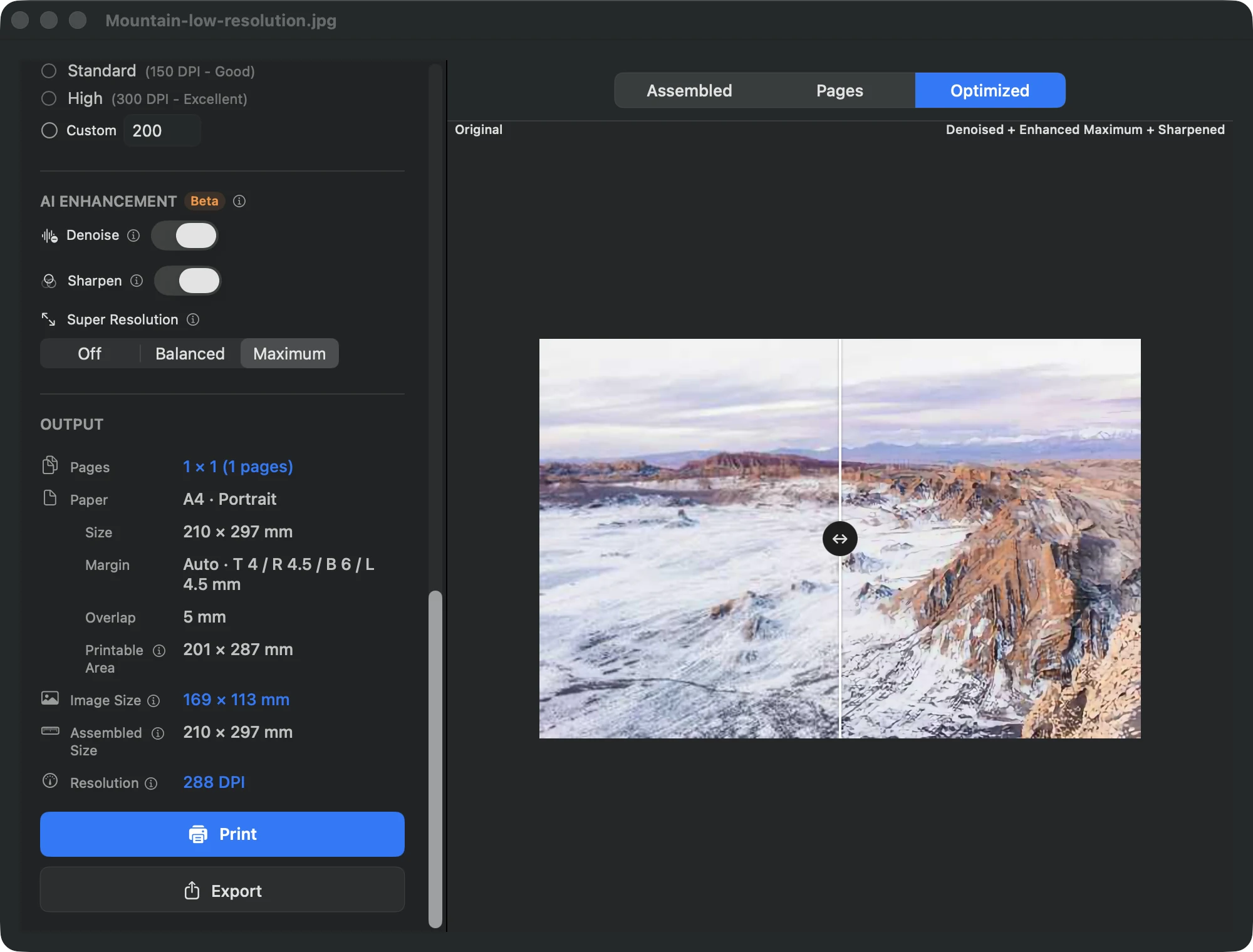
「降噪」與「銳化」預設關閉,只開啟圖片真正需要的項目。超解析度先選「平衡 2×」,只有在低解析度來源於預覽中仍顯模糊時,才改用「最高 4×」。
- 檢查「優化」預覽
選用任何處理後,預覽分頁會自動切換到「優化」,可能需要稍候。使用原圖與增強結果之間的分隔線,檢查是否出現光暈、小字糊掉或殘留雜訊,再決定是否列印。
- 確認拼版並試印
在「拼接」與「頁數」之間切換,確認實際尺寸與頁數。先列印單頁或一小部分,以便在真實紙張上判斷結果。
- 列印並等待逐頁處理
點按「列印」。PrintTiler 會逐頁增強,因此 2× 尤其是 4× 需要較長時間,之後才顯示 macOS 列印設定。若取消或發生錯誤,應用程式會詢問要列印原圖或取消,絕不會自動退回。
三項控制項
降噪(開關,預設關閉)
在超解析度、版面與列印前降低雜訊,並可能單獨影響點陣來源。
銳化(開關,預設關閉)
在超解析度後提升邊緣清晰度,與「超解析度」選單各自獨立。
超解析度(關閉 · 平衡 2× · 最高 4×)
預設為關閉;「平衡」以 2× 放大換取速度,「最高」以 4× 處理低解析度圖片,但更耗時間與記憶體。
增強能做與不能做的事
增強會加入插值產生的點陣細節,協助低解析度圖片在大尺寸列印時維持觀感。它無法可靠還原來源本身沒有的細節,也不能證明達到真正的 300 DPI 或細節已被找回。若是文字、量測圖或任何需要在紙上量測的內容,請優先使用原始轉換流程,並以試印確認。
PDF、匯出與退回機制
PDF 頁面不會被增強:向量內容維持向量,也不建議為了使用此功能而把精密 PDF 點陣化。1.15 版沒有獨立的超解析度或銳化匯出指令;直接匯出並非 AI 列印流程。取消或錯誤後選擇「列印原圖」會跳過超解析度與銳化,但仍沿用已降噪的來源,因此若要完全未處理,請一併關閉「降噪」。MCP 與其他外部助理工具不會控制這些設定。
疑難排解
- 沒有出現 AI 區段:可能開啟的是 PDF、使用 Intel Mac、版本低於 1.15.0,或硬體不受支援。這些情況下一般分頁列印仍可正常使用。
- 「優化」分頁一直顯示「正在準備優化預覽...」:大圖的 4× 需要時間,請稍候,或把超解析度改回「平衡 2×」或「關閉」。
- 出現記憶體或模型錯誤:將超解析度降至「平衡 2×」或關閉;4× 最耗記憶體與時間。
- 結果比原圖更差:先關閉「銳化」,在相同縮放比例下比較,並重新檢查來源。降噪無法無中生有補回缺少的細節。
- 已取消或發生錯誤:對話框提供「列印原圖」或「取消」。「列印原圖」不是自動退回,且若已套用降噪仍會使用降噪來源;要完全未處理,請關閉全部三項控制項。
常見問題
AI 增強會把圖片上傳到伺服器嗎?
不會。此功能的所有 AI 處理都在 Mac 本機執行,不會傳送到 PrintTiler 伺服器,也不需要帳號、MCP 伺服器或外部 AI 用戶端。
增強會改變列印海報的實際尺寸或頁數嗎?
不會。它只提高每頁的點陣解析度。紙張尺寸、實際輸出尺寸、頁面格線、重疊與校正都維持原計畫,因此請先確定版面再列印。
PDF 頁面可以使用 AI 增強嗎?
不行。PDF 頁面保留向量內容,列印時不進行 AI 處理。請勿為了嘗試此功能而把精密 PDF 點陣化;線稿、文字與量測圖應保留向量。
AI 能保證印出真正的 300 DPI 銳利結果嗎?
不能。它可讓低解析度點陣圖在大尺寸下看起來較好,但無法保證找回細節或達到真正 300 DPI。請以「優化」預覽與試印判斷,不要只相信數字。
如何列印完全未處理的圖片?
列印前將「降噪」關閉、「銳化」關閉、「超解析度」設為「關閉」。若先前已取消 AI 工作,請注意「列印原圖」仍會沿用已套用的降噪,因此要從原始來源開始,需重置全部三項控制項。
