
AI-beeldverbetering voor afdrukken over meerdere pagina’s op de Mac
Verbeter afbeeldingen voor afdrukken op de Mac met lokale AI: 2×/4× vergroten, ontruisen en verscherpen. Bèta; vereist Apple silicon.
Vereisten en beperkingen
PrintTiler 1.15.0 of later op macOS 12 of later, op een Mac met Apple silicon; AI-verbetering is lokaal, alleen voor bitmaps, zonder account of MCP, en verwerkt nooit pdf-pagina’s.
Stap voor stap
- Open een bitmapafbeelding
Open een PNG-, JPEG-, TIFF-, HEIC- of WebP-bestand in PrintTiler. AI-verbetering is een functie voor het afdrukken van afbeeldingen: bij een pdf verschijnt de AI-sectie niet en blijven de pagina’s vector.
- Stel eerst de fysieke indeling in
Kies de doeldrukker, het papierformaat, de fysieke grootte of paginaraster, marges en overlapping. AI verhoogt alleen de bitmapdetails per pagina; het verandert niets aan papierformaat, raster, overlapping of printerkalibratie.
- Begin voorzichtig: Gebalanceerd 2×
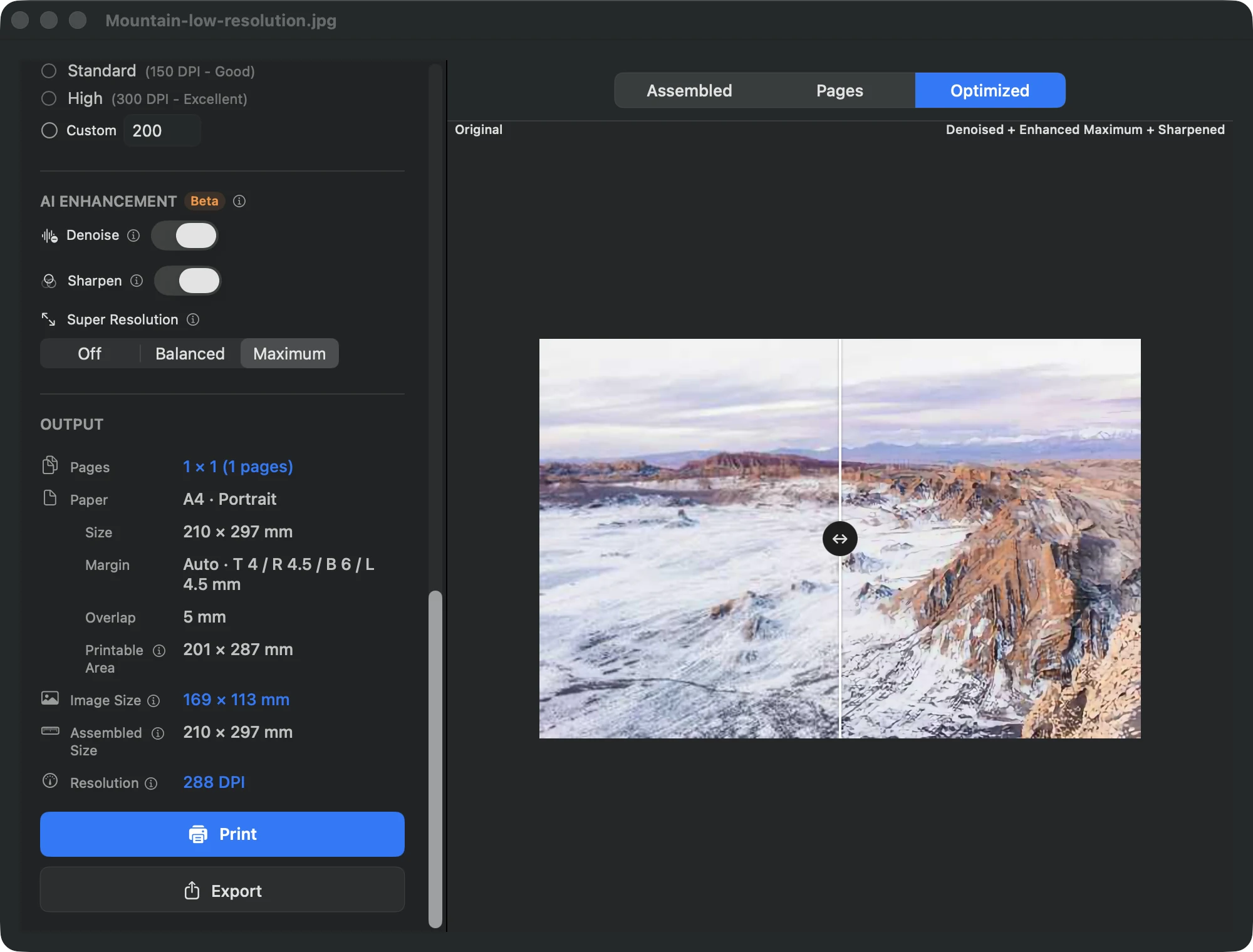
Ruis verminderen en Verscherpen staan standaard uit. Schakel alleen in wat je afbeelding nodig heeft, begin Superresolutie op Gebalanceerd 2× en ga pas naar Maximaal 4× als een bron met lage resolutie in het voorbeeld nog zacht blijft.
- Controleer het Geoptimaliseerd-voorbeeld
Zodra je verwerking kiest, schakelt het voorbeeldtabblad naar Geoptimaliseerd, wat even kan duren. Gebruik de scheiding tussen origineel en verbeterd om halo’s, uitgesmeerde kleine tekst en achtergebleven ruis te controleren voordat je afdrukt.
- Controleer de montage en druk een proef
Wissel tussen Montage en Pagina’s om de fysieke grootte en het aantal pagina’s te bevestigen. Druk eerst één pagina of een klein deel af om het resultaat op echt papier te beoordelen.
- Druk af en wacht op verwerking per pagina
Klik op Afdrukken. PrintTiler verbetert de opdracht pagina voor pagina, dus 2× en vooral 4× duren langer; daarna verschijnen de macOS-afdrukinstellingen. Bij annuleren of een fout vraagt de app of je het origineel wilt afdrukken of wilt annuleren, en valt nooit vanzelf terug.
De drie bedieningselementen
Ruis verminderen (schakelaar, standaard uit)
Vermindert ruis vóór superresolutie, opmaak en afdrukken en kan de bitmapbron op zichzelf beïnvloeden.
Verscherpen (schakelaar, standaard uit)
Verbetert de helderheid van randen na superresolutie en staat los van het menu Superresolutie.
Superresolutie (Uit · Gebalanceerd 2× · Maximaal 4×)
Uit is de standaard; Gebalanceerd schaalt 2× op voor snelheid, Maximaal 4× voor lage resolutie met meer tijd en geheugen.
Wat verbetering wel en niet kan
Verbetering voegt geïnterpoleerde bitmapdetails toe zodat een afbeelding met lage resolutie een grote afdruk beter doorstaat. Het kan detail dat de bron nooit had niet betrouwbaar herstellen en is geen bewijs van echte 300 dpi of hersteld detail. Voor tekst, maattekeningen of alles wat je op papier moet meten, gebruik je beter het oorspronkelijke conversiepad en controleer je met een proefafdruk.
Pdf’s, exports en terugval
Pdf-pagina’s worden nooit verbeterd: hun vectoren blijven vector, en een precisie-pdf rasteren alleen voor deze functie is niet aan te raden. Versie 1.15 heeft geen aparte exportopdracht voor superresolutie of verscherpen; direct exporteren is niet het AI-afdrukpad. Origineel afdrukken na annuleren of een fout slaat superresolutie en verscherpen over maar gebruikt nog wel een al ontruiste bron, dus schakel ook Ruis verminderen uit om met een volledig onaangetast beeld opnieuw te beginnen. MCP en andere externe assistent-tools sturen deze instellingen niet aan.
Problemen oplossen
- Geen AI-sectie zichtbaar: je hebt misschien een pdf geopend, gebruikt een Intel-Mac, een versie ouder dan 1.15.0 of niet-ondersteunde hardware. Gewoon afdrukken over meerdere pagina’s blijft dan werken.
- Het tabblad Geoptimaliseerd blijft op ‘Geoptimaliseerd voorbeeld voorbereiden...’: 4× op een grote afbeelding duurt even. Wacht op de huidige pagina of zet Superresolutie terug naar Gebalanceerd 2× of Uit.
- Er verschijnt een geheugen- of modelfout: verlaag Superresolutie naar Gebalanceerd 2× of zet hem uit; 4× gebruikt de meeste tijd en het meeste geheugen.
- Het resultaat ziet er slechter uit dan het origineel: schakel eerst Verscherpen uit, vergelijk op hetzelfde zoomniveau en controleer de bron opnieuw. Ruisvermindering kan ontbrekend detail niet verzinnen.
- Je hebt geannuleerd of er trad een fout op: het venster biedt Origineel afdrukken of Annuleren. Origineel afdrukken is geen stille terugval en gebruikt nog steeds de ontruiste bron als Ruis verminderen al is toegepast; zet alle drie de bedieningselementen uit om zonder verwerking af te drukken.
Veelgestelde vragen
Uploadt AI-verbetering mijn afbeeldingen naar een server?
Nee. Alle AI-verwerking van deze functie gebeurt lokaal op de Mac. Er wordt niets naar PrintTiler-servers verzonden en er zijn geen account, MCP-server of externe AI-client nodig.
Verandert verbetering de afgedrukte postergrootte of het aantal pagina’s?
Nee. Het verhoogt alleen de bitmapresolutie van elke pagina. Papierformaat, fysieke uitvoergrootte, paginaraster, overlapping en kalibratie blijven zoals gepland, dus leg de indeling vast voordat je afdrukt.
Kan ik AI-verbetering op pdf-pagina’s gebruiken?
Nee. Pdf-pagina’s behouden hun vectorinhoud en worden zonder AI-verwerking afgedrukt. Raster een precisie-pdf niet alleen om deze functie te proberen; lijnen, tekst en maattekeningen kun je beter vector houden.
Garandeert AI een scherpe afdruk met echte 300 dpi?
Nee. Het kan een bitmap met lage resolutie op groot formaat beter laten lijken, maar garandeert geen hersteld detail of echte 300 dpi. Beoordeel met het Geoptimaliseerd-voorbeeld en een proefafdruk, niet alleen met het getal.
Hoe druk ik een volledig onbewerkte afbeelding af?
Zet Ruis verminderen uit, Verscherpen uit en Superresolutie op Uit voordat je afdrukt. Heb je al een AI-taak geannuleerd, bedenk dan dat Origineel afdrukken de toegepaste ruisvermindering behoudt; reset alle drie de bedieningselementen om vanaf de onaangetaste bron te beginnen.
