
Ulepszanie obrazów AI do druku wielostronicowego na Macu
Przygotuj obrazy do druku wielostronicowego na Macu z lokalną AI: powiększanie 2×/4×, odszumianie i wyostrzanie. Beta; wymaga Apple silicon.
Wymagania i ograniczenia
PrintTiler 1.15.0 lub nowszy na macOS 12 lub nowszym, na Macu z Apple silicon; ulepszanie AI działa lokalnie, tylko na bitmapach, bez konta i MCP, i nigdy nie przetwarza stron PDF.
Krok po kroku
- Otwórz obraz rastrowy
Otwórz plik PNG, JPEG, TIFF, HEIC lub WebP w PrintTiler. Ulepszanie AI dotyczy druku obrazów: po otwarciu PDF sekcja AI się nie pojawia, a strony pozostają wektorowe.
- Najpierw ustal układ fizyczny
Wybierz drukarkę docelową, rozmiar papieru, rozmiar fizyczny lub siatkę stron, marginesy i nakładanie. AI zwiększa tylko szczegółowość rastra użytą na każdej stronie; nie zmienia papieru, siatki, nakładania ani kalibracji drukarki.
- Zacznij ostrożnie: Zrównoważony 2×
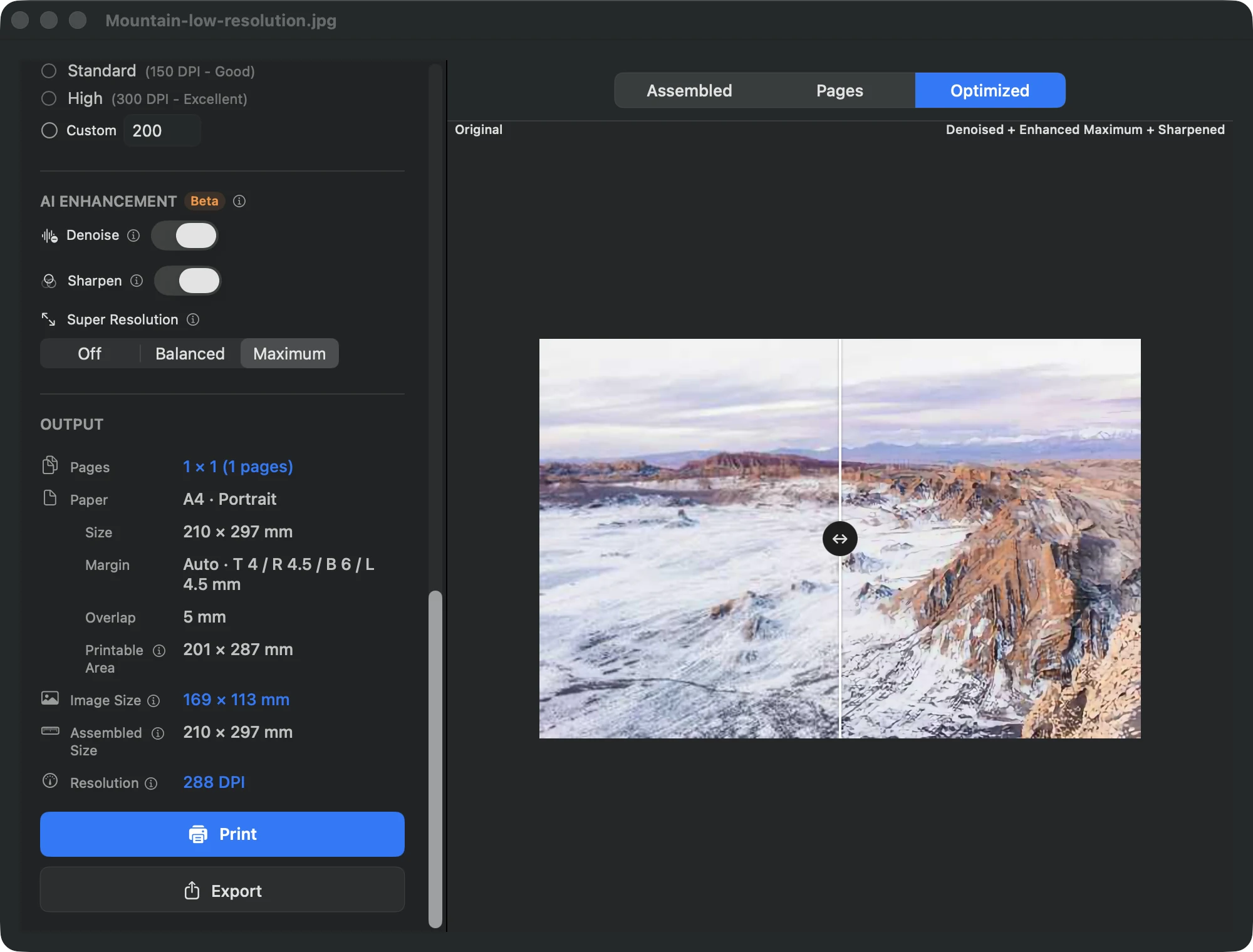
Redukcja szumu i Wyostrzanie są domyślnie wyłączone. Włącz tylko to, czego potrzebuje obraz, zacznij od Superrozdzielczości Zrównoważony 2×, a na Maksymalny 4× przejdź tylko wtedy, gdy źródło o niskiej rozdzielczości nadal wygląda miękko w podglądzie.
- Sprawdź podgląd Optymalizacja
Wybór przetwarzania przełącza kartę podglądu na Optymalizacja, co może chwilę potrwać. Użyj suwaka między oryginałem a wynikiem, aby sprawdzić poświaty, rozmyty drobny tekst i resztki szumu przed drukiem.
- Sprawdź montaż i wydrukuj próbę
Przełączaj między Montaż a Strony, aby potwierdzić rozmiar fizyczny i liczbę stron. Najpierw wydrukuj jedną stronę lub niewielki fragment, aby ocenić wynik na prawdziwym papierze.
- Drukuj i poczekaj na przetwarzanie strona po stronie
Kliknij Drukuj. PrintTiler ulepsza zadanie po jednej stronie, więc 2×, a zwłaszcza 4× trwają dłużej; potem pojawiają się ustawienia druku macOS. Po anulowaniu lub błędzie aplikacja pyta, czy wydrukować oryginał, czy anulować, i nigdy nie przełącza się automatycznie.
Trzy elementy sterujące
Redukcja szumu (przełącznik, domyślnie wyłączony)
Zmniejsza szum przed superrozdzielczością, układem i drukiem i może samodzielnie zmienić źródło rastrowe.
Wyostrzanie (przełącznik, domyślnie wyłączony)
Poprawia wyrazistość krawędzi po superrozdzielczości i jest niezależne od menu Superrozdzielczość.
Superrozdzielczość (Wyłączone · Zrównoważony 2× · Maksymalny 4×)
Wyłączone to domyślne ustawienie; Zrównoważony skaluje 2× dla szybkości, Maksymalny 4× dla niskiej rozdzielczości, zużywając więcej czasu i pamięci.
Co ulepszanie może, a czego nie może
Ulepszanie dodaje interpolowane szczegóły rastra, aby obraz o niskiej rozdzielczości wyglądał lepiej na dużym wydruku. Nie odtwarza wiarygodnie szczegółów, których źródło nigdy nie miało, i nie dowodzi prawdziwych 300 DPI ani odzyskanych szczegółów. W przypadku tekstu, rysunków wymiarowych i wszystkiego, co trzeba mierzyć na papierze, wybierz oryginalną ścieżkę konwersji i sprawdź wydrukiem próbnym.
PDF-y, eksport i zachowanie awaryjne
Strony PDF nigdy nie są ulepszane: wektory pozostają wektorowe, a rasteryzowanie precyzyjnych PDF-ów tylko po to, by użyć tej funkcji, nie jest zalecane. Wersja 1.15 nie ma osobnego polecenia eksportu superrozdzielczości lub wyostrzania; bezpośredni eksport nie jest ścieżką druku AI. Wybór Drukuj oryginał po anulowaniu lub błędzie pomija superrozdzielczość i wyostrzanie, ale zachowuje już odszumione źródło — wyłącz także Redukcję szumu, aby zacząć od nietkniętego obrazu. MCP i inne zewnętrzne narzędzia asystenta nie sterują tymi ustawieniami.
Rozwiązywanie problemów
- Brak sekcji AI: możesz mieć otwarty PDF, używać Maka Intel, wersji starszej niż 1.15.0 lub nieobsługiwanego sprzętu. Zwykły druk wielostronicowy nadal działa.
- Karta Optymalizacja zatrzymuje się na „Przygotowywanie zoptymalizowanego podglądu...”: 4× na dużym obrazie trwa. Poczekaj na bieżącą stronę lub wróć do Zrównoważony 2× albo Wyłączone.
- Pojawia się błąd pamięci lub modelu: zmniejsz Superrozdzielczość do Zrównoważony 2× lub ją wyłącz; 4× zużywa najwięcej pamięci i czasu.
- Wynik wygląda gorzej niż oryginał: najpierw wyłącz Wyostrzanie, porównaj przy tym samym powiększeniu i sprawdź źródło. Redukcja szumu nie wymyśli brakujących szczegółów.
- Anulowano lub wystąpił błąd: okno oferuje Drukuj oryginał lub Anuluj. Drukuj oryginał nie jest cichym fallbackiem i nadal używa odszumionego źródła, jeśli redukcja szumu już zadziałała; wyłącz wszystkie trzy elementy, aby drukować bez przetwarzania.
Częste pytania
Czy ulepszanie AI wysyła moje obrazy na serwer?
Nie. Całe przetwarzanie AI tej funkcji odbywa się lokalnie na Macu. Nic nie trafia na serwery PrintTiler i nie są potrzebne konto, serwer MCP ani zewnętrzny klient AI.
Czy ulepszanie zmienia rozmiar wydrukowanego plakatu lub liczbę stron?
Nie. Zwiększa tylko rozdzielczość rastra każdej strony. Papier, fizyczny rozmiar wyjściowy, siatka, nakładanie i kalibracja pozostają zgodne z planem, więc ustal układ przed drukiem.
Czy można użyć ulepszania AI na stronach PDF?
Nie. Strony PDF zachowują zawartość wektorową i są drukowane bez przetwarzania AI. Nie rasteryzuj precyzyjnego PDF-a tylko po to, by przetestować tę funkcję; linie, tekst i rysunki wymiarowe powinny pozostać wektorowe.
Czy AI gwarantuje ostry wydruk w prawdziwych 300 DPI?
Nie. Może poprawić wygląd obrazu rastrowego o niskiej rozdzielczości w dużym formacie, ale nie gwarantuje odzyskania szczegółów ani prawdziwych 300 DPI. Oceniaj na podstawie podglądu Optymalizacja i wydruku próbnego, nie tylko liczby.
Jak wydrukować całkowicie nieprzetworzony obraz?
Przed drukiem wyłącz Redukcję szumu, wyłącz Wyostrzanie i ustaw Superrozdzielczość na Wyłączone. Jeśli zadanie AI zostało już anulowane, pamiętaj, że Drukuj oryginał zachowuje zastosowaną redukcję szumu; zresetuj wszystkie trzy elementy, aby zacząć od nietkniętego źródła.
