
KI-Bildverbesserung für den Seitenaufteilungsdruck am Mac
Bilder am Mac lokal mit KI entrauschen, schärfen und 2×/4× vergrößern – für den Druck über mehrere Seiten. Beta, nur mit Apple silicon.
Voraussetzungen und Grenzen
PrintTiler 1.15.0 oder neuer unter macOS 12 oder neuer auf einem Mac mit Apple Silicon; die KI-Verbesserung ist lokal, nur für Bitmaps, ohne Konto oder MCP, und verarbeitet niemals PDF-Seiten.
Schritt für Schritt
- Bitmap-Bild öffnen
Öffne eine PNG-, JPEG-, TIFF-, HEIC- oder WebP-Datei in PrintTiler. Die KI-Verbesserung ist eine Funktion für den Bilddruck: Bei einer PDF erscheint der KI-Bereich nicht, und die Seiten bleiben vektorbasiert.
- Zuerst das physische Layout festlegen
Wähle Zieldrucker, Papierformat, physische Größe oder Seitenraster, Ränder und Überlappung. Die KI erhöht nur die Bitmap-Details jeder Seite; Papierformat, Seitenraster, Überlappung und Druckerkalibrierung bleiben unverändert.
- Vorsichtig beginnen: Ausgewogen 2×
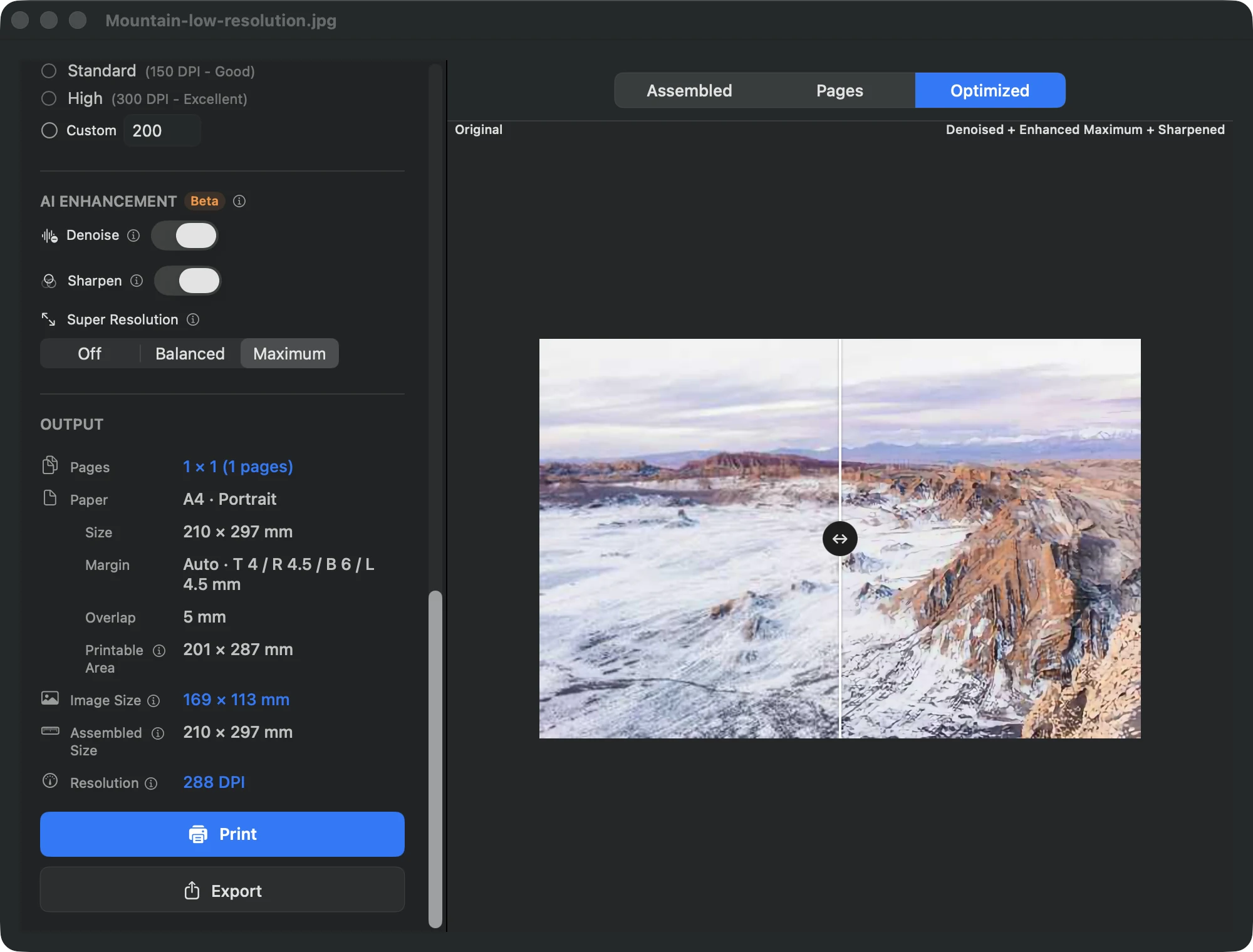
Entrauschen und Schärfen sind standardmäßig aus. Aktiviere nur, was dein Bild braucht, starte die Superauflösung mit Ausgewogen 2× und wechsle nur dann zu Maximal 4×, wenn eine niedrig aufgelöste Quelle in der Vorschau noch weich wirkt.
- Optimierte Vorschau prüfen
Sobald eine Verarbeitung gewählt ist, wechselt die Vorschau auf Optimiert, was kurz dauern kann. Nutze den Trenner zwischen Original und Verbesserung, um Halos, verschmierte kleine Schrift und Restrauschen zu prüfen, bevor du druckst.
- Zusammensetzung prüfen und Probedruck
Wechsle zwischen Zusammengesetzt und Seiten, um physische Größe und Seitenzahl zu bestätigen. Drucke zuerst eine Seite oder einen kleinen Teil, um das Ergebnis auf echtem Papier zu beurteilen.
- Drucken und seitenweise Verarbeitung abwarten
Klicke auf Drucken. PrintTiler verbessert den Auftrag Seite für Seite, daher dauern 2× und besonders 4× länger; danach erscheinen die macOS-Druckeinstellungen. Bei Abbruch oder Fehler fragt die App, ob das Original gedruckt oder abgebrochen werden soll, und fällt nie von selbst zurück.
Die drei Bedienelemente
Entrauschen (Schalter, standardmäßig aus)
Reduziert Rauschen vor Superauflösung, Layout und Druck und kann die Bitmap-Quelle allein verändern.
Schärfen (Schalter, standardmäßig aus)
Verbessert die Kantenschärfe nach der Superauflösung und ist unabhängig vom Superauflösungsmenü.
Superauflösung (Aus · Ausgewogen 2× · Maximal 4×)
Aus ist die Voreinstellung; Ausgewogen skaliert 2× für Tempo, Maximal 4× für niedrig aufgelöste Bilder mit mehr Zeit- und Speicherbedarf.
Was die Verbesserung kann und nicht kann
Die Verbesserung fügt interpoliertes Bitmap-Detail hinzu, damit ein niedrig aufgelöstes Bild bei großem Druck brauchbar bleibt. Sie kann Details, die die Quelle nie enthielt, nicht zuverlässig wiederherstellen und ist kein Nachweis für echte 300 dpi oder wiedergewonnenes Detail. Bei Text, Maßzeichnungen oder allem, was auf Papier gemessen werden muss, nutze den ursprünglichen Konvertierungsweg und prüfe mit einem Probedruck.
PDFs, Exporte und Rückfall
PDF-Seiten werden nie verbessert: Ihre Vektoren bleiben vektoriell, und ein präzises PDF nur für diese Funktion zu rastern ist nicht empfehlenswert. Version 1.15 hat keinen separaten Exportbefehl für Superauflösung oder Schärfen; der direkte Export ist nicht der KI-Druckweg. Original drucken nach Abbruch oder Fehler überspringt Superauflösung und Schärfen, behält aber eine bereits entrauschte Quelle – schalte auch Entrauschen aus, um mit einem völlig unverarbeiteten Bild neu zu starten. MCP und andere externe Assistenten steuern diese Einstellungen nicht.
Fehlerbehebung
- Kein KI-Bereich sichtbar: Vielleicht ist eine PDF geöffnet, du nutzt einen Intel-Mac, eine Version vor 1.15.0 oder nicht unterstützte Hardware. Normaler Seitenaufteilungsdruck funktioniert dann weiterhin.
- Die Registerkarte Optimiert bleibt bei „Optimierte Vorschau wird vorbereitet...“: 4× braucht bei großen Bildern Zeit. Warte auf die aktuelle Seite oder stelle auf Ausgewogen 2× oder Aus zurück.
- Speicher- oder Modellfehler: Reduziere die Superauflösung auf Ausgewogen 2× oder schalte sie aus; 4× braucht am meisten Speicher und Zeit.
- Das Ergebnis wirkt schlechter als das Original: Schalte zuerst Schärfen aus, vergleiche bei gleicher Zoomstufe und prüfe die Quelle erneut. Rauschreduzierung kann fehlendes Detail nicht erfinden.
- Abgebrochen oder Fehler: Der Dialog bietet Original drucken oder Abbrechen. Original drucken ist kein stiller Rückfall und nutzt bei bereits angewendetem Entrauschen weiterhin die entrauschte Quelle; schalte alle drei Bedienelemente aus, um unverarbeitet zu drucken.
Häufige Fragen
Lädt die KI-Verbesserung meine Bilder auf einen Server?
Nein. Die gesamte KI-Verarbeitung dieser Funktion läuft lokal auf dem Mac. Nichts wird an PrintTiler-Server gesendet, und es sind weder Konto noch MCP-Server oder externer KI-Client nötig.
Ändert die Verbesserung die gedruckte Postergröße oder Seitenzahl?
Nein. Sie erhöht nur die Bitmap-Auflösung jeder Seite. Papierformat, physische Ausgabegröße, Seitenraster, Überlappung und Kalibrierung bleiben wie geplant – lege das Layout vor dem Drucken fest.
Kann ich die KI-Verbesserung auf PDF-Seiten nutzen?
Nein. PDF-Seiten behalten ihren Vektorinhalt und werden ohne KI-Verarbeitung gedruckt. Rastere ein präzises PDF nicht nur für diesen Test; für Linien, Text und Maßzeichnungen sollten Vektoren erhalten bleiben.
Garantiert die KI einen scharfen Druck mit echten 300 dpi?
Nein. Sie kann ein niedrig aufgelöstes Bitmap in großem Format besser aussehen lassen, garantiert aber weder wiederhergestelltes Detail noch echte 300 dpi. Beurteile mit optimierter Vorschau und Probedruck, nicht nur mit der Zahl.
Wie drucke ich ein völlig unverarbeitetes Bild?
Schalte Entrauschen aus, Schärfen aus und Superauflösung auf Aus, bevor du druckst. Hast du einen KI-Auftrag bereits abgebrochen, beachte, dass Original drucken das angewendete Entrauschen beibehält; setze alle drei Bedienelemente zurück, um von der unberührten Quelle zu starten.
