
Melhoria de imagem com IA para impressão em várias páginas no Mac
Prepare imagens para imprimir em várias páginas no Mac com IA local: ampliação 2×/4×, redução de ruído e nitidez. Beta; requer Apple silicon.
Requisitos e limites
PrintTiler 1.15.0 ou posterior no macOS 12 ou posterior, num Mac com Apple silicon; a Melhoria com IA é local, só para bitmaps, não exige conta nem MCP e nunca processa páginas PDF.
Passo a passo
- Abra uma imagem bitmap
Abra um ficheiro PNG, JPEG, TIFF, HEIC ou WebP no PrintTiler. A Melhoria com IA é uma função para impressão de imagens: se abrir um PDF, a secção de IA não aparece e as páginas continuam vetoriais.
- Defina primeiro o layout físico
Escolha a impressora de destino, o tamanho do papel, o tamanho físico ou a grelha de páginas, as margens e a sobreposição. A IA apenas aumenta o detalhe bitmap usado em cada página; não altera o papel, a grelha, a sobreposição nem a calibração.
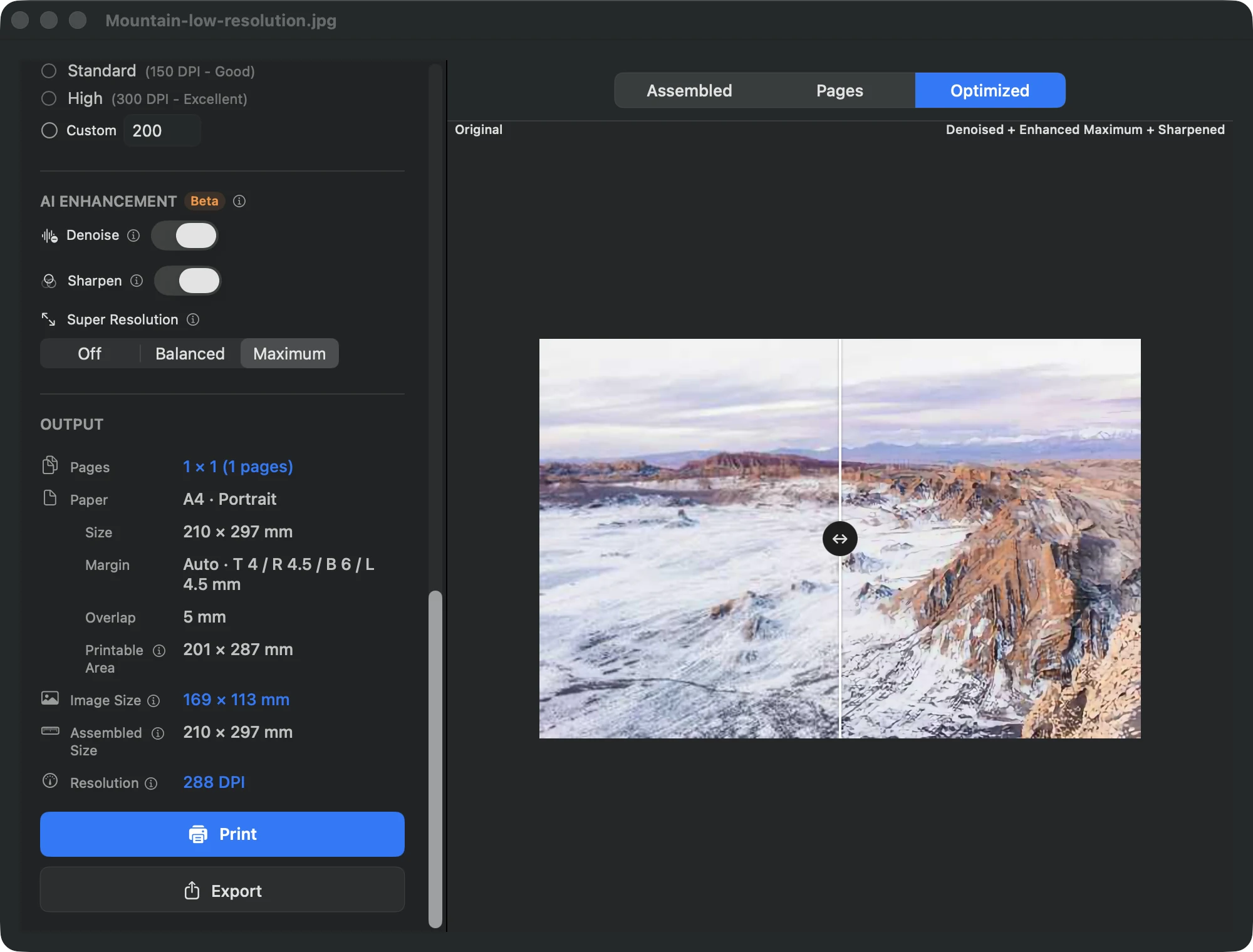
- Comece com moderação: Equilibrado 2×
Reduzir ruído e Nitidez estão desativados por predefinição. Ative apenas o que a imagem precisa, comece a Super-resolução em Equilibrado 2× e passe para Máximo 4× só se uma origem de baixa resolução continuar mole na pré-visualização.
- Inspecione a pré-visualização Otimizada
Escolher qualquer processamento muda o separador de pré-visualização para Otimizada, o que pode demorar um instante. Use o divisor entre original e melhorada para verificar halos, texto pequeno borrado e ruído restante antes de imprimir.
- Confirme a montagem e faça uma impressão de teste
Alterne entre Montagem e Páginas para confirmar o tamanho físico e o número de páginas. Imprima primeiro uma página ou um pequeno conjunto para avaliar em papel real.
- Imprima e aguarde o processamento página a página
Clique em Imprimir. O PrintTiler melhora o trabalho página a página, por isso 2× e sobretudo 4× demoram mais; as definições de impressão do macOS aparecem depois. Se cancelar ou ocorrer um erro, a app pergunta se deve imprimir o original ou cancelar, e nunca recorre automaticamente a uma alternativa.
Os três controles
Reduzir ruído (interruptor, desativado por predefinição)
Reduz o ruído antes da super-resolução, do layout e da impressão, e pode alterar sozinho a origem bitmap.
Nitidez (interruptor, desativado por predefinição)
Melhora a definição das bordas após a super-resolução e é independente do menu Super-resolução.
Super-resolução (Desativado · Equilibrado 2× · Máximo 4×)
Desativado é a predefinição; Equilibrado aplica 2× por velocidade e Máximo 4× para baixa resolução, com mais tempo e memória.
O que a melhoria pode e não pode fazer
A melhoria acrescenta detalhe bitmap interpolado para ajudar uma imagem de baixa resolução a suportar uma impressão grande. Não recupera de forma fiável detalhe que a origem nunca teve e não prova 300 DPI reais nem detalhe recuperado. Para texto, desenhos de medição ou qualquer coisa que tenha de ser medida no papel, prefira o percurso de conversão original e confirme com uma impressão de teste.
PDFs, exportações e alternativa
As páginas PDF nunca são melhoradas: os vetores permanecem vetoriais, e não é recomendável rasterizar PDFs de precisão só para usar esta função. A versão 1.15 não tem um comando de exportação separado de super-resolução ou nitidez; a exportação direta não é o percurso de impressão com IA. Escolher Imprimir original após cancelar ou um erro ignora a super-resolução e a nitidez, mas mantém a origem já reduzida de ruído, por isso desative também Reduzir ruído para recomeçar com uma imagem intacta. O MCP e outras ferramentas de assistente externas não controlam estas definições.
Resolução de problemas
- A secção de IA não aparece: pode ter aberto um PDF, estar num Mac Intel, usar uma versão anterior a 1.15.0 ou hardware não suportado. Nesses casos a impressão em várias páginas comum continua a funcionar.
- O separador Otimizada fica em «A preparar a pré-visualização otimizada...»: 4× numa imagem grande demora. Aguarde a página atual ou volte para Equilibrado 2× ou Desativado.
- Aparece um erro de memória ou de modelo: baixe a Super-resolução para Equilibrado 2× ou desative-a; 4× é o que consome mais memória e tempo.
- O resultado parece pior do que o original: desative primeiro a Nitidez, compare no mesmo nível de zoom e reveja a origem. A redução de ruído não inventa detalhe em falta.
- Cancelou ou ocorreu um erro: a caixa oferece Imprimir original ou Cancelar. Imprimir original não é uma alternativa silenciosa e mantém a redução de ruído já aplicada; desative os três controles para imprimir sem processamento.
Perguntas frequentes
A Melhoria com IA envia as minhas imagens para um servidor?
Não. Todo o processamento de IA desta função é executado localmente no Mac. Nada é enviado para servidores do PrintTiler, e não são necessários conta, servidor MCP ou cliente de IA externo.
A melhoria altera o tamanho impresso do póster ou o número de páginas?
Não. Apenas aumenta a resolução bitmap de cada página. Papel, tamanho físico de saída, grelha, sobreposição e calibração mantêm-se conforme o plano, por isso fixe o layout antes de imprimir.
Posso usar a Melhoria com IA em páginas PDF?
Não. As páginas PDF mantêm o conteúdo vetorial e são impressas sem processamento de IA. Não rasterize um PDF de precisão só para experimentar esta função; mantenha os vetores para linhas, texto e desenhos cotados.
A IA garante uma impressão nítida com 300 DPI reais?
Não. Pode fazer um bitmap de baixa resolução parecer melhor em tamanhos grandes, mas não garante detalhe recuperado nem 300 DPI reais. Avalie com a pré-visualização Otimizada e uma impressão de teste, não apenas com o número.
Como imprimo uma imagem totalmente sem processamento?
Desative Reduzir ruído, desative Nitidez e coloque Super-resolução em Desativado antes de imprimir. Se já cancelou uma tarefa de IA, note que Imprimir original mantém a redução de ruído aplicada; reponha os três controles para partir da origem intacta.
