
Amélioration IA pour imprimer sur Mac
Préparez vos images pour l’impression multipage sur Mac avec une IA locale : agrandissement 2×/4×, débruitage et netteté. Bêta sur Mac Apple silicon.
Prérequis et limites
PrintTiler 1.15.0 ou ultérieur sous macOS 12 ou ultérieur, sur un Mac à puce Apple ; l’Amélioration IA est locale, réservée aux images bitmap, sans compte ni MCP, et ne traite jamais les pages PDF.
Étape par étape
- Ouvrez une image bitmap
Ouvrez un fichier PNG, JPEG, TIFF, HEIC ou WebP dans PrintTiler. L’Amélioration IA concerne l’impression d’images : si vous ouvrez un PDF, la section IA n’apparaît pas et ses pages restent vectorielles.
- Fixez d’abord la mise en page physique
Choisissez l’imprimante cible, le format de papier, la taille physique ou la grille de pages, les marges et le chevauchement. L’IA augmente seulement le détail bitmap de chaque page ; elle ne modifie ni le papier, ni la grille, ni le chevauchement, ni la calibration.
- Commencez en douceur : Équilibré 2×
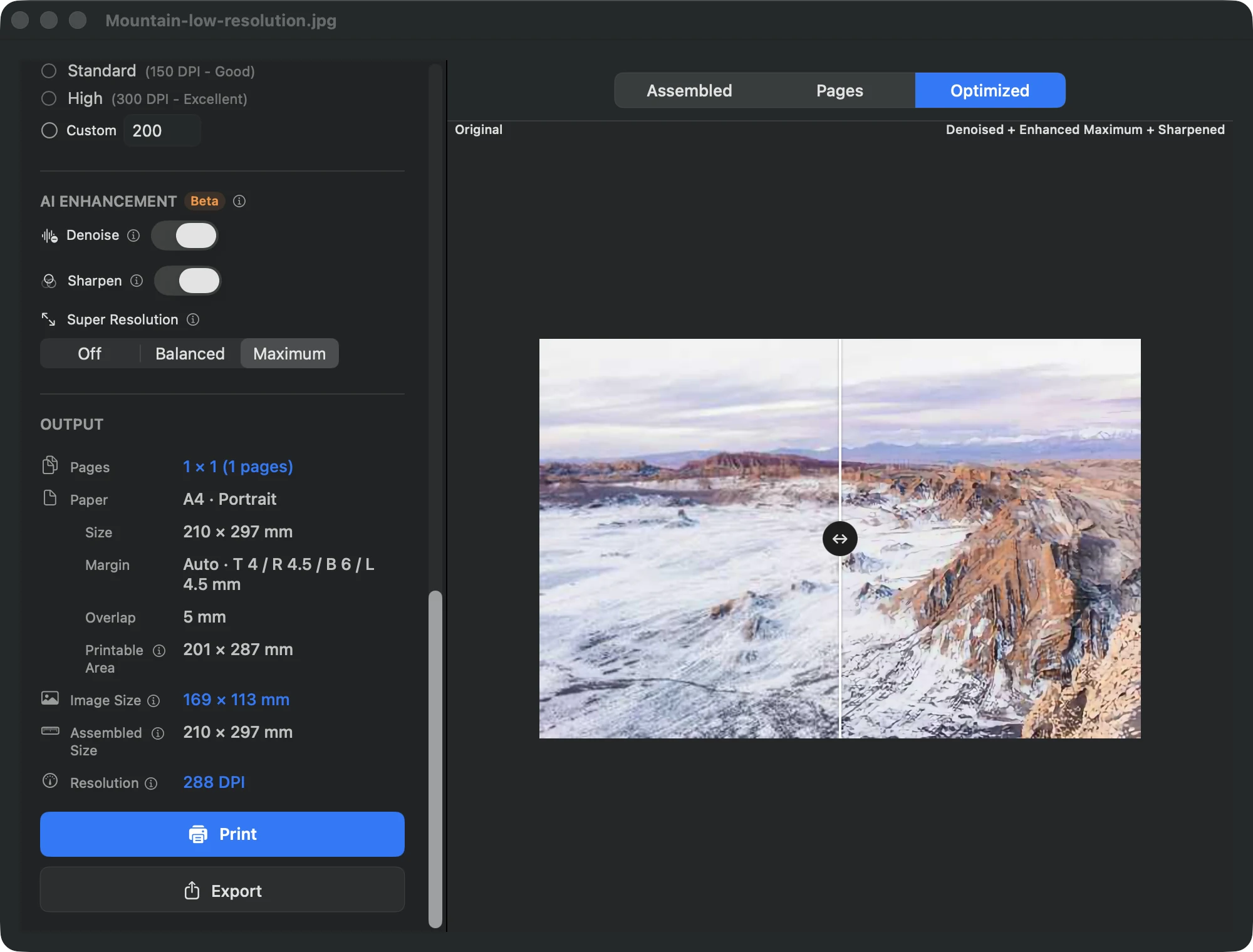
Réduction du bruit et Netteté sont désactivés par défaut. N’activez que le nécessaire, commencez la Super-résolution en Équilibré 2× et passez à Maximum 4× seulement si une source basse résolution reste molle dans l’aperçu.
- Inspectez l’aperçu Optimisée
Le choix d’un traitement bascule l’onglet d’aperçu sur Optimisée, ce qui peut prendre un instant. Utilisez le séparateur original/amélioré pour repérer les halos, les petits textes brouillés et le bruit restant avant d’imprimer.
- Vérifiez l’assemblage et imprimez un essai
Alternez entre Assemblage et Pages pour confirmer la taille physique et le nombre de pages. Imprimez d’abord une page ou un petit sous-ensemble pour juger sur du papier réel.
- Imprimez et attendez le traitement page par page
Cliquez sur Imprimer. PrintTiler améliore le travail page par page : 2×, et surtout 4×, prennent plus de temps, puis les réglages d’impression de macOS s’affichent. En cas d’annulation ou d’erreur, l’app propose d’imprimer l’original ou d’annuler, sans jamais basculer automatiquement.
Les trois réglages
Réduction du bruit (interrupteur, désactivé par défaut)
Réduit le bruit avant la super-résolution, la mise en page et l’impression, et peut agir seul sur la source bitmap.
Netteté (interrupteur, désactivé par défaut)
Améliore la netteté des contours après la super-résolution, indépendamment du menu Super-résolution.
Super-résolution (Désactivé · Équilibré 2× · Maximum 4×)
Désactivé par défaut ; Équilibré applique un 2× plus rapide, Maximum un 4× pour le basse résolution, plus gourmand en temps et mémoire.
Ce que l’amélioration peut faire ou non
L’amélioration ajoute du détail bitmap interpolé pour qu’une image basse résolution tienne sur un grand tirage. Elle ne peut pas restaurer de façon fiable un détail absent de la source et ne prouve ni de vrais 300 DPI ni une récupération de détail. Pour du texte, des plans cotés ou tout ce qui doit être mesuré sur papier, privilégiez le chemin de conversion d’origine et vérifiez avec un essai.
PDF, exports et repli
Les pages PDF ne sont jamais améliorées : leurs vecteurs restent vectoriels, et il n’est pas recommandé de rastériser un PDF de précision uniquement pour cette fonction. La version 1.15 n’a pas de commande d’export séparée pour la super-résolution ou la netteté ; l’export direct n’est pas le chemin d’impression IA. Choisir Imprimer l’original après une annulation ou une erreur contourne la super-résolution et la netteté mais conserve une source déjà débruitée : désactivez aussi Réduction du bruit pour repartir d’une image intacte. MCP et les autres outils d’assistant externes ne contrôlent pas ces réglages.
Dépannage
- Aucune section IA : vous avez peut-être ouvert un PDF, utilisez un Mac Intel, une version antérieure à 1.15.0 ou du matériel non pris en charge. L’impression en plusieurs pages classique reste disponible.
- L’onglet Optimisée reste sur « Préparation de l’aperçu optimisé... » : le 4× sur une grande image prend du temps. Attendez la page en cours ou revenez à Équilibré 2× ou Désactivé.
- Une erreur de mémoire ou de modèle apparaît : passez la Super-résolution en Équilibré 2× ou désactivez-la ; 4× est le plus gourmand en mémoire et en temps.
- Le résultat semble pire que l’original : désactivez d’abord Netteté, comparez au même niveau de zoom et revérifiez la source. La réduction du bruit ne peut pas inventer un détail manquant.
- Vous avez annulé ou une erreur est survenue : la boîte propose Imprimer l’original ou Annuler. Imprimer l’original n’est pas un repli silencieux et conserve le débruitage déjà appliqué ; désactivez les trois réglages pour imprimer sans traitement.
Questions fréquentes
L’Amélioration IA envoie-t-elle mes images à un serveur ?
Non. Tout le traitement IA de cette fonction s’exécute localement sur le Mac. Rien n’est envoyé aux serveurs de PrintTiler, et aucun compte, serveur MCP ou client IA externe n’est requis.
L’amélioration change-t-elle la taille imprimée du poster ou le nombre de pages ?
Non. Elle augmente uniquement la résolution bitmap de chaque page. Le papier, la taille physique de sortie, la grille, le chevauchement et la calibration restent conformes au plan : fixez la mise en page avant d’imprimer.
Puis-je utiliser l’Amélioration IA sur des pages PDF ?
Non. Les pages PDF conservent leur contenu vectoriel et s’impriment sans traitement IA. Ne rastérisez pas un PDF de précision juste pour essayer cette fonction ; gardez les vecteurs pour les traits, le texte et les plans cotés.
L’IA garantit-elle une impression nette à 300 DPI ?
Non. Elle peut rendre une image bitmap basse résolution plus agréable en grand format, mais ne garantit ni détail récupéré ni vrais 300 DPI. Jugez avec l’aperçu Optimisée et un essai, pas avec le seul chiffre.
Comment imprimer une image totalement non traitée ?
Désactivez Réduction du bruit, Netteté et mettez Super-résolution sur Désactivé avant d’imprimer. Si vous avez déjà annulé une tâche IA, notez qu’Imprimer l’original conserve le débruitage appliqué : réinitialisez les trois réglages pour repartir de la source intacte.
