
如何在 Mac 上跨多个页面打印新年横幅
用普通打印纸制作一张连续的新年快乐横幅。此示例将 90 × 18 厘米设计转换为四个横向 A4 或 Letter 页面,首尾相连,而不是作为单独的字母标志悬挂。
如何在家打印宽幅新年横幅?
在PrintTiler中打开一张完成的横幅图像或PDF页面,选择真实打印机和横向A4或信纸,通过Custom Fit→Image Size设置最终宽度并保持宽高比锁定。检查安全边距、重叠和每个图块;测试两个邻居,然后以 100% 或实际尺寸单面打印,并将条带平整连接。
最适合
- 一幅连续的派对、教室或墙横幅
- 比家庭打印机纸张更宽的成品图像或单个 PDF 页面
不适合
- 在 PrintTiler 中设计或编辑问候语
- 重新平铺已作为单个字母标志提供的 PDF
适用于
- macOS 12.0 或更高版本
- 已装入所选纸张的连接 Mac 的打印机
为什么要改为 PrintTiler
- 设置完成的横幅宽度而不拉伸字母
- 打印前比较纸张方向并检查字母交叉接缝
工作快速启动
90 × 18 厘米横幅:四张排成一行
- 来源
- 一页未平铺的 900 × 180 毫米 PDF 页面
- Paper
- A4 或 US Letter · 横向
- 尺码
- Custom Fit → Image Size · 900 × 180 mm · 比率已锁定
- 加工边距和重叠
- 每条边缘自定义 5 毫米·重叠 5 毫米
- 其他假设
- 左上对齐·裁剪标记关闭·无校准
- 预期网格
- 4 列 × 1 行 · 4 张
- 最终印刷
- 100% 或实际尺寸·单面·匹配纸张和方向
实际的打印机安全边距可能会改变这些计数。打印前检查更新后的布局。
选择连续横幅,而不是预先分页的信包
连续的横幅只有一个组成:问候语、装饰和背景延伸到整个条带。平铺将现有的构图划分为可打印的纸张。纸张连接是结构接缝,而不是要求将每个字母放在自己的页面上。
许多可下载的新年横幅在每一页上都提供一个字母或旗帜。这些文件已经为普通打印机准备好了:遵循其提供的纸张尺寸和缩放说明。不要将多页信包变成超大的平铺源。对于连续设计,请先将整个横幅导出为一张图像或一个大型 PDF 页面。
在平铺之前选择最终的措辞。在原始设计工具中编辑年份、名称或消息并再次导出; PrintTiler 是一个用于准备打印布局的本机 Mac 应用程序,而不是问候语编辑器。我们的年份中性样品可以在下个季节重复使用。
设置示例
连续新年快乐横幅图稿,位于 900 × 180 毫米(90 × 18 厘米;约 35.43 × 7.09 英寸),使用以下设置:
- Paper: A4 (210 × 297 毫米) 和 US Letter (8.5 × 11 英寸),分别为纵向和横向。
- 页边距: 每个边缘的自定义统一 5 毫米,每张纸侧面的 10 毫米。
- 重叠: 5 毫米在相邻纸张之间重复,并且外边缘没有重叠。
- 裁剪标记: 关闭。 打印机校准:未应用。
- 尺寸调整: Custom Fit → Image Size,锁定宽高比,或仅当源 PDF 已测量预期物理尺寸时 No Scale。
- 对齐:在读取网格之前选择左上对齐,因此页面边界保持可再现。
这些是可行的假设,不是检测到的打印机限制,也不是应用程序的自动默认值。实际使用时,选择实际的打印机和装入的纸张,保留Auto Margin(可能会产生不同的值),并查看更新后的Pages和Output总计。仅当打印机的可打印区域支持时才使用 5 毫米边距,并与打印面板中的纸张尺寸和方向相匹配。
示例源图稿和页面网格
下载这个一页的新年快乐源代码并在 PrintTiler 中打开它。它是 5:1 在 900 × 180 毫米处的合成,而不是四个预制的打印页面。
下载未分块的示例源 PDF (new-year-banner-900x180mm.pdf)
原始 PrintTiler 矢量插图和 PDF 样本可在 CC0 下获取;请参阅季节性许可证示例。每个 PDF 包含一个要在 PrintTiler 中打开的未处理源页面,而不是一组可立即打印的图块。布局是示意图,而不是物理打印校样。

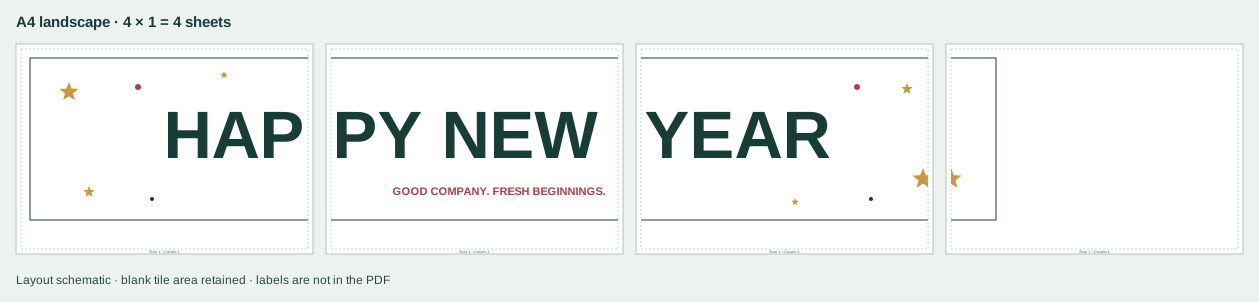
四种纸张的张数和方向选择
该表在 A4 和 US Letter 的两个方向上重复了相同的成品图稿。可用区域是纸张减去每个边缘的 5 毫米边距;网格在相邻纸张之间应用 5 毫米重叠。
| Paper | 方向 | 每张可用面积 | 列 × 行 | 页面 |
|---|---|---|---|---|
| A4 | 纵向 | 200 × 287 mm | 5 × 1 | 5 |
| A4 | 横向 | 287 × 200 mm | 4 × 1主图 | 4 |
| 美国信 | 纵向 | 205.9 × 269.4 mm | 5 × 1 | 5 |
| 美国信 | 横向 | 269.4 × 205.9 mm | 4 × 1 | 4 |
此例中,横向可少用一张纸,但 Letter 和 A4 的接缝位置不同。边距、重叠、源文件比例或成品尺寸发生变化时,分页网格也可能改变;请以应用中的实际预览为准。
按预期尺寸打印纸张
- 将所有生成的页面单面发送到打印机,因此每个图块都在自己的纸张上。
- 在 macOS 打印对话框中使用 100% 或 实际尺寸。不要添加第二个“适合页面”或“缩放以适合”步骤。
- 选择与PrintTiler中选择的纸张尺寸和方向相同的纸张尺寸和方向,并在打印前在打印面板中确认。
- 检查Output的组装尺寸、页数、页边距和重叠,并检查Pages每张纸的内容。
- 首先打印两张相邻的纸张,并在提交全套之前确认打印的比例和接缝是否匹配。
- 尽可能保持源 PDF 基于矢量;嵌入的光栅按原样打印,不会通过平铺锐化。
导出平铺布局是可选的:导出 → PDF Document 将生成的页面保存为一个多页 PDF,以便稍后在 100% 打印。该导出是平铺输出,而不是合并或重新平铺多页源文档的方法。对于这种连续横幅,组装好的片材被修剪并首尾相连成一条。
将 180 毫米图稿高度保持在一行中
使用已加工的 5 毫米边距,横向 A4 提供 287 × 200 毫米的可打印区域。横向Letter 纸提供 269.4 × 205.9 毫米。对于这种 180 毫米设计来说,两者都足够高,因此沿着横幅没有水平连接。这并不意味着每个宽横幅都适合一行:较高的源或具有较大安全边距的打印机可以添加第二行。
在 A4 横向上,三列仅覆盖 287 + 282 + 282 = 851 mm,低于所需的 900 mm;需要第四列。最后一个分块只被图像部分覆盖。空白是预期结果,并不是应用缩小了设计的证据。拼接图像后修剪外侧空白纸。
在确定最终尺寸之前,请在海报打印计算器中比较纵向和横向。对于完整的一般工作流程,请使用跨多页图像指南。规定的宽度是艺术品宽度,而不是未修剪的纸带足迹。
只需六个步骤即可打印并组装横幅
打开一个连续的横幅设计
下载 900 × 180 mm 示例源 PDF,或准备您自己的完整横幅作为一张图像或 PDF 页面。在 PrintTiler 中打开该源页面。如果购买的文件的每个 A4 或 Letter 页面上已经有一个单独的字母,请直接打印这些提供的页面,而不是再次平铺它们。在 PrintTiler 中打开完成的文件之前,请在设计工具中更改年份、日期、名称或问候语。
选择真正的打印机和横向纸张
选择打印机和实际装入的 A4 或 US Letter 纸张。对于四页工作示例,选择“横向”。这会旋转纸张,而不是横幅艺术品。在 macOS 打印面板中匹配相同的纸张和方向。
将完成的横幅设置为 900 × 180 毫米
选择Custom Fit → Image Size,锁定宽高比,然后输入宽度900毫米(90厘米,约35.43英寸)。 5:1 源应变为 180 毫米高(18 厘米,约 7.09 英寸)。 No Scale 还保留所提供的 PDF 的预期大小;仅当您自己的 PDF 已具有所需的物理尺寸时才使用它。
检查安全边距、重叠和左上角对齐
该原理图假定所有四个边缘都有自定义 5 毫米边距、5 毫米重叠、裁剪标记关闭、无校准和左上对齐。仅当您的打印机支持时才使用这些边距。对于您的实际打印机,从 Auto Margin 开始,然后查看结果页数,而不是强制执行示例计数。
检查单行并测试一个字母交叉接缝
检查Assembled,然后Pages:在示例假设下有四列和一行。通过 HAPPY NEW YEAR 和较小的副标题检查连接。在完成一组之前,以 100% 或实际尺寸单面打印两个相邻的图块。确认字母笔划对齐并且 5 毫米重复条带提供足够的修剪空间。
在平面上打印并连接条带
使用相同的纸张、方向、100% 比例和单面设置打印剩余的图块。将四张纸从左到右排列,仅修剪每个连接处的一侧,对齐重复的艺术品,然后从背面用胶带粘好接缝。组装后将外部空白纸修剪至图稿边界。在使用适合表面的方法安装之前检查完整的问候语。
检查每个接缝处的字母
连续的设计不一定会在单词之间建立连接。左上对齐使示例原理图可重复;另一种对齐方式可以相对于网格移动图稿。使用实际的 Pages 预览通过细字母笔划和小字幕文本查找连接。如果分散注意力,请调整源构图或最终尺寸,然后检查修改后的布局。请勿混合不同尺寸的页面。
PDF 文本和矢量装饰通过平铺和 PDF 导出保持基于矢量。照片和其他嵌入的光栅图像保留其原始分辨率。看起来清晰的 PDF 并不能消除进纸错误:两页测试应检查字母对齐情况和一个已知的物理距离。
使用边距和重叠指南规划裁切空间,并使用组装指南对相邻纸张进行背面粘贴。对于以后的打印,请在导出平铺布局时遵循 PDF 工作流程。对于测量关键输出,验证物理尺寸。
安装前将条带放在平坦的桌子上。在实际表面上测试可拆卸固定件,并避免将纸接缝拉开的张力。尚未针对该数字示例测试粘合剂、耐候性或成品物理打印结果。
常见问题
如何在 Mac 上跨多个页面打印新年快乐横幅?
从一张连续的图像或PDF页面开始,在PrintTiler中打开它,选择实际的打印机和纸张,然后使用Custom Fit→Image Size设置完成的宽度并锁定宽高比。添加打印机安全边距和重叠,检查每个图块,然后以 100% 或实际尺寸进行单面打印。 900 × 180 毫米示例使用四张横向 A4 或 Letter 纸张,边距和重叠为 5 毫米。
样本是一张每张只有一个字母的横幅吗?
不是。这是一幅完整连续的 900 × 180 mm 设计,分割到相邻的打印页上,接缝可能穿过某个字母。如果文件本来就包含可分别打印的字母旗或彩旗页面,请直接打印原始页面,无需再用 PrintTiler 分割。
为什么横向使用四张而纵向使用五张?
对于 5 毫米边距,A4 横向纸张的可用宽度为 287 毫米,重叠后的水平平铺步长为 282 毫米。三列仅覆盖 851 毫米,因此 900 毫米横幅需要四列。A4 纵向的可用宽度为 200 毫米,步长为 195 毫米;四列仅覆盖 785 毫米,因此需要五列。180 毫米图像高度在两种朝向上都能放入一个可用行。
我可以更改 PrintTiler 中的年份或问候语吗?
在导出完成的图像或 PDF 之前,在原始设计应用程序中编辑措辞。 PrintTiler 控制打印尺寸和平铺布局,而不是文本或图稿。提供的网站示例显示“新年快乐”,没有年份,因此可以重复使用,无需更改日期。
我可以在 US Letter 上打印相同的横幅而不是 A4 吗?
是的。以 5 毫米边距和 5 毫米重叠为例,Letter 横向也需要四列和一行;Letter 纸纵向需要五列一行。由于纸张尺寸不同,接缝位置与 A4 不同。在应用程序和打印对话框中选择实际装入的纸张。
为什么我的横幅增加了第二行或额外的列?
检查成品尺寸、源宽高比、纸张方向、边距和重叠。更高的设计或更大的安全边距可能需要更多的行数;更宽的设计或更大的重叠可能需要更多的列。使用实际的 Pages 和 Output 总计,不要仅仅为了强制使用四页示例而挤压或拉伸字母。
需要更高的季节性展示吗?
配套的A2圣诞海报和橱窗展示盒使用多行网格而不是这种连续的单行横幅。
