
Hoe u een nieuwjaarsbanner op meerdere pagina's op een Mac kunt afdrukken
Maak één doorlopende Happy New Year-banner van gewoon printerpapier. Dit uitgewerkte voorbeeld verandert een 90 × 18 cm-ontwerp in vier liggende A4- of Letter-tegels, die met de uiteinden aan elkaar zijn verbonden in plaats van als afzonderlijke lettervlaggen te worden opgehangen.
Hoe print je thuis een brede nieuwjaarsbanner?
Open een voltooide bannerafbeelding of PDF-pagina in PrintTiler, kies de echte printer en liggend A4 of Letter-papier, stel de uiteindelijke breedte in met Custom Fit → Image Size en houd de beeldverhouding vergrendeld. Controleer veilige marges, overlap en elke tegel; test twee buren, druk vervolgens af op 100% of ware grootte, enkelzijdig, en sluit de strook plat aan.
Beste voor
- Eén doorlopende feest-, klaslokaal- of muurbanner
- Een voltooide afbeelding of een enkele PDF-pagina die breder is dan een vel voor thuisprinters
Niet voor
- Begroetingen ontwerpen of bewerken in PrintTiler
- Het opnieuw naast elkaar plaatsen van een PDF die al is aangeleverd als individuele lettervlaggen
Werkt aan
- macOS 12.0 of hoger
- Een op een Mac aangesloten printer waarin het geselecteerde papier is geplaatst
Waarom PrintTiler in plaats daarvan
- Stel de uiteindelijke bannerbreedte in zonder de letters uit te rekken
- Vergelijk de papierrichting en inspecteer de kruisnaden van letters voordat u gaat afdrukken
Snelle start gewerkt
90 × 18 cm banner: vier vellen op één rij
- Bron
- Eén tot 900 × 180 mm PDF-pagina
- Paper
- A4 of US Letter · Liggend
- Maatvoering
- Custom Fit → Image Size · 900 × 180 mm · verhouding vergrendeld
- Bewerkte marges en overlap
- Aangepast 5 mm aan elke rand · 5 mm overlap
- Andere aannames
- Uitlijning linksboven · snijtekens uitgeschakeld · geen kalibratie
- Verwacht rooster
- 4 kolommen × 1 rij · 4 bladen
- Definitieve druk
- 100% of werkelijke grootte · enkelzijdig · passend papier en richting
Werkelijke printerveilige marges kunnen deze aantallen wijzigen. Controleer de bijgewerkte lay-out voordat u afdrukt.
Kies een doorlopende banner, geen voorgepagineerd brievenpakket
Een doorlopende banner heeft één compositie: de begroeting, versiering en achtergrond strekken zich uit over de hele strook. Tegelen verdeelt die bestaande compositie in afdrukbare vellen. De papierverbindingen zijn constructienaden en geen verzoek om elke letter op een eigen pagina te plaatsen.
Veel downloadbare nieuwjaarsbanners bevatten in plaats daarvan één letter of vlag op elke pagina. Deze bestanden zijn al voorbereid voor een gewone printer: volg de meegeleverde instructies voor het papierformaat en de schaal. Verander een brievenpakje van meerdere pagina's niet in een extra grote, naast elkaar geplaatste bron. Voor een doorlopend ontwerp exporteert u eerst de volledige banner als één afbeelding of één grote PDF-pagina.
Kies uw voltooide formulering voordat u gaat tegelen. Bewerk een jaartal, naam of bericht in de originele ontwerptool en exporteer opnieuw; PrintTiler is een native Mac-app voor het voorbereiden van de afdruklay-out, geen begroetingseditor. Ons jaarneutrale monster kan volgend seizoen hergebruikt worden.
Voorbeeld instellingen
Doorlopende bannerafbeelding voor Gelukkig Nieuwjaar op 900 × 180 mm (90 × 18 cm; ongeveer 35.43 × 7.09 in), met behulp van deze instellingen:
- Paper: A4 (210 × 297 mm) en US Letter (8.5 × 11 in), elk in portret en landschap.
- Marge: een aangepast uniform 5 mm aan elke rand, 10 mm aan elke velzijde.
- Overlapping: 5 mm herhaald tussen aangrenzende vellen, en geen aan de buitenranden.
- Snijdmarkeringen: uit. Printerkalibratie: geen toegepast.
- Size: Custom Fit → Image Size met de beeldverhouding vergrendeld, of No Scale alleen wanneer de bron-PDF al de beoogde fysieke grootte heeft.
- Uitlijning: uitlijning linksboven gekozen voordat het raster werd gelezen, zodat de bladgrenzen reproduceerbaar blijven.
Dit zijn uitgewerkte aannames, geen gedetecteerde printerlimiet en niet de automatische standaardinstellingen van de app. Bij echt gebruik selecteert u de daadwerkelijke printer en het papier dat is geladen, bewaart u Auto Margin (dit kan andere waarden opleveren) en bekijkt u de bijgewerkte totalen voor Pages en Output. Gebruik alleen een marge van 5 mm als het afdrukgebied van de printer dit ondersteunt, en zorg ervoor dat deze overeenkomt met het papierformaat en de richting in het afdrukpaneel.
Voorbeeld van bronillustraties en het paginaraster
Download deze bron van één pagina, tot en met Gelukkig Nieuwjaar, en open hem in PrintTiler. Het is een 5:1 compositie op 900 × 180 mm, niet vier vooraf gemaakte printerpagina's.
Download de PDF met voorbeeldbron (nieuwjaarsbanner-900x180mm.pdf)
Originele PrintTiler vectorillustraties en voorbeeld-PDF's zijn beschikbaar onder CC0; zie deseizoensvoorbeeldlicentie. Elke PDF bevat één onbewerkte bronpagina die u kunt openen in PrintTiler, en niet een set tegels die klaar is om af te drukken. De lay-out is een schema, geen fysieke drukproef.

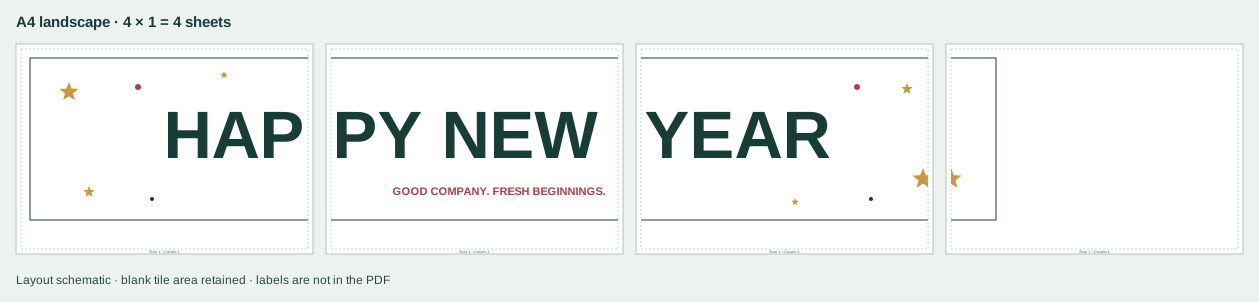
Vel telt voor vier papier- en richtingkeuzes
De tabel herhaalt hetzelfde voltooide kunstwerk over A4 en US Letter in beide richtingen. Het bruikbare gebied is het papier minus de marge van 5 mm aan elke rand; het raster past de overlapping van 5 mm toe tussen aangrenzende platen.
| Paper | Oriëntatie | Bruikbaar oppervlak per vel | Kolommen × rijen | Lakens |
|---|---|---|---|---|
| A4 | Portret | 200 × 287 mm | 5 × 1 | 5 |
| A4 | Landschap | 287 × 200 mm | 4 × 1Primair diagram | 4 |
| US Letter-papier | Portret | 205.9 × 269.4 mm | 5 × 1 | 5 |
| US Letter-papier | Landschap | 269.4 × 205.9 mm | 4 × 1 | 4 |
Liggend slaat hier één vel op, maar Letter en A4 worden op verschillende posities samengevoegd. Een verandering in de marge, overlap, bronverhoudingen of uiteindelijke grootte kan het raster veranderen; het daadwerkelijke app-voorbeeld heeft voorrang.
Druk de vellen af op het beoogde formaat
- Stuur alle gegenereerde pagina's enkelzijdig naar de printer, zodat elke tegel op een eigen vel staat.
- Gebruik 100% of Werkelijke grootte in het macOS-afdrukdialoogvenster. Voeg geen tweede stap 'Aanpassen aan pagina' of 'Aanpassen aan schaal' toe.
- Selecteer hetzelfde papierformaat en dezelfde richting die u hebt gekozen in PrintTiler, en bevestig ze in het afdrukpaneel voordat u gaat afdrukken.
- Controleer Output voor het samengestelde formaat, het aantal pagina's, de marges en de overlap, en inspecteer Pages voor de inhoud van elk vel.
- Druk eerst twee aangrenzende vellen af en controleer of de afgedrukte schaal en de naad overeenkomen voordat u de volledige set vastlegt.
- Houd de bron-PDF waar mogelijk vectorgebaseerd; ingebedde rasters worden afgedrukt zoals ze zijn en worden niet verscherpt door tegelen.
Het exporteren van de tegelindeling is optioneel: Exporteren → PDF Document slaat de gegenereerde pagina's op als één PDF met meerdere pagina's om later af te drukken op 100%. Die export is een tegeluitvoer en geen manier om een brondocument met meerdere pagina's samen te voegen of opnieuw te tegelen. Voor deze doorlopende banner worden de samengevoegde vellen bijgesneden en met de uiteinden aan elkaar samengevoegd tot één strook.
Houd de artworkhoogte van 180 mm op één rij
Met de bewerkte marges van 5 mm biedt liggend A4 een afdrukbaar gebied van 287 × 200 mm. Landscape Letter levert 269.4 × 205.9 mm. Beide zijn hoog genoeg voor dit 180 mm-ontwerp, dus er loopt geen horizontale verbinding langs de banner. Dit betekent niet dat elke brede banner in één rij past: een grotere bron of een printer met grotere veilige marges kan een tweede rij toevoegen.
In landschap A4 bestrijken drie kolommen 287 + 282 + 282 = 851 mm, minder dan de vereiste 900 mm; er is een vierde kolom nodig. De laatste tegel is slechts gedeeltelijk bedekt met kunstwerken. Die lege ruimte wordt verwacht, geen bewijs dat de app het ontwerp heeft verkleind. Knip het buitenste blanco papier af nadat u het bij de illustratie hebt gevoegd.
Vergelijk Portret en Landschap in de calculator voor het afdrukken van posters voordat je het uiteindelijke formaat kiest. Gebruik voor de volledige algemene workflow de handleiding voor afbeeldingen over meerdere pagina's. Een aangegeven breedte is de breedte van het kunstwerk, niet de niet-bijgesneden voetafdruk van de papierstrook.
Print en monteer de banner in zes stappen
Open één doorlopend bannerontwerp
Download de 900 × 180 mm voorbeeldbron-PDF, of maak uw eigen complete banner als één afbeelding of PDF-pagina. Open die bronpagina in PrintTiler. Als een gekocht bestand al een afzonderlijke letter op elke A4- of Letter-pagina heeft, drukt u de meegeleverde pagina's rechtstreeks af in plaats van ze opnieuw naast elkaar te plaatsen. Wijzig een jaartal, datum, naam of begroeting in uw ontwerptool voordat u het voltooide bestand opent in PrintTiler.
Selecteer de echte printer en liggend papier
Kies de printer en de daarin geplaatste A4- of US Letter-vellen. Selecteer Liggend voor het uit vier vellen bestaande voorbeeld. Hierdoor wordt het papier geroteerd, niet het bannerontwerp. Zorg ervoor dat hetzelfde papier en dezelfde richting overeenkomen met het macOS-afdrukpaneel.
Stel de voltooide banner in op 900 × 180 mm
Kies Custom Fit → Image Size, vergrendel de beeldverhouding en voer een breedte in van 900 mm (90 cm, ongeveer 35.43 inch). De 5:1 bron moet 180 mm hoog worden (18 cm, ongeveer 7.09 inches). No Scale bewaart ook de aangeleverde PDF op het beoogde formaat; gebruik het alleen als uw eigen PDF al de gewenste fysieke afmetingen heeft.
Controleer veilige marges, overlap en uitlijning linksboven
Het schema gaat uit van aangepaste marges van 5 mm aan alle vier de randen, overlap van 5 mm, uitsnijdmarkeringen, geen kalibratie en uitlijning linksboven. Gebruik deze marges alleen als uw printer deze ondersteunt. Voor uw werkelijke printer begint u met Auto Margin en bekijkt u vervolgens het resulterende aantal pagina's in plaats van het voorbeeldaantal te forceren.
Inspecteer de enkele rij en test één kruisnaad
Controleer Assembled en vervolgens Pages: onder de voorbeeldaannames zijn er vier kolommen en één rij. Inspecteer de verbindingen via GELUKKIG NIEUWJAAR en de kleinere ondertitel. Print twee aangrenzende tegels op 100% of ware grootte, enkelzijdig, vóór de volledige set. Controleer of de letterstreken op één lijn liggen en of de herhaalde strip van 5 mm voldoende snijruimte biedt.
Print de strip en plak deze op een vlakke ondergrond
Druk de resterende tegels af met hetzelfde papier, dezelfde richting, 100%-schaal en enkelzijdige instelling. Leg de vier vellen van links naar rechts, knip slechts één zijde van elke verbinding af, lijn de herhaalde illustraties uit en plak de naden vanaf de achterkant af. Knip het buitenste blanco papier na montage af tot aan de grens van het kunstwerk. Controleer de volledige begroeting vóór montage met een voor het oppervlak geschikte methode.
Inspecteer de letters bij elke naad
Een doorlopend ontwerp zal niet noodzakelijkerwijs verbindingen tussen woorden aanbrengen. Uitlijning linksboven maakt het voorbeeldschema reproduceerbaar; een andere uitlijning kan de illustratie ten opzichte van het raster verplaatsen. Gebruik het daadwerkelijke Pages-voorbeeld om verbindingen te vinden via dunne letterstreken en kleine ondertiteltekst. Als dit afleidt, pas dan de broncompositie of het uiteindelijke formaat aan en inspecteer vervolgens de herziene lay-out. Meng geen tegels die in verschillende formaten zijn voorbereid.
PDF-tekst en vectordecoraties blijven vectorgebaseerd door middel van naast elkaar plaatsen en PDF-export. Foto's en andere ingebedde rasterafbeeldingen behouden hun oorspronkelijke resolutie. Een helder uitziende PDF neemt de papierinvoerfout niet weg: de test met twee vellen moet zowel de uitlijning van de letters als één bekende fysieke afstand controleren.
Gebruik de marge- en overlappingsgeleider om de snijruimte te plannen, en de montagegeleider voor het aan de achterkant vastplakken van aangrenzende vellen. Om later af te drukken, volgt u de PDF-workflow bij het exporteren van de tegelindeling. Voor meetkritische output verifieer je de fysieke afmetingen.
Plaats de strip op een vlakke tafel voordat u deze monteert. Test verwijderbare bevestigingen op het eigenlijke oppervlak en vermijd spanning waardoor de papiernaden uit elkaar trekken. Voor dit digitale voorbeeld is geen lijm, weerbestendigheid of afgewerkt fysiek printresultaat getest.
Veelgestelde vragen
Hoe druk ik een Gelukkig Nieuwjaar-banner af op meerdere pagina's op een Mac?
Begin met één doorlopende afbeelding of PDF-pagina, open deze in PrintTiler, selecteer de daadwerkelijke printer en het papier en stel de uiteindelijke breedte in met Custom Fit → Image Size en de beeldverhouding vergrendeld. Voeg printerveilige marges en overlap toe, inspecteer elke tegel en print vervolgens op 100% of op ware grootte, enkelzijdig. Het voorbeeld van 900 × 180 mm gebruikt vier liggende A4- of Letter-vellen met marges en overlap van 5 mm.
Is het voorbeeld een banner met één letter per vel?
Nee. Het is één ononderbroken 900 × 180 mm-ontwerp, verdeeld in aangrenzende tegels. Een join kan via een letter verlopen. Als uw bestand al afzonderlijke afdrukbare lettervlaggen of vlaggetjespagina's bevat, drukt u die originele pagina's rechtstreeks af; ze hebben PrintTiler niet nodig om ze opnieuw te splitsen.
Waarom gebruikt landschap vier vellen en portret vijf?
Met marges van 5 mm heeft een A4 liggend vel een bruikbare breedte van 287 mm en een horizontale tegelstap van 282 mm na overlap. Drie kolommen beslaan slechts 851 mm, dus voor een banner van 900 mm zijn er vier nodig. Een A4 portret heeft een bruikbare breedte van 200 mm en een stap van 195 mm; vier kolommen beslaan slechts 785 mm, dus er zijn er vijf nodig. De artworkhoogte van 180 mm past in één bruikbare rij in beide richtingen.
Kan ik het jaartal of de begroeting wijzigen in PrintTiler?
Bewerk de tekst in de originele ontwerptoepassing voordat u de voltooide afbeelding of PDF exporteert. PrintTiler bepaalt het afdrukformaat en de tegelindeling, niet de tekst of illustraties. Op het meegeleverde websitevoorbeeld staat GELUKKIG NIEUWJAAR zonder jaartal, dus het kan zonder datumwijziging opnieuw worden gebruikt.
Kan ik dezelfde banner afdrukken op US Letter in plaats van A4?
Ja. Met de voorbeeldmarges van 5 mm en de overlap van 5 mm heeft Letterlandschap ook vier kolommen en één rij nodig; Letterportret heeft vijf kolommen en één rij nodig. De naadposities verschillen van A4 omdat de papierafmetingen verschillen. Kies het daadwerkelijk geladen papier in zowel de app als het afdrukdialoogvenster.
Waarom heeft mijn banner een tweede rij of een extra kolom gekregen?
Controleer de uiteindelijke afmetingen, de beeldverhouding van de bron, de papierrichting, marges en overlap. Voor een groter ontwerp of grotere veilige marges kunnen meer rijen nodig zijn; een breder ontwerp of een grotere overlap kan meer kolommen vereisen. Gebruik de werkelijke totalen voor Pages en Output en knijp of rek de letters niet alleen maar uit om het voorbeeld van vier vellen te forceren.
Een groter seizoensdisplay nodig?
De bijbehorende A2 kerstposter en etalage gebruikt een raster met meerdere rijen in plaats van deze doorlopende banner met één rij.
