
Comment imprimer une bannière du Nouvel An sur plusieurs pages sur Mac
Créez une bannière continue de bonne année avec du papier d'imprimante ordinaire. Cet exemple transforme un motif de 90 × 18 cm en quatre pages A4 ou Letter en orientation paysage, à assembler bout à bout plutôt qu'à suspendre comme des fanions portant chacun une lettre.
Comment imprimer une large bannière du Nouvel An à la maison ?
Ouvrez une image de bannière ou une page PDF terminée dans PrintTiler, choisissez la vraie imprimante et le papier paysage A4 ou Lettre, définissez la largeur finale avec Custom Fit → Image Size et gardez le rapport hauteur/largeur verrouillé. Examinez les marges de sécurité, les chevauchements et chaque page ; testez deux pages adjacentes, puis imprimez à 100% ou taille réelle, recto, et joignez la bande à plat.
Idéal pour
- Une bannière continue pour une fête, une salle de classe ou un mur
- Une image finie ou une seule page PDF plus large qu'une feuille d'imprimante domestique
Pas pour
- Concevoir ou modifier des messages d'accueil dans PrintTiler
- Recréation d'un PDF déjà fourni sous forme d'indicateurs de lettres individuelles
Fonctionne sur
- macOS 12.0 ou version ultérieure
- Une imprimante connectée à Mac avec le papier sélectionné chargé
Pourquoi PrintTiler à la place
- Définissez la largeur de la bannière finie sans étirer les lettres
- Comparez l'orientation du papier et inspectez les coutures croisées des lettres avant l'impression
Démarrage rapide travaillé
90 × 18 bannière cm : quatre feuilles sur une rangée
- Source
- Une page PDF de 900 × 180 mm non découpée
- Paper
- A4 ou feuille US Letter · Paysage
- Dimensionnement
- Custom Fit → Image Size · 900 × 180 mm · rapport verrouillé
- Marges travaillées et chevauchement
- Personnalisé 5 mm sur chaque bord · 5 mm de chevauchement
- Autres hypothèses
- Alignement en haut à gauche · repères de coupe supprimés · pas de calibrage
- Grille attendue
- 4 colonnes × 1 ligne · 4 feuilles
- Impression finale
- 100% ou Taille réelle · recto · papier et orientation correspondants
Les marges réelles de sécurité de l'imprimante peuvent modifier ces chiffres. Inspectez la mise en page mise à jour avant de l'imprimer.
Choisissez une bannière continue, pas un paquet de lettres prépaginées
Une bannière continue a une composition : le message d'accueil, les décorations et l'arrière-plan s'étendent sur toute la bande. La mosaïque divise cette composition existante en feuilles imprimables. Les jointures de papier sont des coutures de construction, et non une demande de mettre chaque lettre sur sa propre page.
De nombreuses bannières téléchargeables du Nouvel An fournissent à la place une lettre ou un drapeau sur chaque page. Ces fichiers sont déjà préparés pour une imprimante classique : suivez les instructions fournies concernant le format de papier et la mise à l'échelle. Ne transformez pas un paquet de lettres de plusieurs pages en une source en mosaïque surdimensionnée. Pour une conception continue, exportez d’abord l’intégralité de la bannière sous forme d’une seule image ou d’une grande page PDF.
Choisissez votre formulation terminée avant de découper en pages. Modifiez une année, un nom ou un message dans l'outil de conception d'origine et exportez-le à nouveau ; PrintTiler est une application Mac native permettant de préparer la mise en page d'impression, et non un éditeur de messages d'accueil. Notre modèle sans année précise peut être réutilisé la saison prochaine.
Exemples de paramètres
Illustration continue de la bannière Bonne année à 900 × 180 mm (90 × 18 cm ; environ 35.43 × 7.09 po), en utilisant ces paramètres :
- Paper : A4 (210 × 297 mm) et US Letter (8.5 × 11 po), chacun en portrait et en paysage.
- Marge : une valeur uniforme et personnalisée de 5 mm sur chaque bord, de 10 mm sur chaque côté de la feuille.
- Chevauchement : 5 mm répétés entre les feuilles adjacentes, et aucun sur les bords extérieurs.
- Marques de coupe : désactivés. Calibrage de l'imprimante : aucun appliqué.
- Dimensionnement : Custom Fit → Image Size avec le rapport hauteur/largeur verrouillé, ou No Scale uniquement lorsque le PDF source mesure déjà la taille physique prévue.
- Alignement : alignement en haut à gauche choisi avant la lecture de la grille, afin que les limites des feuilles restent reproductibles.
Il s'agit d'hypothèses concrètes, et non d'une limite d'imprimante détectée ni de valeurs par défaut automatiques de l'application. En utilisation réelle, sélectionnez l'imprimante réelle et le papier chargé, conservez Auto Margin (cela peut produire des valeurs différentes) et examinez les totaux mis à jour Pages et Output mis à jour. Utilisez une marge de 5 mm uniquement lorsque la zone imprimable de l'imprimante la prend en charge, et faites correspondre le format et l'orientation du papier dans le panneau d'impression.
Exemple d'illustration source et grille de page
Téléchargez cette source d'une page non découpée de Bonne année et ouvrez-la dans PrintTiler. Il s'agit d'une composition 5:1 à 900 × 180 mm, et non de quatre pages d'imprimante prédéfinies.
Téléchargez l'exemple de PDF source non découpé (new-year-banner-900x180mm.pdf)
Les illustrations vectorielles originales PrintTiler et les exemples de fichiers PDF sont disponibles sous CC0 ; voir l'exemple de licence saisonnière. Chaque PDF contient une page source non disponible à ouvrir dans PrintTiler, et non un ensemble de vignettes prêtes à imprimer. La mise en page est un schéma et non une épreuve physique.

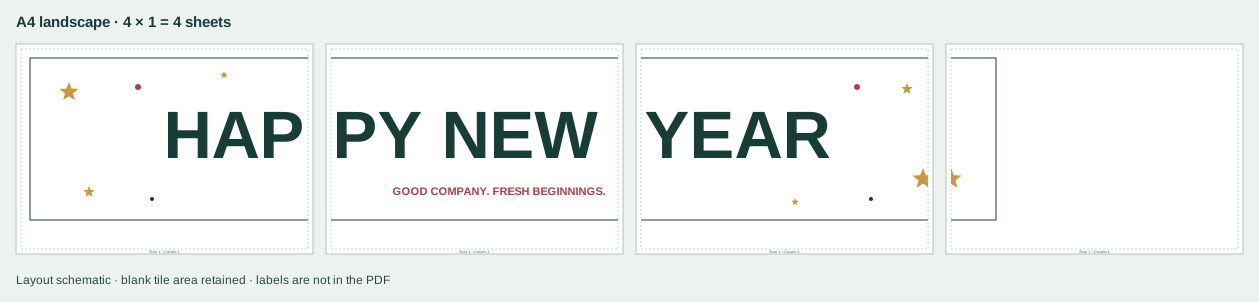
Nombre de feuilles pour quatre choix de papier et d'orientation
Le tableau répète la même illustration finie sur A4 et US Letter dans les deux orientations. La zone utilisable est le papier moins la marge de 5 mm sur chaque bord ; le quadrillage applique le recouvrement de 5 mm entre tôles voisines.
| Paper | Orientation | Surface utilisable par feuille | Colonnes × lignes | Feuilles |
|---|---|---|---|---|
| A4 | Portrait | 200 × 287 mm | 5 × 1 | 5 |
| A4 | Paysage | 287 × 200 mm | 4 × 1Schéma principal | 4 |
| feuille US Letter | Portrait | 205.9 × 269.4 mm | 5 × 1 | 5 |
| feuille US Letter | Paysage | 269.4 × 205.9 mm | 4 × 1 | 4 |
Paysage enregistre une feuille ici, mais Letter et A4 se joignent à des positions différentes. Une modification de la marge, du chevauchement, des proportions de la source ou de la taille finale peut modifier la grille ; l'aperçu réel de l'application est prioritaire.
Imprimez les feuilles au format prévu
- Envoyez toutes pages générées à l'imprimante, recto, afin que chaque vignette se trouve sur sa propre feuille.
- Utilisez 100% ou Taille réelle dans la boîte de dialogue d'impression macOS. N'ajoutez pas de deuxième étape d'ajustement à la page ou d'ajustement à l'échelle.
- Sélectionnez le même format de papier et la même orientation que ceux que vous avez choisis dans PrintTiler et confirmez-les dans le panneau d'impression avant d'imprimer.
- Vérifiez Output pour la taille assemblée, le nombre de pages, les marges et le chevauchement, et inspectez Pages pour le contenu de chaque feuille.
- Imprimez d'abord deux feuilles voisines et confirmez que l'échelle imprimée et la couture correspondent avant de valider l'ensemble complet.
- Conservez le PDF source sous forme vectorielle lorsque cela est possible ; Les rasters incorporés sont imprimés tels quels et ne sont pas accentués par la mosaïque.
L'exportation de la disposition en mosaïque est facultative : Exporter → PDF Document enregistre les pages générées sous la forme d'un PDF multipage pour une impression ultérieure à 100%. Cette exportation est une sortie en mosaïque, et non un moyen de fusionner ou de recréer un document source de plusieurs pages. Pour cette bannière continue, les feuilles assemblées sont découpées et jointes bout à bout en une seule bande.
Conserver la hauteur de l'illustration de 180 mm sur une seule ligne.
Avec les marges travaillées de 5 mm, le paysage A4 offre une zone imprimable de 287 × 200 mm. La feuille Letter paysage fournit 269.4 × 205.9 mm. Les deux sont suffisamment hauts pour ce design de 180 mm, il n'y a donc pas de jointure horizontale le long de la bannière. Cela ne signifie pas que chaque bannière large peut contenir une seule ligne : une source plus grande ou une imprimante avec des marges de sécurité plus grandes peuvent ajouter une deuxième ligne.
Dans le paysage A4, trois colonnes couvrent 287 + 282 + 282 = 851 mm, soit moins de 900 mm requis ; une quatrième colonne est nécessaire. La dernière tuile n’est que partiellement recouverte d’œuvres d’art. Cet espace vide est attendu, et non une preuve que l'application a réduit la conception. Coupez le papier vierge extérieur après avoir rejoint l’œuvre d’art.
Comparez les formats Portrait et Paysage dans le calculateur d'impression d'affiches avant de vous engager sur le format final. Pour le flux de travail général complet, utilisez le guide d'image sur plusieurs pages. Une largeur indiquée correspond à la largeur de l'illustration et non à l'empreinte de la bande de papier non découpée.
Imprimez et assemblez la bannière en six étapes
Ouvrez une conception de bannière continue
Téléchargez l'exemple de source PDF 900 × 180 mm ou préparez votre propre bannière complète sous la forme d'une image ou d'une page PDF. Ouvrez cette page source dans PrintTiler. Si un fichier acheté comporte déjà une lettre distincte sur chaque page A4 ou Lettre, imprimez directement les pages fournies au lieu de les mosaïquer à nouveau. Modifiez une année, une date, un nom ou un message d'accueil dans votre outil de conception avant d'ouvrir le fichier terminé dans PrintTiler.
Sélectionnez la vraie imprimante et le papier paysage
Choisissez l'imprimante et les feuilles A4 ou US Letter réellement chargées dedans. Sélectionnez Paysage pour l'exemple de travail sur quatre feuilles. Cela fait pivoter le papier, pas la bannière. Faites correspondre le même papier et la même orientation dans le panneau d'impression macOS.
Réglez la bannière terminée sur 900 × 180 mm
Choisissez Custom Fit → Image Size, verrouillez le rapport hauteur/largeur et entrez une largeur de 900 mm (90 cm, environ 35.43 pouces). La source 5:1 doit atteindre une hauteur de 180 mm (18 cm, environ 7.09 pouces). No Scale préserve également le PDF fourni à sa taille prévue ; utilisez-le uniquement lorsque votre propre PDF a déjà les dimensions physiques souhaitées.
Vérifiez les marges de sécurité, le chevauchement et l'alignement en haut à gauche
Le schéma suppose des marges personnalisées de 5 mm sur les quatre bords, un chevauchement de 5 mm, des repères de coupe supprimés, aucun calibrage et un alignement en haut à gauche. Utilisez ces marges uniquement si votre imprimante les prend en charge. Pour votre imprimante actuelle, commencez par Auto Margin, puis examinez le nombre de pages obtenu plutôt que de forcer le nombre d'exemples.
Inspectez la rangée unique et testez une couture croisée de lettres
Vérifiez Assembled, puis Pages : sous les hypothèses de l'exemple, il y a quatre colonnes et une ligne. Inspectez les jointures via BONNE ANNÉE et le petit sous-titre. Imprimez deux pages voisines à 100% ou taille réelle, recto, avant l'ensemble complet. Vérifiez que les traits des lettres sont alignés et que la bande répétée de 5 mm laisse suffisamment d'espace de coupe.
Imprimez et joignez la bande sur une surface plane
Imprimez les pages restantes en utilisant le même papier, la même orientation, l'échelle 100% et le même paramètre recto. Disposez les quatre feuilles de gauche à droite, coupez un seul côté de chaque joint, alignez les illustrations répétées et collez les coutures à l'arrière. Coupez le papier vierge extérieur jusqu'à la limite de l'illustration après l'assemblage. Vérifiez le message d'accueil complet avant de monter avec une méthode adaptée à la surface.
Inspectez le lettrage à chaque couture
Un motif continu ne place pas nécessairement les raccords entre les mots. L'alignement en haut à gauche permet de reproduire le schéma de l'exemple ; un autre alignement peut déplacer l'illustration par rapport à la grille. Utilisez l'aperçu réel de Pages pour repérer les raccords qui traversent des traits fins des lettres ou les petits caractères du sous-titre. Si un raccord gêne la lecture, ajustez la composition source ou la taille finale, puis inspectez la mise en page révisée. Ne mélangez pas des pages préparées dans des dimensions différentes.
Le texte PDF et les décorations vectorielles restent vectoriels grâce à la mosaïque et à l'exportation PDF. Les photos et autres images raster intégrées conservent leur résolution d'origine. Un PDF d'apparence nette ne supprime pas les erreurs d'alimentation papier : le test sur deux feuilles doit vérifier à la fois l'alignement des lettres et une distance physique connue.
Utilisez le guide de marge et de chevauchement pour planifier l'espace de découpe, et le guide d'assemblage pour coller les feuilles voisines avec du ruban adhésif. Pour une impression ultérieure, suivez le flux de travail PDF lors de l'exportation de la mise en page en mosaïque. Pour les résultats de mesure critiques, vérifiez les dimensions physiques.
Joignez la bande sur une table plate avant de la monter. Testez les fixations amovibles sur la surface réelle et évitez les tensions qui séparent les coutures du papier. Aucun résultat d’adhésif, de résistance aux intempéries ou d’impression physique finie n’a été testé pour cet exemple numérique.
Questions fréquemment posées
Comment imprimer une bannière de bonne année sur plusieurs pages sur un Mac ?
Commencez avec une image continue ou une page PDF, ouvrez-la dans PrintTiler, sélectionnez l'imprimante et le papier réels, puis définissez la largeur finale avec Custom Fit → Image Size et le rapport hauteur/largeur verrouillé. Ajoutez des marges et des chevauchements sécurisés pour l'imprimante, inspectez chaque page, puis imprimez à 100% ou à la taille réelle, recto. L'exemple de 900 × 180 mm utilise quatre feuilles paysage A4 ou Lettre avec des marges et un chevauchement de 5 mm.
L'échantillon est-il une bannière avec une lettre par feuille ?
Non. Il s’agit d’un dessin ininterrompu de 900 × 180 mm, divisé en dalles voisines. Une jointure peut passer par une lettre. Si votre fichier contient déjà des drapeaux de lettres imprimables séparés ou des pages de banderoles, imprimez ces pages originales directement ; ils n'ont pas besoin de PrintTiler pour les diviser à nouveau.
Pourquoi le paysage utilise-t-il quatre feuilles alors que le portrait en utilise cinq ?
Avec des marges de 5 mm, une feuille paysage A4 a une largeur utile de 287 mm et un pas de mosaïque horizontal de 282 mm après recouvrement. Trois colonnes ne couvrent que 851 mm, donc une bannière de 900 mm en nécessite quatre. Un portrait A4 a une largeur utile de 200 mm et un pas de 195 mm ; quatre colonnes ne couvrent que 785 mm, il en faut donc cinq. La hauteur de l'illustration de 180 mm correspond à une rangée utilisable dans les deux orientations.
Puis-je changer l'année ou le message d'accueil dans PrintTiler ?
Modifiez le texte dans l'application de conception d'origine avant d'exporter l'image finale ou le PDF. PrintTiler contrôle la taille d'impression et la disposition en mosaïque, pas le texte ou l'illustration. L'exemple de site Web fourni indique BONNE ANNÉE sans année, il peut donc être réutilisé sans changement de date.
Puis-je imprimer la même bannière sur US Letter au lieu de A4 ?
Oui. Avec l'exemple de marges de 5 mm et de chevauchement de 5 mm, Letter Landscape a également besoin de quatre colonnes et d'une ligne ; Le format Letter en orientation portrait a besoin de cinq colonnes et d’une ligne. Les positions de couture diffèrent de A4 car les dimensions du papier diffèrent. Choisissez le papier réellement chargé dans l'application et dans la boîte de dialogue d'impression.
Pourquoi ma bannière a-t-elle gagné une deuxième ligne ou une colonne supplémentaire ?
Vérifiez les dimensions finies, le rapport hauteur/largeur de la source, l'orientation du papier, les marges et le chevauchement. Une conception plus haute ou des marges de sécurité plus grandes peuvent nécessiter plus de lignes ; une conception plus large ou un chevauchement plus important peut nécessiter davantage de colonnes. Utilisez les totaux réels Pages et Output, et ne serrez pas ou n'étirez pas les lettres simplement pour forcer l'exemple de quatre feuilles.
Besoin d'un présentoir saisonnier plus grand ?
Le compagnon A2 affiche de Noël et vitrine utilise une grille à plusieurs rangées au lieu de cette bannière continue à une seule rangée.
