
如何在 Mac 上跨多個頁面列印新年橫幅
用普通列印紙製作一張連續的新年快樂橫幅。此範例將 90 × 18 公分設計轉換為四個橫向 A4 或 Letter 分頁,首尾相連,而不是作為單獨的字母標誌懸掛。
如何在家中列印寬幅新年橫幅?
在PrintTiler中開啟一張完成的橫幅影像或PDF頁面,選擇真實印表機和橫向A4或信紙,透過Custom Fit→Image Size設定最終寬度並保持寬高比鎖定。檢查安全邊距、重疊和每個圖塊;測試兩個鄰居,然後以 100% 或實際尺寸單面列印,並將條帶平整連接。
最適合
- 一幅連續的派對、教室或牆面橫幅
- 比家庭印表機紙張更寬的成品圖像或單一 PDF 頁面
不適合
- 在 PrintTiler 中設計或編輯問候語
- 重新平鋪已作為單一字母標誌提供的 PDF
適用於
- macOS 12.0 或更高版本
- 已裝入所選紙張的連接 Mac 的印表機
為什麼要改為 PrintTiler
- 設定完成的橫幅寬度而不拉伸字母
- 列印前比較紙張方向並檢查字母交叉接縫
工作快速啟動
90 × 18 公分橫幅:四張排成一行
- 來源
- 一頁未平舖的 900 × 180 mm PDF 頁面
- Paper
- A4 或 US Letter · 橫向
- 尺寸
- Custom Fit → Image Size · 900 × 180 mm · 比率已鎖定
- 加工邊距和重疊
- 每條邊緣自訂 5 毫米·重疊 5 毫米
- 其他假設
- 左上對齊·裁切標記關閉·無校準
- 預期網格
- 4 列 × 1 行 · 4 張
- 最終印刷
- 100% 或實際尺寸·單面·匹配紙張和方向
實際的印表機安全邊距可能會改變這些計數。列印前檢查更新後的佈局。
選擇連續橫幅,而不是預先分頁的信包
連續的橫幅只有一個組成:問候語、裝飾和背景延伸到整個條帶。平鋪將現有的構圖劃分為可列印的紙張。紙張連接是結構接縫,而不是要求將每個字母放在自己的頁面上。
許多可下載的新年橫幅在每一頁上都提供一個字母或旗幟。這些文件已經為普通印表機準備好了:遵循其提供的紙張尺寸和縮放說明。不要將多頁信包變成超大的平鋪來源。對於連續設計,請先將整個橫幅匯出為一張圖像或一個大型 PDF 頁面。
在平鋪之前選擇最終的措詞。在原始設計工具中編輯年份、名稱或訊息並再次導出; PrintTiler 是一個用於準備列印佈局的本機 Mac 應用程序,而不是問候語編輯器。我們的年份中性樣本可以在下個季節重複使用。
設定範例
連續新年快樂橫幅圖稿,位於 900 × 180 mm(90 × 18 公分;約 35.43 × 7.09 吋),使用下列設定:
- Paper: A4 (210 × 297 mm) 和 US Letter (8.5 × 11 吋),分別為縱向和橫向。
- 頁邊距: 每個邊緣的自訂統一 5 毫米,每張紙側面的 10 毫米。
- 重疊: 5 毫米在相鄰紙張之間重複,且外緣沒有重疊。
- 裁切標記: 關閉。 印表機校準:未應用。
- 尺寸調整: Custom Fit → Image Size,鎖定寬高比,或僅當來源 PDF 已測量預期物理尺寸時 No Scale。
- 對齊:在讀取網格之前選擇左上對齊,因此頁面邊界保持可重現。
這些是可行的假設,不是檢測到的印表機限制,也不是應用程式的自動預設值。實際使用時,選擇實際的印表機和裝入的紙張,保留Auto Margin(可能會產生不同的值),並查看更新後的Pages和Output總計。僅當印表機的可列印區域支援時才使用 5 毫米邊距,並與列印面板中的紙張尺寸和方向相符。
範例來源圖稿和頁面網格
下載這個一頁的新年快樂原始碼並在 PrintTiler 中打開它。它是 5:1 在 900 × 180 毫米處的合成,而不是四個預製的列印頁面。
下載未分頁的範例來源 PDF (new-year-banner-900x180mm.pdf)
原始 PrintTiler 向量插圖和 PDF 樣本可在 CC0 下取得;請參閱季節性授權範例。每個 PDF 包含一個要在 PrintTiler 中開啟的未處理來源頁面,而不是一組可立即列印的圖塊。佈局是示意圖,而不是實體列印校樣。

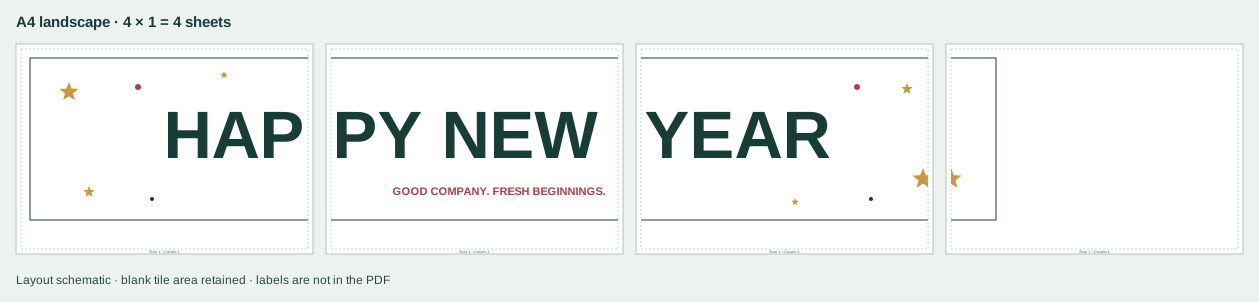
四種紙張的張數和方向選擇
表格在 A4 和 US Letter 的兩個方向上重複了相同的完成圖稿。可用區域是紙張減去每個邊緣的 5 毫米邊距;網格在相鄰紙張之間應用 5 毫米重疊。
| Paper | 方向 | 每張可用面積 | 列 × 列 | 頁面 |
|---|---|---|---|---|
| A4 | 直向 | 200 × 287 mm | 5 × 1 | 5 |
| A4 | 橫向 | 287 × 200 mm | 4 × 1主圖 | 4 |
| 美國信 | 直向 | 205.9 × 269.4 mm | 5 × 1 | 5 |
| 美國信 | 橫向 | 269.4 × 205.9 mm | 4 × 1 | 4 |
此例中,橫向可少用一張紙,但 Letter 和 A4 的接縫位置不同。邊界、重疊、來源檔案比例或成品尺寸發生變化時,分頁網格也可能改變;請以應用程式中的實際預覽為準。
按預期尺寸列印紙張
- 將所有產生的頁面單面傳送到印表機,因此每個圖塊都在自己的紙張上。
- 在 macOS 列印對話方塊中使用 100% 或 實際尺寸。不要添加第二個“適合頁面”或“縮放以適合”步驟。
- 選擇與PrintTiler中選擇的紙張尺寸和方向相同的紙張尺寸和方向,並在列印前在列印面板中確認。
- 檢查Output的組裝尺寸、頁數、頁邊距和重疊,並檢查Pages每張紙的內容。
- 首先列印兩張相鄰的紙張,並在提交全套之前確認列印的比例和接縫是否相符。
- 盡可能保持來源 PDF 基於向量;嵌入的光柵按原樣列印,不會透過平鋪銳化。
匯出平鋪佈局是可選的:匯出 → PDF Document 將產生的頁面儲存為一個多頁 PDF,以便稍後在 100% 列印。此匯出是平鋪輸出,而不是合併或重新平鋪多頁來源文件的方法。對於這種連續橫幅,組裝好的片材被修剪並首尾相連成一條。
將 180 毫米圖稿高度保持在一行中
使用已加工的 5 毫米邊距,橫向 A4 提供 287 × 200 毫米的可列印區域。橫向Letter 紙提供 269.4 × 205.9 毫米。對於這種 180 毫米設計來說,兩者都足夠高,因此沿著橫幅沒有水平連接。這並不意味著每個寬橫幅都適合一行:較高的來源或具有較大安全邊距的印表機可以新增第二行。
在 A4 橫向上,三欄僅覆蓋 287 + 282 + 282 = 851 mm,低於所需的 900 mm;需要第四欄。最後一個分塊只被圖像部分覆蓋。空白是預期結果,並不是應用程式縮小了設計的證據。拼接圖像後修剪外側空白紙。
在確定最終尺寸之前,請在海報列印計算器中比較縱向和橫向。對於完整的一般工作流程,請使用跨多頁影像指南。規定的寬度是藝術品寬度,而不是未修剪的紙帶足跡。
只需六個步驟即可列印並組裝橫幅
打開一個連續的橫幅設計
下載 900 × 180 mm 範例來源 PDF,或準備您自己的完整橫幅作為圖像或 PDF 頁面。在 PrintTiler 中開啟該來源頁面。如果購買的文件的每個 A4 或 Letter 頁面上已經有一個單獨的字母,請直接列印這些提供的頁面,而不是再次平鋪它們。在 PrintTiler 中開啟完成的檔案之前,請在設計工具中變更年份、日期、名稱或問候語。
選擇真正的印表機和橫向紙張
選擇印表機和實際裝入的 A4 或 US Letter 紙張。對於四頁工作範例,選擇“橫向”。這會旋轉紙張,而不是橫幅藝術品。在 macOS 列印面板中匹配相同的紙張和方向。
將完成的橫幅設定為 900 × 180 毫米
選擇Custom Fit → Image Size,鎖定寬高比,然後輸入寬度900毫米(90厘米,約35.43英吋)。 5:1 源應變為 180 毫米高(18 厘米,約 7.09 英寸)。 No Scale 也保留所提供的 PDF 的預期大小;僅當您自己的 PDF 已具有所需的物理尺寸時才使用它。
檢查安全邊距、重疊和左上角對齊
此原理圖假定所有四個邊緣都有自訂 5 毫米邊距、5 毫米重疊、裁切標記關閉、無校準和左上對齊。僅當您的印表機支援時才使用這些邊距。對於您的實際印表機,從 Auto Margin 開始,然後查看結果頁數,而不是強制執行範例計數。
檢查單行並測試一個字母交叉接縫
檢查Assembled,然後Pages:在範例假設下有四列和一行。透過 HAPPY NEW YEAR 和較小的副標題檢查連接。在完成一組之前,以 100% 或實際尺寸單面列印兩個相鄰的圖塊。確認字母筆劃對齊並且 5 毫米重複條帶提供足夠的修剪空間。
在平面上列印並連接條帶
使用相同的紙張、方向、100% 比例和單面設定列印剩餘的圖塊。將四張紙從左到右排列,僅修剪每個連接處的一側,對齊重複的藝術品,然後從背面用膠帶粘好接縫。組裝後將外部空白紙修剪至圖稿邊界。在使用適合表面的方法安裝之前檢查完整的問候語。
檢查每個接縫處的字母
連續的設計不一定會在單字之間建立連結。左上對齊使範例原理圖可重複;另一種對齊方式可以相對於網格移動圖稿。使用實際的 Pages 預覽透過細字母筆劃和小字幕文字來尋找連接。如果分散注意力,請調整來源構圖或最終尺寸,然後檢查修改後的佈局。請勿混合不同尺寸的頁面。
PDF 文字和向量裝飾透過平鋪和 PDF 匯出保持基於向量。照片和其他嵌入的光柵影像保留其原始解析度。看起來清晰的 PDF 並不能消除進紙錯誤:兩頁測試應檢查字母對齊情況和一個已知的物理距離。
使用邊距和重疊指南規劃裁切空間,並使用組裝指南對相鄰紙張進行背面貼上。對於以後的列印,請在匯出平鋪佈局時遵循 PDF 工作流程。對於測量關鍵輸出,驗證物理尺寸。
安裝前將條帶放在平坦的桌子上。在實際表面上測試可拆卸固定件,並避免將紙接縫拉開的張力。尚未針對該數位範例測試黏合劑、耐候性或成品實體列印結果。
常見問題
如何在 Mac 上跨多個頁面列印新年快樂橫幅?
從一張連續的圖像或PDF頁面開始,在PrintTiler中開啟它,選擇實際的印表機和紙張,然後使用Custom Fit→Image Size設定完成的寬度並鎖定寬高比。新增印表機安全邊距和重疊,檢查每個圖塊,然後以 100% 或實際尺寸進行單面列印。 900 × 180 毫米範例使用四張橫向 A4 或 Letter 紙張,邊距和重疊為 5 毫米。
樣本是一張每張只有一個字母的橫幅嗎?
不是。這是一幅完整連續的 900 × 180 mm 設計,分割到相鄰的列印頁面上,接縫可能穿過某個字母。如果檔案本來就包含可分別列印的字母旗或彩旗頁面,請直接列印原始頁面,無須再用 PrintTiler 分割。
為什麼橫向使用四張而縱向使用五張?
對於 5 毫米邊距,A4 橫向紙張的可用寬度為 287 毫米,重疊後的水平平鋪步長為 282 mm。三列僅覆蓋 851 毫米,因此 900 毫米橫幅需要四列。A4 直向的可用寬度為 200 毫米,步長為 195 毫米;四列僅覆蓋 785 毫米,因此需要五列。180 毫米圖像高度在兩種朝向上都能放入一個可用行。
我可以更改 PrintTiler 中的年份或問候語嗎?
在匯出完成的圖像或 PDF 之前,在原始設計應用程式中編輯措辭。 PrintTiler 控製列印尺寸和平鋪佈局,而不是文字或圖稿。提供的網站範例顯示“新年快樂”,沒有年份,因此可以重複使用,無需更改日期。
我可以在 US Letter 上列印相同的橫幅而不是 A4 嗎?
是的。以 5 毫米邊距和 5 毫米重疊為例,Letter 橫向也需要四列和一行;Letter 紙直向需要五列一行。由於紙張尺寸不同,接縫位置與 A4 不同。在應用程式和列印對話方塊中選擇實際裝入的紙張。
為什麼我的橫幅增加了第二行或額外的列?
檢查成品尺寸、來源寬高比、紙張方向、邊距和重疊。更高的設計或更大的安全邊距可能需要更多的行數;更寬的設計或更大的重疊可能需要更多的列。使用實際的 Pages 和 Output 總計,不要僅僅為了強制使用四頁範例而擠壓或拉伸字母。
需要更高的季節性展示嗎?
配套的A2聖誕海報和櫥窗展示盒使用多行網格而不是這種連續的單行橫幅。
