
Jak wydrukować baner noworoczny na wielu stronach na komputerze Mac
Zrób jeden ciągły baner Szczęśliwego Nowego Roku ze zwykłego papieru do drukarki. Ten praktyczny przykład zamienia projekt 90 × 18 cm w cztery poziome kafelki A4 lub Letter, połączone końcami, a nie zawieszane jako oddzielne flagi z literami.
Jak wydrukować szeroki baner noworoczny w domu?
Otwórz jeden gotowy obraz banera lub stronę PDF w PrintTiler, wybierz prawdziwą drukarkę i papier A4 w orientacji poziomej lub papier US Letter, ustaw ostateczną szerokość za pomocą Custom Fit → Image Size i zachowaj zablokowane proporcje. Przejrzyj bezpieczne marginesy, nakładanie się i każdą stronę; przetestuj dwie sąsiadujące strony, a następnie wydrukuj w formacie 100% lub w rozmiarze rzeczywistym, jednostronnie i połącz pasek na płasko.
Najlepsze dla
- Jedna ciągła impreza, sala lekcyjna lub baner ścienny
- Gotowy obraz lub pojedyncza strona PDF szersza niż arkusz drukarki domowej
Nie dla
- Projektowanie lub edycja pozdrowień wewnątrz PrintTiler
- Ponowne umieszczanie pliku PDF już dostarczonego jako indywidualne flagi literowe
Działa dalej
- macOS 12.0 lub nowszy
- Drukarka podłączona do komputera Mac z załadowanym wybranym papierem
Dlaczego zamiast tego PrintTiler
- Ustaw gotową szerokość banera bez rozciągania liter
- Przed drukowaniem porównaj orientację papieru i sprawdź szwy krzyżujące się z literami
Szybki start zadziałał
90 × 18 cm baner: cztery arkusze w jednym rzędzie
- Źródło
- Jedna wykończona strona PDF 900 × 180 mm
- Paper
- A4 lub US Letter · Poziomo
- Rozmiarowanie
- Custom Fit → Image Size · 900 × 180 mm · przełożenie zablokowane
- Obrobione marginesy i zakładki
- Niestandardowe 5 mm na każdej krawędzi · 5 mm zakładka
- Inne założenia
- Wyrównanie do lewego górnego · znaczniki przycięcia wyłączone · brak kalibracji
- Oczekiwana siatka
- 4 kolumny × 1 rząd · 4 arkusze
- Druk końcowy
- 100% lub Rozmiar rzeczywisty · jednostronny · pasujący do papieru i orientacji
Rzeczywiste marginesy bezpieczne dla drukarki mogą zmienić te wartości. Przed drukowaniem sprawdź zaktualizowany układ.
Wybierz ciągły baner, a nie paczkę listową wstępnie spaginowaną
Baner ciągły ma jedną kompozycję: powitanie, dekoracje i tło rozciągają się na cały pas. Kafelkowanie dzieli istniejącą kompozycję na arkusze nadające się do wydruku. Łączenia papieru to szwy konstrukcyjne, a nie prośba o umieszczenie każdej litery na osobnej stronie.
Wiele banerów noworocznych do pobrania zawiera zamiast tego jedną literę lub flagę na każdej stronie. Pliki te są już przygotowane dla zwykłej drukarki: postępuj zgodnie z dostarczonymi instrukcjami dotyczącymi rozmiaru papieru i skalowania. Nie zamieniaj wielostronicowego pakietu listowego w zbyt duże, kafelkowe źródło. Aby uzyskać spójny projekt, wyeksportuj najpierw cały baner jako jeden obraz lub jedną dużą stronę PDF.
Wybierz gotowy tekst przed ułożeniem płytek. Edytuj rok, nazwę lub wiadomość w oryginalnym narzędziu do projektowania i wyeksportuj ponownie; PrintTiler to natywna aplikacja dla komputerów Mac służąca do przygotowywania układu wydruku, a nie edytor pozdrowień. Nasza neutralna dla roku próbka może być ponownie wykorzystana w następnym sezonie.
Przykładowe ustawienia
Ciągła grafika banera Szczęśliwego Nowego Roku pod adresem 900 × 180 mm (90 × 18 cm; około 35.43 × 7.09 in), przy użyciu następujących ustawień:
- Paper: A4 (210 × 297 mm) i US Letter (8.5 × 11 in), każdy w orientacji pionowej i poziomej.
- Margines: niestandardowy jednolity 5 mm na każdej krawędzi, 10 mm na każdej stronie arkusza.
- Zakładka: 5 mm powtarza się pomiędzy sąsiednimi arkuszami, a brak na zewnętrznych krawędziach.
- Znaki przycięcia: wyłączone. Kalibracja drukarki: nie zastosowano.
- Rozmiar: Custom Fit → Image Size z zablokowanymi proporcjami lub No Scale tylko wtedy, gdy źródłowy plik PDF ma już zamierzony rozmiar fizyczny.
- Wyrównanie: Wyrównanie do lewego górnego rogu wybrane przed odczytaniem siatki, dzięki czemu granice arkuszy pozostają powtarzalne.
Są to założenia praktyczne, a nie wykryty limit drukarek ani automatyczne ustawienia domyślne aplikacji. W rzeczywistym użyciu wybierz rzeczywistą drukarkę i załadowany papier, zachowaj Auto Margin (może dawać inne wartości) i przejrzyj zaktualizowany Pages i Output sumy. Marginesu 5 mm używaj tylko wtedy, gdy obsługuje go obszar drukowania drukarki, i dopasuj rozmiar papieru i orientację na panelu drukowania.
Przykładowa grafika źródłowa i siatka strony
Pobierz to jednostronicowe źródło Szczęśliwego Nowego Roku i otwórz je w PrintTiler. Jest to kompozycja 5:1 o grubości 900 × 180 mm, a nie cztery gotowe strony drukarki.
Pobierz przykładowe źródło PDF (baner noworoczny-900x180 mm.pdf)
Oryginalna grafika wektorowa PrintTiler i przykładowe pliki PDF są dostępne na licencji CC0; zobacz przykładową licencję sezonową. Każdy plik PDF zawiera jedną niepodzieloną stronę źródłową do otwarcia w PrintTiler, a nie gotowy do druku zestaw stron. Układ jest schematem, a nie fizycznym wydrukiem próbnym.

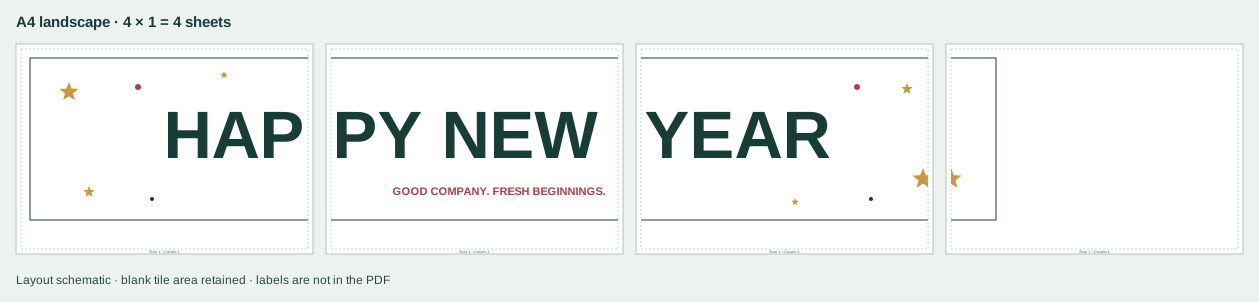
Liczba arkuszy dla czterech opcji papieru i orientacji
Tabela powtarza tę samą wykończoną grafikę na A4 i US Letter w obu orientacjach. Powierzchnia użytkowa to papier pomniejszony o margines 5 mm na każdej krawędzi; siatka stosuje zakładkę 5 mm pomiędzy sąsiednimi arkuszami.
| Paper | Orientacja | Powierzchnia użytkowa na arkusz | Kolumny × wiersze | Arkusze |
|---|---|---|---|---|
| A4 | Portret | 200 × 287 mm | 5 × 1 | 5 |
| A4 | Krajobraz | 287 × 200 mm | 4 × 1 Schemat podstawowy | 4 |
| Letter (USA) | Portret | 205.9 × 269.4 mm | 5 × 1 | 5 |
| Letter (USA) | Krajobraz | 269.4 × 205.9 mm | 4 × 1 | 4 |
Układ poziomy pozwala tu zaoszczędzić jeden arkusz, ale na papierze Letter i A4 łączenia wypadają w innych miejscach. Zmiana marginesów, zakładek, proporcji źródła lub rozmiaru końcowego może zmienić siatkę; decydujący jest rzeczywisty podgląd w aplikacji.
Wydrukuj arkusze w zamierzonym rozmiarze
- Wyślij wszystkie strony wygenerowane przez do drukarki, jednostronnie, tak aby każdy kafelek znajdował się na osobnym arkuszu.
- Użyj 100% lub Rzeczywisty rozmiar w oknie dialogowym drukowania w systemie macOS. Nie dodawaj drugiego kroku dopasowywania do strony ani skalowania do dopasowania.
- Wybierz ten sam rozmiar i orientację papieru, które wybrałeś w PrintTiler i potwierdź je w panelu drukowania przed drukowaniem.
- Sprawdź Output pod kątem rozmiaru złożonego, liczby stron, marginesów i zakładek oraz sprawdź Pages pod kątem zawartości każdego arkusza.
- Najpierw wydrukuj dwa sąsiednie arkusze i upewnij się, że wydrukowana skala i szew pasują do siebie przed zatwierdzeniem pełnego zestawu.
- Jeśli to możliwe, przechowuj źródłowy plik PDF w formacie wektorowym; osadzone rastry są drukowane w niezmienionej postaci i nie są wyostrzane przez kafelkowanie.
Eksportowanie układu kafelkowego jest opcjonalne: Eksport → PDF Document zapisuje wygenerowane strony jako jeden wielostronicowy plik PDF do późniejszego wydrukowania pod adresem 100%. Ten eksport to wynik podzielony na kafelki, a nie sposób na połączenie lub ponowne rozmieszczenie wielostronicowego dokumentu źródłowego. W przypadku tego ciągłego banera zmontowane arkusze są przycinane i łączone końcami w jeden pasek.
Zachowaj wysokość grafiki 180 mm w jednym rzędzie
Przy marginesach 5 mm arkusz poziomy A4 zapewnia obszar wydruku 287 × 200 mm. Letter w orientacji poziomej zapewnia 269.4 × 205.9 mm. Oba są wystarczająco wysokie dla tego projektu 180 mm, więc wzdłuż banera nie ma poziomego łączenia. Nie oznacza to, że każdy szeroki baner mieści się w jednym rzędzie: wyższe źródło lub drukarka z większymi bezpiecznymi marginesami może dodać drugi rząd.
W poziomie A4, trzy kolumny pokrywają 287 + 282 + 282 = 851 mm, za mało wymaganego 900 mm; potrzebna jest czwarta kolumna. Ostatnia płytka jest tylko częściowo pokryta grafiką. Oczekuje się, że będzie to puste miejsce, a nie dowód na to, że aplikacja zmniejszyła projekt. Przytnij zewnętrzny czysty papier po dołączeniu do grafiki.
Porównaj orientację pionową i poziomą w kalkulatorze druku plakatów, zanim ustalisz ostateczny rozmiar. Aby poznać pełny ogólny przebieg pracy, skorzystaj z przewodnika po drukowaniu obrazu na wielu stronach. Podana szerokość to szerokość grafiki, a nie nieprzycięty ślad paska papieru.
Wydrukuj i złóż baner w sześciu krokach
Otwórz jeden ciągły projekt banera
Pobierz przykładowy źródłowy plik PDF 900 × 180 mm lub przygotuj własny kompletny baner w postaci jednego obrazu lub strony PDF. Otwórz tę stronę źródłową w PrintTiler. Jeśli zakupiony plik ma już oddzielną literę na każdej stronie A4 lub Letter, wydrukuj dostarczone strony bezpośrednio, zamiast układać je ponownie. Zmień rok, datę, imię lub pozdrowienie w swoim narzędziu do projektowania przed otwarciem gotowego pliku w PrintTiler.
Wybierz prawdziwy papier do drukarki i poziomy
Wybierz drukarkę i faktycznie załadowane do niej arkusze A4 lub US Letter. Wybierz opcję Pozioma dla przykładu obróbki czterech arkuszy. Spowoduje to obrócenie papieru, a nie grafiki banera. Dopasuj ten sam papier i orientację na panelu drukowania w systemie macOS.
Ustaw gotowy baner na 900 × 180 mm
Wybierz Custom Fit → Image Size, zablokuj proporcje i wprowadź szerokość 900 mm (90 cm, około 35.43 cali). Źródło 5:1 powinno mieć wysokość 180 mm (18 cm, około 7.09 cali). No Scale zachowuje również dostarczony plik PDF w zamierzonym rozmiarze; używaj go tylko wtedy, gdy Twój własny plik PDF ma już żądane wymiary fizyczne.
Sprawdź bezpieczne marginesy, nakładanie się i wyrównanie do lewego górnego rogu
Na schemacie założono niestandardowe marginesy 5 mm na wszystkich czterech krawędziach, nakładanie się 5 mm, wyłączone znaczniki przycięcia, brak kalibracji i wyrównanie do lewego górnego rogu. Używaj tych marginesów tylko wtedy, gdy obsługuje je Twoja drukarka. W przypadku rzeczywistej drukarki zacznij od Auto Margin, a następnie przejrzyj wynikową liczbę stron, zamiast wymuszać liczbę przykładowych.
Sprawdź pojedynczy rząd i przetestuj jeden szew krzyżujący się z literami
Sprawdź Assembled, następnie Pages: przy przykładowych założeniach są cztery kolumny i jeden wiersz. Sprawdź połączenia poprzez SZCZĘŚLIWEGO NOWEGO ROKU i mniejszy podtytuł. Wydrukuj dwie sąsiednie płytki w rozmiarze 100% lub Rzeczywistym rozmiarze, jednostronnie, przed ułożeniem całego zestawu. Upewnij się, że linie liter są wyrównane i że powtarzający się pasek 5 mm zapewnia wystarczającą ilość miejsca na przycięcie.
Wydrukuj i połącz pasek na płaskiej powierzchni
Wydrukuj pozostałe kafelki, używając tego samego papieru, orientacji, skali 100% i ustawień jednostronnych. Ułóż cztery arkusze od lewej do prawej, przytnij tylko jedną stronę każdego połączenia, wyrównaj powtarzającą się grafikę i zaklej szwy z tyłu. Po złożeniu przytnij zewnętrzny czysty papier do granicy grafiki. Przed montażem należy sprawdzić całe powitanie, stosując metodę dostosowaną do powierzchni.
Sprawdź napis na każdym szwie
Ciągły projekt niekoniecznie spowoduje połączenie słów. Wyrównanie do lewego górnego rogu zapewnia powtarzalność przykładowego schematu; inne wyrównanie może przesunąć kompozycję względem siatki. Użyj aktualnego podglądu Pages, aby znaleźć połączenia poprzez cienkie pociągnięcia liter i mały tekst napisów. Jeśli ktoś rozprasza, dostosuj kompozycję źródłową lub rozmiar końcowy, a następnie sprawdź poprawiony układ. Nie mieszaj płytek przygotowanych w różnych rozmiarach.
Dekoracje tekstowe i wektorowe w formacie PDF pozostają oparte na wektorach dzięki kafelkowaniu i eksportowi do pliku PDF. Zdjęcia i inne osadzone obrazy rastrowe zachowują swoją oryginalną rozdzielczość. Wyraźnie wyglądający plik PDF nie usuwa błędu podawania papieru: test dwóch arkuszy powinien sprawdzić zarówno wyrównanie liter, jak i jedną znaną odległość fizyczną.
Użyj przewodnika po marginesach i zakładkach, aby zaplanować miejsce na przycinanie, oraz przewodnika po montażu, aby skleić taśmą od spodu sąsiednie arkusze. Przy późniejszym drukowaniu, podczas eksportowania układu na wiele stron, postępuj zgodnie z przebiegiem pracy z plikami PDF. W przypadku wydruków o krytycznym znaczeniu dla pomiarów sprawdź wymiary fizyczne.
Przed zamontowaniem listwę połącz na płaskim stole. Przetestuj usuwalne mocowania na rzeczywistej powierzchni i unikaj naprężeń, które powodują rozsuwanie szwów papieru. W tym cyfrowym przykładzie nie testowano żadnego kleju, odporności na warunki atmosferyczne ani gotowego wydruku fizycznego.
Często zadawane pytania
Jak wydrukować baner Szczęśliwego Nowego Roku na wielu stronach na komputerze Mac?
Zacznij od jednego ciągłego obrazu lub strony PDF, otwórz go w PrintTiler, wybierz właściwą drukarkę i papier, a następnie ustaw końcową szerokość za pomocą Custom Fit → Image Size i zablokowane proporcje. Dodaj marginesy i nakładki umożliwiające drukowanie, sprawdź każdą płytkę, a następnie drukuj jednostronnie w formacie 100% lub w rozmiarze rzeczywistym. Przykład 900 × 180 mm wykorzystuje cztery arkusze poziome A4 lub Letter z marginesami 5 mm i zakładką.
Czy próbką jest baner z jedną literą na arkuszu?
Nie. Jest to jeden nieprzerwany projekt 900 × 180 mm, podzielony na sąsiednie płytki. Sprzężenie może przechodzić przez literę. Jeśli plik zawiera już osobne flagi z literami lub strony z chorągiewkami do wydrukowania, wydrukuj bezpośrednio te oryginalne strony; nie potrzebują PrintTiler, aby je ponownie podzielić.
Dlaczego krajobraz wykorzystuje cztery arkusze, a portret pięć?
Przy marginesach 5 mm arkusz poziomy A4 ma szerokość użytkową 287 mm i poziomy krok stron 282 mm po zakładce. Trzy kolumny zajmują tylko 851 mm, więc baner 900 mm potrzebuje czterech. A4 w orientacji pionowej ma szerokość użytkową 200 mm i krok 195 mm; cztery kolumny zajmują tylko 785 mm, więc potrzeba pięciu. Wysokość grafiki 180 mm mieści się w jednym użytkowym rzędzie w obu orientacjach.
Czy mogę zmienić rok lub powitanie w PrintTiler?
Edytuj tekst w oryginalnej aplikacji projektowej przed eksportem gotowego obrazu lub pliku PDF. PrintTiler kontroluje rozmiar wydruku i układ kafelków, a nie tekst lub grafikę. Dostarczony przykład strony internetowej mówi SZCZĘŚLIWEGO NOWEGO ROKU bez roku, więc można go ponownie wykorzystać bez zmiany daty.
Czy mogę wydrukować ten sam baner na papierze US Letter zamiast A4?
Tak. Przy przykładowych marginesach 5 mm i zakładce 5 mm Letter w orientacji poziomej również wymaga czterech kolumn i jednego wiersza; Letter w orientacji pionowej potrzebuje pięciu kolumn i jednego wiersza. Pozycje szwów różnią się od A4, ponieważ wymiary papieru są inne. Wybierz aktualnie załadowany papier zarówno w aplikacji, jak i w oknie dialogowym drukowania.
Dlaczego mój baner zyskał drugi rząd lub dodatkową kolumnę?
Sprawdź gotowe wymiary, proporcje źródła, orientację papieru, marginesy i nakładanie się. Wyższa konstrukcja lub większe bezpieczne marginesy mogą wymagać większej liczby rzędów; szerszy projekt lub większe nakładanie się może wymagać większej liczby kolumn. Użyj rzeczywistych sum Pages i Output i nie ściskaj ani nie rozciągaj napisów jedynie w celu wymuszenia przykładu czterech arkuszy.
Potrzebujesz wyższego wyświetlacza sezonowego?
Towarzyszący A2 Świąteczny plakat i witryna wykorzystuje wielorzędową siatkę zamiast ciągłego banera jednorzędowego.
