
Mac で新年のバナーを複数のページに印刷する方法
普通のプリンター用紙で連続した新年あけましておめでとうございますバナーを 1 枚作成します。この実際の例では、90 × 18 cm デザインを 4 つの横長 A4 または Letter 用紙の分割ページに変換し、別々の文字フラグとして吊るすのではなく、端から端まで結合します。
自宅で幅広の新年バナーを印刷するにはどうすればよいですか?
PrintTiler で完成したバナー画像または PDF ページを 1 つ開き、実際のプリンターと横長 A4 またはレター用紙を選択し、Custom Fit → Image Size で最終的な幅を設定し、アスペクト比をロックしたままにします。安全なマージン、オーバーラップ、すべてのタイルを確認します。 2 つの隣り合うものをテストし、100% または実際のサイズで片面印刷し、ストリップを平らに結合します。
こんな方に最適
- 1 つの連続したパーティー、教室、または壁のバナー
- 家庭用プリンターのシートよりも広い完成画像または 1 つの PDF ページ
対象ではありません
- PrintTiler 内の挨拶文のデザインまたは編集
- すでに個別の文字フラグとして提供されている PDF を再タイリングする
に取り組んでいます
- macOS 12.0 以降
- 選択した用紙がセットされた Mac に接続されたプリンター
代わりに PrintTiler を使用する理由
- 文字を伸ばさずに仕上がりのバナー幅を設定します
- 印刷前に用紙の向きを比較し、文字の交差の継ぎ目を検査します。
クイックスタートが機能しました
90 × 18cmバナー:1列4枚
- ソース
- 900 × 180 mm PDF ページ 1 ページ
- Paper
- A4 または USレター · 横向き
- サイズ設定
- Custom Fit → Image Size · 900 × 180 mm · 比率ロック
- 加工されたマージンとオーバーラップ
- 各エッジのカスタム 5 mm · オーバーラップ 5 mm
- その他の仮定
- 左上揃え · クロップマークオフ · キャリブレーションなし
- 予想されるグリッド
- 4列×1行・4シート
- 最終印刷
- 100% または実際のサイズ、片面、用紙と向きが一致
実際のプリンタセーフ マージンによって、これらのカウントが変更される場合があります。印刷する前に、更新されたレイアウトを検査します。
あらかじめページ付けされたレターパックではなく、連続したバナーを選択してください
連続バナーには 1 つの構成があり、挨拶、装飾、背景がストリップ全体に広がります。タイリングでは、既存のコンポジションを印刷可能なシートに分割します。紙のつなぎ目は構造上の継ぎ目であり、各文字をそれぞれのページに配置するという要求ではありません。
ダウンロード可能な新年バナーの多くは、各ページに 1 つの文字または旗を提供します。これらのファイルは、通常のプリンタ用にすでに準備されています。提供されている用紙サイズと拡大縮小の指示に従ってください。複数ページのレターパックを特大のタイル状ソースにしないでください。連続したデザインの場合は、最初にバナー全体を 1 つの画像または 1 つの大きな PDF ページとしてエクスポートします。
タイリングする前に完成した文言を選択してください。元のデザイン ツールで年、名前、またはメッセージを編集し、再度エクスポートします。 PrintTiler は、印刷レイアウトを準備するためのネイティブ Mac アプリであり、挨拶エディターではありません。当社の年次中立サンプルは次のシーズンに再利用できます。
設定例
連続した新年あけましておめでとうございますバナー アートワーク、900 × 180 mm (90 × 18 cm、約 35.43 × 7.09 インチ)、次の設定を使用します。
- Paper: A4 (210 × 297 mm) および US レター (8.5 × 11 インチ)、それぞれ縦方向と横方向。
- マージン:、すべての端にカスタムの均一な 5 mm、シートの各側面にわたって 10 mm。
- オーバーラップ: 5 mm が隣接するシート間で繰り返され、外側の端にはありません。
- トンボ: オフ。 プリンタ キャリブレーション: 何も適用されませんでした。
- サイズ設定: Custom Fit → Image Size (アスペクト比がロックされている場合)、またはソース PDF がすでに意図した物理サイズを測定している場合のみ No Scale。
- 配置: グリッドを読み取る前に左上の配置が選択されているため、シート境界は再現可能です。
これらは実際に行われた仮定であり、検出されたプリンターの制限やアプリの自動デフォルトではありません。実際の使用では、実際のプリンターとセットされている用紙を選択し、Auto Margin を保持し (異なる値が生成される可能性があります)、更新された Pages および Output の合計を確認します。 5 mm の余白は、プリンタの印刷可能領域でサポートされている場合にのみ使用し、印刷パネルの用紙サイズと方向と一致させてください。
サンプルソースアートワークとページグリッド
この 1 ページの Happy New Year ソースをダウンロードし、PrintTiler で開きます。これは、900 × 180 mm の 5:1 構成であり、あらかじめ作成された 4 つのプリンタ ページではありません。
未分割のサンプル元 PDF をダウンロード (new-year-banner-900x180mm.pdf)
オリジナルの PrintTiler ベクター アートワークとサンプル PDF は CC0 で入手できます。 季節ライセンスの例を参照してください。各 PDF には、すぐに印刷できるタイルのセットではなく、PrintTiler で開くための未処理のソース ページが 1 つ含まれています。レイアウトは概略図であり、物理的な印刷プルーフではありません。

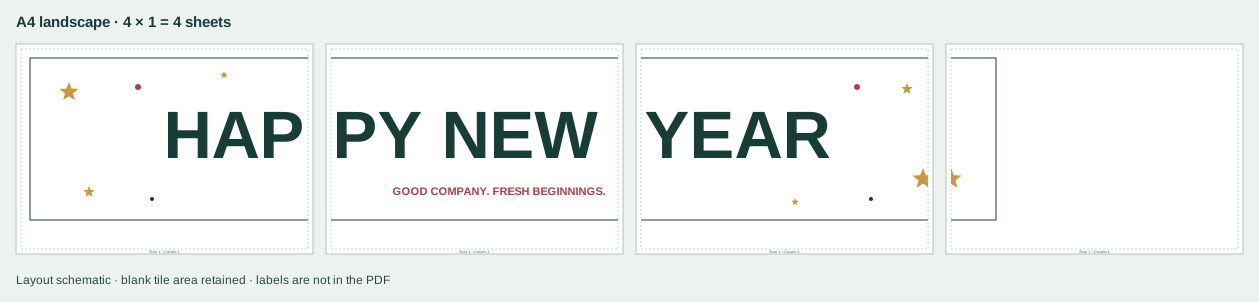
4 つの用紙の枚数と向きの選択
テーブルは、A4 と US Letter の両方の向きで同じ完成したアートワークを繰り返しています。使用可能な領域は、用紙から各端の 5 mm の余白を引いたものです。グリッドは、隣接するシート間に 5 mm のオーバーラップを適用します。
| Paper | 向き | 1枚あたりの使用可能面積 | 列×行 | シート |
|---|---|---|---|---|
| A4 | 縦向き | 200 × 287 mm | 5 × 1 | 5 |
| A4 | 横向き | 287 × 200 mm | 4 × 1主図 | 4 |
| USレター | 縦向き | 205.9 × 269.4 mm | 5 × 1 | 5 |
| USレター | 横向き | 269.4 × 205.9 mm | 4 × 1 | 4 |
Landscape はここで 1 つのシートを保存しますが、Letter と A4 は結合を異なる位置に配置します。マージン、オーバーラップ、ソースの比率、または仕上がりサイズを変更すると、グリッドが変わる可能性があります。実際のアプリのプレビューが優先されます。
意図したサイズでシートを印刷する
- 生成された すべて ページを片面でプリンタに送信します。これにより、すべてのタイルが独自のシートに配置されます。
- macOS の印刷ダイアログで 100% または 実際のサイズ を使用します。 2 番目のページに合わせるステップや拡大縮小ステップを追加しないでください。
- PrintTilerで選択した用紙サイズと向きを選択し、印刷パネルで確認してから印刷してください。
- Output で組み立て後のサイズ、ページ数、余白、重なりを確認し、Pages で各シートの内容を検査します。
- フルセットを確定する前に、最初に隣接する 2 枚のシートを印刷し、印刷されたスケールと継ぎ目が一致していることを確認します。
- 可能な限りソース PDF をベクトルベースにしてください。埋め込まれたラスターはそのまま印刷され、タイリングによってシャープ化されません。
タイル レイアウトのエクスポートはオプションです。エクスポート → PDF Document は、後で 100% で印刷できるように、生成されたページを 1 つのマルチページ PDF として保存します。このエクスポートはタイル化された出力であり、複数ページのソース ドキュメントを結合または再タイル化する方法ではありません。この連続バナーでは、組み立てられたシートがトリミングされ、端と端が結合されて 1 つのストリップになります。
180 mm のアートワークの高さを 1 行に保つ
5 mm の余白を設定すると、横 A4 の印刷可能領域は 287 × 200 mm になります。横向きの Letter 用紙は269.4 × 205.9 mmを提供します。どちらもこの 180 mm のデザインに十分な高さがあるため、バナーに沿った水平方向の結合はありません。これは、幅の広いバナーがすべて 1 行に収まるという意味ではありません。高さの高いソースや安全マージンが大きいプリンタでは、2 行目を追加できます。
ランドスケープ A4 を横切る 3 つの列は 287 + 282 + 282 = 851 mm をカバーしますが、必要な 900 mm には達しません。 4 番目の列が必要です。最後のタイルはアートワークによって部分的にのみ覆われています。この空白スペースは予期されたものであり、アプリがデザインを縮小したという証拠ではありません。アートワークを接合した後、外側の白紙を切り取ります。
仕上がりサイズを確定する前に、ポスター印刷計算ツール で縦向きと横向きを比較してください。完全な一般的なワークフローについては、複数ページにわたる画像ガイドを使用してください。記載されている幅はアートワークの幅であり、トリミングされていない紙片のフットプリントではありません。
6 つのステップでバナーを印刷して組み立てます
1 つの連続バナー デザインを開きます
900 × 180 mm サンプル ソース PDF をダウンロードするか、1 つの画像または PDF ページとして独自の完全なバナーを準備します。 PrintTiler でそのソース ページを開きます。購入したファイルの各 A4 またはレター ページにすでに個別のレターが含まれている場合は、それらの提供されたページを再び並べて印刷するのではなく、直接印刷します。完成したファイルを PrintTiler で開く前に、デザイン ツールで年、日付、名前、または挨拶を変更してください。
実際のプリンターと横向きの用紙を選択します
プリンターと、実際にセットされている A4 または US Letter シートを選択します。 4 枚のシートからなる作業例では、「Landscape」を選択します。これにより、バナーのアートワークではなく、紙が回転します。 macOS の印刷パネルで同じ用紙と方向を一致させます。
完成したバナーを900 × 180mmにセットします
Custom Fit → Image Size を選択し、アスペクト比をロックし、幅を 900 mm (90 cm、約 35.43 インチ) と入力します。 5:1 ソースの高さは 180 mm (18 cm、約 7.09 インチ) になります。 No Scale は、提供された PDF を意図したサイズで保存します。独自の PDF に必要な物理的寸法がすでに設定されている場合にのみ使用してください。
安全なマージン、オーバーラップ、左上の配置を確認してください
回路図は、4 つのエッジすべてにカスタム 5 mm のマージン、5 mm のオーバーラップ、クロップマークなし、キャリブレーションなし、および左上の位置合わせを想定しています。プリンターがそれらの余白をサポートしている場合にのみ、これらの余白を使用してください。実際のプリンタの場合は、Auto Margin から始めて、サンプル数を強制するのではなく、結果のページ数を確認してください。
単一の行を検査し、1 つの文字が交差する縫い目をテストします
Assembled を確認し、次に Pages を確認します。この例の仮定では、4 つの列と 1 つの行があります。 HAPPY NEW YEAR と小さなサブタイトルを通じて結合を調べてください。完全なセットの前に、2 つの隣接するタイルを 100% または実際のサイズで片面印刷します。文字のストロークが揃っていること、および 5 mm の繰り返しストリップに十分なトリミングの余地があることを確認します。
ストリップを平らな面に印刷して接合します
同じ用紙、向き、100% スケール、片面設定を使用して残りのタイルを印刷します。 4 枚のシートを左から右に配置し、各接合部の片側のみをトリミングし、繰り返されるアートワークを位置合わせして、縫い目を裏側からテープで貼ります。組み立て後、外側の白紙をアートワークの境界線に合わせて切り取ります。表面に適した方法で取り付ける前に、完全な挨拶を確認してください。
すべての縫い目のレタリングを検査する
連続的なデザインでは、必ずしも単語間に結合が必要になるわけではありません。左上に配置すると、サンプルの回路図が再現可能になります。別の位置合わせでは、アートワークをグリッドに対して移動できます。実際の Pages プレビューを使用して、細い文字ストロークや小さな字幕テキストの結合部分を見つけます。気を散らすものがある場合は、ソース構成または仕上がりサイズを調整し、修正されたレイアウトを確認します。異なるサイズのタイルを混合しないでください。
PDF テキストとベクター装飾は、タイリングと PDF エクスポートを通じてベクターベースのままです。写真およびその他の埋め込みラスター イメージは、元の解像度を保持します。鮮明に見える PDF では、給紙エラーは除去されません。2 枚のシートのテストでは、文字の配置と 1 つの既知の物理的距離の両方をチェックする必要があります。
マージンとオーバーラップ ガイドを使用してトリミング ルームを計画し、アセンブリ ガイドを使用して隣接するシートをバックテープで固定します。後で印刷する場合は、タイル レイアウトをエクスポートするときに PDF ワークフロー に従ってください。測定に重要な出力については、物理的寸法を確認してください。
取り付ける前に、平らなテーブルの上でストリップを結合します。実際の表面で取り外し可能な固定具をテストし、紙の継ぎ目を引き離すような張力を避けてください。このデジタル例では、接着剤、耐候性、または完成した物理的な印刷結果はテストされていません。
よくある質問
Mac で新年あけましておめでとうございますバナーを複数のページに印刷するにはどうすればよいですか?
1枚の連続画像またはPDFページから開始し、PrintTilerで開き、実際のプリンターと用紙を選択し、Custom Fit→Image Sizeで仕上がり幅を設定し、アスペクト比をロックします。プリンターセーフのマージンを追加してオーバーラップし、すべてのタイルを検査して、100% または実際のサイズで片面印刷します。 900 × 180 mm の例では、5 mm の余白とオーバーラップを持つ 4 つの横向き A4 またはレター シートを使用します。
サンプルは1枚に1文字のバナーでしょうか?
いいえ。これは 1 つの連続した 900 × 180 mm デザインであり、隣接するタイルに分割されています。結合は文字を通過できます。ファイルに個別の印刷可能なレター フラグまたはバンティング ページがすでに含まれている場合は、それらの元のページを直接印刷します。再度分割するために PrintTiler を必要としません。
なぜ横向きには 4 枚のシートが使用されるのに対し、縦向きには 5 枚が使用されるのですか?
5 mm のマージンがある場合、A4 ランドスケープ シートは、オーバーラップ後の使用可能な幅が 287 mm、水平タイル ステップが 282 mm になります。 3 列では 851 mm しかカバーできないため、900 mm のバナーには 4 列が必要です。 A4 ポートレートの使用可能な幅は 200 mm、ステップは 195 mm です。 4 列では 785 mm しかカバーできないため、5 列必要です。 180 mm のアートワークの高さは、どちらの向きでも 1 つの使用可能な行に収まります。
PrintTiler の年や挨拶を変更できますか?
完成した画像または PDF をエクスポートする前に、元のデザイン アプリケーションで文言を編集します。 PrintTiler は、テキストやアートワークではなく、印刷サイズとタイル レイアウトを制御します。提供されている Web サイトの例では、年なしで HAPPY NEW YEAR と表示されているため、日付を変更せずに再利用できます。
A4 の代わりに同じバナーを US Letter に印刷できますか?
はい。 5 mm のマージンと 5 mm のオーバーラップの例では、レターランドスケープにも 4 つの列と 1 つの行が必要です。レターポートレートには 5 列 1 行が必要です。 A4とは用紙寸法が異なるため、縫い目の位置が異なります。アプリと印刷ダイアログの両方で、実際にセットされている用紙を選択します。
私のバナーに 2 行目または余分な列が追加されたのはなぜですか?
仕上がり寸法、原稿のアスペクト比、用紙の向き、余白、重なりを確認してください。デザインの高さが高くなったり、安全マージンが大きくなったりすると、より多くの行が必要になる場合があります。幅の広いデザインやオーバーラップが大きい場合は、より多くの列が必要になる場合があります。実際の Pages と Output の合計を使用し、4 枚のサンプルを強制するためだけにレタリングを押し込んだり引き伸ばしたりしないでください。
もっと背の高い季節のディスプレイが必要ですか?
コンパニオン A2 クリスマス ポスターとウィンドウ ディスプレイ ケース では、この連続した 1 行のバナーの代わりに複数行のグリッドが使用されています。
