
Come stampare uno striscione di Capodanno su più pagine su Mac
Crea uno striscione continuo di Felice Anno Nuovo con la normale carta per stampante. Questo esempio pratico trasforma un disegno da 90 × 18 cm in quattro tessere orizzontali A4 o Letter, unite un'estremità all'altra anziché appese come bandiere di lettere separate.
Come si stampa un ampio striscione di Capodanno a casa?
Apri un'immagine banner finita o una pagina PDF in PrintTiler, scegli la stampante reale e la carta orizzontale A4 o Letter, imposta la larghezza finale con Custom Fit → Image Size e mantieni bloccate le proporzioni. Controlla i margini di sicurezza, le sovrapposizioni e ogni riquadro; testare due vicini, quindi stampare a 100% o alle dimensioni reali, su un lato e unire la striscia in piano.
Meglio per
- Un banner continuo per una festa, un'aula o un muro
- Un'immagine finita o una singola pagina PDF più larga di un foglio della stampante domestica
Non per
- Progettare o modificare i saluti all'interno di PrintTiler
- Ri-affiancamento di un PDF già fornito come flag di lettere individuali
Funziona
- macOS 12.0 o successivo
- Una stampante collegata al Mac con la carta selezionata caricata
Perché PrintTiler invece
- Imposta la larghezza del banner finito senza allungare le lettere
- Confronta l'orientamento della carta e controlla le cuciture incrociate delle lettere prima della stampa
Ha funzionato con l'avvio rapido
Striscione da 90 × 18 cm: quattro fogli in una riga
- Fonte
- Una pagina PDF di 900 × 180 mm non suddivisa
- Paper
- A4 o US Letter · Orizzontale
- Dimensionamento
- Custom Fit → Image Size · 900 × 180 mm · rapporto bloccato
- Margini lavorati e sovrapposizione
- Personalizzato 5 mm su ciascun bordo · 5 mm di sovrapposizione
- Altre ipotesi
- Allineamento in alto a sinistra · indicatori di ritaglio disattivati · nessuna calibrazione
- Griglia prevista
- 4 colonne × 1 riga · 4 fogli
- Stampa finale
- 100% o Formato reale · solo fronte · carta e orientamento corrispondenti
I margini effettivi di sicurezza per la stampante possono modificare questi conteggi. Ispezionare il layout aggiornato prima della stampa.
Scegli un banner continuo, non un pacco di lettere preimpaginato
Uno striscione continuo ha una composizione: il saluto, le decorazioni e lo sfondo si estendono su tutta la striscia. L'affiancamento divide la composizione esistente in fogli stampabili. Le giunzioni della carta sono cuciture di costruzione, non una richiesta di mettere ogni lettera sulla propria pagina.
Molti banner scaricabili di Capodanno forniscono invece una lettera o una bandiera su ogni pagina. Questi file sono già preparati per una normale stampante: seguire le istruzioni fornite sulle dimensioni della carta e sul ridimensionamento. Non trasformare un pacco di lettere di più pagine in una fonte su più fogli di grandi dimensioni. Per un design continuo, esporta prima l'intero banner come un'immagine o una pagina PDF di grandi dimensioni.
Scegli la tua dicitura finita prima di suddividere in fogli. Modifica un anno, un nome o un messaggio nello strumento di progettazione originale ed esporta nuovamente; PrintTiler è un'app Mac nativa per la preparazione del layout di stampa, non un editor di saluti. Il nostro campione neutro per l'anno può essere riutilizzato la prossima stagione.
Impostazioni di esempio
Grafica continua del banner di Felice Anno Nuovo a 900 × 180 mm (90 × 18 cm; circa 35.43 × 7.09 pollici), utilizzando queste impostazioni:
- Paper: A4 (210 × 297 mm) e US Letter (8.5 × 11 in), ciascuno in verticale e orizzontale.
- Margine: un'uniforme personalizzata di 5 mm su ogni bordo, 10 mm su ciascun lato del foglio.
- Sovrapposizione: 5 mm ripetuti tra fogli adiacenti e nessuno sui bordi esterni.
- Segni di ritaglio: disattivati. Calibrazione stampante: nessuna applicata.
- Ridimensionamento: Custom Fit → Image Size con le proporzioni bloccate oppure No Scale solo quando il PDF di origine misura già la dimensione fisica prevista.
- Allineamento: allineamento in alto a sinistra scelto prima di leggere la griglia, in modo che i confini del foglio rimangano riproducibili.
Si tratta di presupposti validi, non di un limite di stampante rilevato e non delle impostazioni predefinite automatiche dell'app. Nell'uso reale, selezionare la stampante effettiva e la carta caricata, conservare Auto Margin (potrebbe produrre valori diversi) e rivedere i totali aggiornati Pages e Output. Utilizzare un margine di 5 mm solo quando l'area stampabile della stampante lo supporta e corrispondere al formato e all'orientamento della carta nel pannello di stampa.
Esempio di grafica di origine e griglia di pagina
Scarica questa sorgente di una pagina, non suddivisa, di Felice Anno Nuovo e aprila in PrintTiler. È una composizione 5:1 a 900 × 180 mm, non quattro pagine di stampante predefinite.
Scarica il PDF sorgente di esempio non suddiviso (new-year-banner-900x180mm.pdf)
La grafica vettoriale originale PrintTiler e i PDF di esempio sono disponibili in CC0; vedere lalicenza di esempio stagionale. Ogni PDF contiene una pagina sorgente non suddivisa da aprire in PrintTiler, non un set di riquadri pronti per la stampa. Il layout è uno schema, non una prova di stampa fisica.

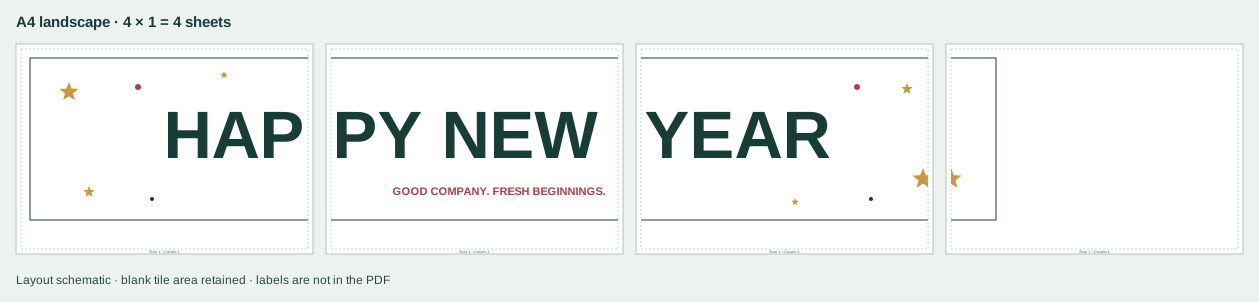
I fogli contano per quattro scelte di carta e orientamento
La tabella ripete la stessa grafica finita su A4 e US Letter in entrambi gli orientamenti. L'area utilizzabile è la carta meno il margine di 5 mm su ciascun bordo; la griglia applica la sovrapposizione di 5 mm tra fogli adiacenti.
| Paper | Orientamento | Area utilizzabile per foglio | Colonne × righe | Fogli |
|---|---|---|---|---|
| A4 | Verticale | 200 × 287 mm | 5 × 1 | 5 |
| A4 | Orizzontale | 287 × 200 mm | 4 × 1Schema primario | 4 |
| Letter degli Stati Uniti | Verticale | 205.9 × 269.4 mm | 5 × 1 | 5 |
| Letter degli Stati Uniti | Orizzontale | 269.4 × 205.9 mm | 4 × 1 | 4 |
Orizzontale salva un foglio qui, ma Letter e A4 si uniscono in posizioni diverse. Una modifica del margine, della sovrapposizione, delle proporzioni di origine o delle dimensioni finite può modificare la griglia; l'anteprima effettiva dell'app ha la precedenza.
Stampa i fogli nella dimensione desiderata
- Invia tutte pagine generate alla stampante, solo fronte, in modo che ogni tessera sia sul proprio foglio.
- Utilizza 100% o Dimensioni effettive nella finestra di dialogo di stampa di macOS. Non aggiungere un secondo passaggio di adattamento alla pagina o di ridimensionamento.
- Selezionare lo stesso formato carta e orientamento scelti in PrintTiler e confermarli nel pannello di stampa prima di stampare.
- Controlla in Output le dimensioni assemblate, il numero di pagine, i margini e la sovrapposizione e controlla in Pages il contenuto di ogni foglio.
- Stampa prima due fogli adiacenti e verifica che la scala stampata e la cucitura corrispondano prima di eseguire l'intero set.
- Mantieni il PDF di origine basato su vettori, ove possibile; i raster incorporati vengono stampati così come sono e non vengono resi più nitidi dalla stampa su più fogli.
L'esportazione del layout affiancato è facoltativa: Esporta → PDF Document salva le pagine generate come un PDF multipagina per la stampa successiva in 100%. Tale esportazione è un output affiancato, non un modo per unire o affiancare nuovamente un documento sorgente di più pagine. Per questo banner continuo, i fogli assemblati vengono tagliati e uniti un'estremità all'altra in un'unica striscia.
Mantieni l'altezza della grafica di 180 mm in una riga
Con i margini di 5 mm, A4 orizzontale fornisce un'area stampabile di 287 × 200 mm. Letter orizzontale fornisce 269.4 × 205.9 mm. Entrambi sono abbastanza alti per questo design da 180 mm, quindi non vi è alcuna giunzione orizzontale che corre lungo il banner. Ciò non significa che ogni banner largo possa occupare una riga: una fonte più alta o una stampante con margini di sicurezza più ampi possono aggiungere una seconda riga.
Su A4 orizzontale, tre colonne coprono 287 + 282 + 282 = 851 mm, meno dei 900 mm richiesti; è necessaria una quarta colonna. L'ultima pagina è coperta solo in parte dall'immagine. Quello spazio vuoto è previsto, non è la prova che l'app abbia rimpicciolito il design. Ritaglia la carta bianca esterna dopo aver unito l'immagine.
Confronta verticale e orizzontale nel calcolatore per la stampa di poster prima di decidere la dimensione finale. Per il flusso di lavoro generale completo, utilizza la guida alle immagini su più pagine. La larghezza dichiarata è la larghezza dell'opera d'arte, non l'impronta della striscia di carta non rifilata.
Stampa e assembla il banner in sei passaggi
Apri un design di banner continuo
Scarica il PDF sorgente campione di 900 × 180 mm oppure prepara il tuo banner completo come immagine o pagina PDF. Apri la pagina di origine in PrintTiler. Se un file acquistato ha già una lettera separata su ciascuna pagina A4 o Letter, stampare direttamente le pagine fornite invece di affiancarle nuovamente. Modifica un anno, una data, un nome o un saluto nel tuo strumento di progettazione prima di aprire il file finito in PrintTiler.
Seleziona la stampante reale e la carta orizzontale
Scegliere la stampante e i fogli A4 o US Letter effettivamente caricati al suo interno. Seleziona Orizzontale per l'esempio lavorato di quattro fogli. Ciò ruota la carta, non la grafica del banner. Abbina la stessa carta e lo stesso orientamento nel pannello di stampa di macOS.
Imposta il banner finito su 900 × 180 mm
Scegliere Custom Fit → Image Size, bloccare le proporzioni e immettere una larghezza di 900 mm (90 cm, circa 35.43 pollici). La sorgente 5:1 dovrebbe diventare alta 180 mm (18 cm, circa 7.09 pollici). No Scale conserva inoltre il PDF fornito alla dimensione prevista; usalo solo quando il tuo PDF ha già le dimensioni fisiche che desideri.
Controlla i margini di sicurezza, la sovrapposizione e l'allineamento in alto a sinistra
Lo schema presuppone margini personalizzati di 5 mm su tutti e quattro i bordi, sovrapposizione di 5 mm, indicatori di ritaglio disattivati, nessuna calibrazione e allineamento in alto a sinistra. Utilizza questi margini solo se la tua stampante li supporta. Per la tua stampante attuale, inizia con Auto Margin, quindi rivedi il conteggio delle pagine risultante anziché forzare il conteggio dell'esempio.
Ispeziona la riga singola e prova una cucitura incrociata di lettere
Controlla Assembled, quindi Pages: nei presupposti dell'esempio ci sono quattro colonne e una riga. Ispeziona le giunzioni tramite HAPPY NEW YEAR e il sottotitolo più piccolo. Stampa due tessere adiacenti a 100% o alle dimensioni effettive, su un solo lato, prima del set completo. Confermare che i tratti delle lettere siano allineati e che la striscia ripetuta di 5 mm dia spazio sufficiente per il ritaglio.
Stampa e unisci la striscia su una superficie piana
Stampare le tessere rimanenti utilizzando la stessa carta, orientamento, scala 100% e impostazione solo fronte. Disporre i quattro fogli da sinistra a destra, tagliare solo un lato di ciascuna giunzione, allineare il disegno ripetuto e fissare le cuciture dal retro. Ritaglia la carta bianca esterna fino al limite del disegno dopo l'assemblaggio. Controllare il saluto completo prima del montaggio con un metodo appropriato alla superficie.
Ispeziona la scritta su ogni cucitura
Un design continuo non necessariamente metterà dei collegamenti tra le parole. L'allineamento in alto a sinistra rende riproducibile lo schema di esempio; un altro allineamento può spostare il disegno rispetto alla griglia. Utilizza l'anteprima effettiva di Pages per trovare le unioni tramite tratti di lettere sottili e testo di sottotitoli di piccole dimensioni. Se ce n'è uno che distrae, modifica la composizione originale o le dimensioni finali, quindi ispeziona il layout rivisto. Non mischiare fogli preparati con formati diversi.
Il testo PDF e le decorazioni vettoriali rimangono basate su vettori grazie alla stampa su più fogli e all'esportazione in PDF. Le foto e altre immagini raster incorporate mantengono la risoluzione originale. Un PDF dall'aspetto nitido non rimuove l'errore di alimentazione della carta: il test su due fogli dovrebbe verificare sia l'allineamento delle lettere che una distanza fisica nota.
Utilizza la guida ai margini e alla sovrapposizione per pianificare lo spazio di ritaglio e la guida all'assemblaggio per applicare il nastro sul retro dei fogli adiacenti. Per la stampa successiva, seguire il flusso di lavoro PDF durante l'esportazione del layout affiancato. Per risultati critici per la misurazione, verificare le dimensioni fisiche.
Unisci la striscia su un tavolo piano prima di montarla. Prova i fissaggi rimovibili sulla superficie reale ed evita tensioni che possano separare le cuciture della carta. Per questo esempio digitale non è stato testato alcun adesivo, resistenza agli agenti atmosferici o risultato della stampa fisica finita.
Domande frequenti
Come posso stampare uno striscione di Felice Anno Nuovo su più pagine su un Mac?
Inizia con un'immagine continua o una pagina PDF, aprila in PrintTiler, seleziona la stampante e la carta effettive e imposta la larghezza finale con Custom Fit → Image Size e le proporzioni bloccate. Aggiungi margini e sovrapposizioni sicuri per la stampante, ispeziona ogni foglio, quindi stampa a 100% o alle dimensioni reali, solo fronte. L'esempio di 900 × 180 mm utilizza quattro fogli orizzontali A4 o Letter con margini di 5 mm e sovrapposti.
Il campione è un banner con una lettera per foglio?
No. Si tratta di un disegno ininterrotto di 900 × 180 mm, diviso in tessere adiacenti. Un join può passare attraverso una lettera. Se il tuo file contiene già bandierine con lettere stampabili separate o pagine con bandierine, stampa direttamente quelle pagine originali; non hanno bisogno di PrintTiler per dividerli nuovamente.
Perché l'orientamento orizzontale utilizza quattro fogli mentre quello verticale ne usa cinque?
Con margini di 5 mm, un foglio orizzontale A4 ha una larghezza utilizzabile di 287 mm e un passo orizzontale delle pagine di 282 mm dopo la sovrapposizione. Tre colonne coprono solo 851 mm, quindi un banner da 900 mm ne richiede quattro. A4 verticale ha una larghezza utilizzabile di 200 mm e un passo di 195 mm; quattro colonne coprono solo 785 mm, quindi ne occorrono cinque. L'altezza dell'immagine di 180 mm si adatta a una riga utilizzabile in entrambi gli orientamenti.
Posso cambiare l'anno o il saluto in PrintTiler?
Modifica il testo nell'applicazione di progettazione originale prima di esportare l'immagine o il PDF finito. PrintTiler controlla le dimensioni stampate e il layout affiancato, non il testo o la grafica. L'esempio del sito web fornito dice FELICE ANNO NUOVO senza anno, quindi può essere riutilizzato senza modificare la data.
Posso stampare lo stesso banner su US Letter invece che su A4?
Sì. Con l'esempio di margini di 5 mm e sovrapposizione di 5 mm, anche Letter orizzontale necessita di quattro colonne e una riga; Il formato Letter verticale richiede cinque colonne e una riga. Le posizioni di cucitura differiscono da A4 perché le dimensioni della carta differiscono. Scegli la carta effettivamente caricata sia nell'app che nella finestra di dialogo di stampa.
Perché il mio banner ha guadagnato una seconda riga o una colonna in più?
Controlla le dimensioni finite, le proporzioni dell'origine, l'orientamento della carta, i margini e la sovrapposizione. Un disegno più alto o margini di sicurezza più ampi possono richiedere più righe; un disegno più ampio o una sovrapposizione maggiore possono richiedere più colonne. Utilizzare i totali effettivi di Pages e Output e non comprimere o allungare i caratteri semplicemente per forzare l'esempio di quattro fogli.
Hai bisogno di un display stagionale più alto?
Il poster A2 poster natalizio e la vetrina associati utilizzano una griglia a più righe invece di questo banner continuo a riga singola.
