
Como imprimir um banner de ano novo em várias páginas no Mac
Faça um banner contínuo de Feliz Ano Novo com papel comum para impressora. Este exemplo prático transforma um desenho de 90 × 18 cm em quatro blocos em orientação horizontal em A4 ou Letter, unidos de ponta a ponta em vez de pendurados como bandeiras de letras separadas.
Como você imprime um banner largo de Ano Novo em casa?
Abra uma imagem de banner ou página PDF finalizada em PrintTiler, escolha a impressora real e o papel paisagem A4 ou Letter, defina a largura final com Custom Fit → Image Size e mantenha a proporção bloqueada. Revise as margens seguras, sobreposições e cada bloco; teste dois vizinhos, depois imprima em 100% ou Tamanho Real, em um lado, e una a tira plana.
Melhor para
- Uma festa contínua, sala de aula ou banner de parede
- Uma imagem finalizada ou uma única página PDF mais larga que uma folha de impressora doméstica
Não para
- Projetando ou editando saudações dentro de PrintTiler
- Reorganizando um PDF já fornecido como sinalizadores de letras individuais
Funciona em
- macOS 12.0 ou posterior
- Uma impressora conectada ao Mac com o papel selecionado carregado
Por que PrintTiler em vez disso
- Defina a largura do banner finalizado sem esticar as letras
- Compare a orientação do papel e inspecione as costuras cruzadas das letras antes de imprimir
Início rápido funcionou
Banner 90 × 18 cm: quatro folhas em uma linha
- Fonte
- Uma página PDF ainda não dividida de 900 × 180 mm
- Paper
- A4 ou Carta dos EUA · Paisagem
- Dimensionamento
- Custom Fit → Image Size · 900 × 180 mm · proporção bloqueada
- Margens trabalhadas e sobreposição
- Personalizado 5 mm em cada borda · 5 mm sobreposto
- Outras suposições
- Alinhamento superior esquerdo · marcas de corte desativadas · sem calibração
- Grade esperada
- 4 colunas × 1 linha · 4 folhas
- Impressão final
- 100% ou Tamanho Real · face única · papel e orientação correspondentes
As margens reais de segurança da impressora podem alterar essas contagens. Inspecione o layout atualizado antes de imprimir.
Escolha um banner contínuo, não um pacote de cartas pré-paginadas
Um banner contínuo tem uma composição: a saudação, as decorações e o fundo se estendem por toda a faixa. A impressão em mosaico divide a composição existente em folhas imprimíveis. As junções de papel são costuras de construção e não um pedido para colocar cada letra em sua própria página.
Muitos banners de Ano Novo para download fornecem uma letra ou bandeira em cada página. Esses arquivos já estão preparados para uma impressora comum: siga as instruções fornecidas de tamanho de papel e escala. Não transforme um pacote de cartas com várias páginas em uma fonte de grandes dimensões. Para um design contínuo, exporte primeiro o banner inteiro como uma imagem ou uma página grande em PDF.
Escolha o texto finalizado antes de preparar a impressão em mosaico. Edite um ano, nome ou mensagem na ferramenta de design original e exporte novamente; PrintTiler é um aplicativo nativo do Mac para preparar o layout de impressão, não um editor de saudações. Nossa amostra neutra para o ano pode ser reutilizada na próxima temporada.
Configurações de exemplo
Arte contínua do banner de Feliz Ano Novo em 900 × 180 mm (90 × 18 cm; cerca de 35.43 × 7.09 pol.), usando estas configurações:
- Paper: A4 (210 × 297 mm) e US Letter (8.5 × 11 pol), cada um em Retrato e Paisagem.
- Margem: um uniforme personalizado de 5 mm em cada borda, 10 mm em cada lado da folha.
- Sobreposição: 5 mm repetido entre folhas adjacentes e nenhum nas bordas externas.
- Marcas de corte: desativadas. Calibração da impressora: nenhuma aplicada.
- Dimensionamento: Custom Fit → Image Size com a proporção bloqueada ou No Scale somente quando o PDF de origem já mede o tamanho físico pretendido.
- Alinhamento: alinhamento superior esquerdo escolhido antes da leitura da grade, para que os limites da folha permaneçam reproduzíveis.
Estas são suposições trabalhadas, não um limite de impressora detectado e nem os padrões automáticos do aplicativo. No uso real, selecione a impressora real e o papel carregado, mantenha Auto Margin (pode produzir valores diferentes) e revise os totais atualizados de Pages e Output. Use uma margem de 5 mm somente quando a área de impressão da impressora suportar e corresponda ao tamanho e à orientação do papel no painel de impressão.
Exemplo de arte de origem e grade de página
Baixe esta fonte de Feliz Ano Novo de uma página e abra-a em PrintTiler. É uma composição 5:1 de 900 × 180 mm, e não quatro páginas de impressora pré-fabricadas.
Baixe o PDF de origem da amostra ainda não dividido (new-year-banner-900x180mm.pdf)
A arte vetorial original PrintTiler e os PDFs de amostra estão disponíveis em CC0; veja oexemplo de licença sazonal. Cada PDF contém uma página de origem ainda não dividida para abrir em PrintTiler, não um conjunto de blocos pronto para impressão. O layout é um esquema, não uma prova física de impressão.

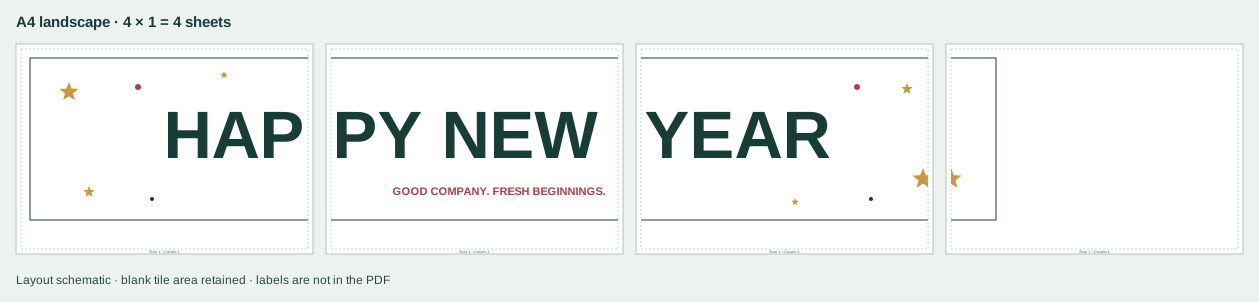
Contagens de folhas para quatro opções de papel e orientação
A tabela repete a mesma arte finalizada em A4 e US Letter em ambas as orientações. A área útil é o papel menos a margem de 5 mm em cada borda; a grade aplica a sobreposição de 5 mm entre folhas vizinhas.
| Paper | Orientação | Área útil por folha | Colunas × linhas | Folhas |
|---|---|---|---|---|
| A4 | Retrato | 200 × 287 mm | 5 × 1 | 5 |
| A4 | Paisagem | 287 × 200 mm | 4 × 1Diagrama primário | 4 |
| Carta dos EUA | Retrato | 205.9 × 269.4 mm | 5 × 1 | 5 |
| Carta dos EUA | Paisagem | 269.4 × 205.9 mm | 4 × 1 | 4 |
Paisagem salva uma folha aqui, mas Letter e A4 se unem em posições diferentes. Uma alteração na margem, na sobreposição, nas proporções originais ou no tamanho final pode alterar a grade; a visualização real do aplicativo tem precedência.
Imprima as folhas no tamanho pretendido
- Envie todas as páginas geradas para a impressora, em um só lado, para que cada bloco fique em sua própria folha.
- Use 100% ou Tamanho real na caixa de diálogo de impressão do macOS. Não adicione uma segunda etapa de ajuste à página ou de ajuste de escala.
- Selecione o mesmo tamanho de papel e orientação que você escolheu em PrintTiler e confirme-os no painel de impressão antes de imprimir.
- Verifique Output para o tamanho montado, contagem de páginas, margens e sobreposição, e inspecione Pages para o conteúdo de cada folha.
- Imprima duas folhas vizinhas primeiro e confirme se a escala impressa e a costura correspondem antes de confirmar o conjunto completo.
- Mantenha o PDF de origem baseado em vetores sempre que possível; rasters incorporados são impressos como estão e não são afiados pela impressão em mosaico.
A exportação do layout lado a lado é opcional: Exportar → PDF Document salva as páginas geradas como um PDF de várias páginas para impressão posterior em 100%. Essa exportação é uma saída lado a lado, não uma forma de mesclar ou reorganizar um documento de origem com várias páginas. Para este banner contínuo, as folhas montadas são aparadas e unidas ponta a ponta em uma tira.
Mantenha a altura da obra de arte de 180 mm em uma linha
Com as margens trabalhadas de 5 mm, paisagem A4 fornece uma área imprimível de 287 × 200 mm. Carta paisagem fornece 269.4 × 205.9 mm. Ambos são altos o suficiente para este design de 180 mm, portanto não há nenhuma junção horizontal ao longo do banner. Isso não significa que todo banner largo caiba em uma linha: uma fonte mais alta ou uma impressora com margens de segurança maiores podem adicionar uma segunda linha.
Na paisagem A4, três colunas cobrem 287 + 282 + 282 = 851 mm, aquém dos 900 mm necessários; uma quarta coluna é necessária. A última página está apenas parcialmente coberta por obras de arte. Esse espaço em branco é esperado, e não uma evidência de que o aplicativo reduziu o design. Apare o papel em branco externo depois de juntar a arte.
Compare Retrato e Paisagem na calculadora de impressão de pôster antes de confirmar o tamanho final. Para obter o fluxo de trabalho geral completo, use o guia de imagens em múltiplas páginas. Uma largura declarada é a largura da obra de arte, não a pegada da tira de papel não cortada.
Imprima e monte o banner em seis etapas
Abra um design de banner contínuo
Baixe o PDF fonte de amostra 900 × 180 mm ou prepare seu próprio banner completo como uma imagem ou página em PDF. Abra essa página de origem em PrintTiler. Se um arquivo adquirido já tiver uma letra separada em cada página A4 ou Carta, imprima essas páginas fornecidas diretamente em vez de agrupá-las novamente. Altere um ano, data, nome ou saudação em sua ferramenta de design antes de abrir o arquivo finalizado em PrintTiler.
Selecione a impressora real e o papel paisagem
Escolha a impressora e as folhas A4 ou US Letter realmente carregadas nela. Selecione Paisagem para o exemplo trabalhado de quatro folhas. Isso gira o papel, não a arte do banner. Combine o mesmo papel e orientação no painel de impressão do macOS.
Defina o banner finalizado para 900 × 180 mm
Escolha Custom Fit → Image Size, bloqueie a proporção e insira uma largura de 900 mm (90 cm, cerca de 35.43 polegadas). A fonte 5:1 deve ter 180 mm de altura (18 cm, cerca de 7.09 polegadas). No Scale também preserva o PDF fornecido no tamanho pretendido; use-o somente quando seu próprio PDF já tiver as dimensões físicas desejadas.
Verifique margens seguras, sobreposição e alinhamento superior esquerdo
O esquema assume margens personalizadas de 5 mm em todas as quatro bordas, sobreposição de 5 mm, marcas de corte desativadas, sem calibração e alinhamento superior esquerdo. Use essas margens apenas se sua impressora as suportar. Para sua impressora real, comece com Auto Margin e revise a contagem de páginas resultante em vez de forçar a contagem de exemplo.
Inspecione a linha única e teste uma costura cruzada de letras
Verifique Assembled, depois Pages: nas suposições do exemplo, há quatro colunas e uma linha. Inspecione as junções até FELIZ ANO NOVO e a legenda menor. Imprima dois blocos vizinhos em 100% ou Tamanho Real, em um lado, antes do conjunto completo. Confirme se os traços das letras estão alinhados e se a faixa repetida de 5 mm oferece espaço de corte suficiente.
Imprima e junte a tira em uma superfície plana
Imprima os blocos restantes usando o mesmo papel, orientação, escala 100% e configuração de um lado. Organize as quatro folhas da esquerda para a direita, corte apenas um lado de cada junção, alinhe a arte repetida e prenda as costuras na parte de trás. Apare o papel em branco externo até o limite da arte após a montagem. Verifique a saudação completa antes de montar com um método apropriado para a superfície.
Inspecione as letras em cada costura
Um design contínuo não necessariamente colocará junções entre as palavras. O alinhamento superior esquerdo torna o esquema de amostra reproduzível; outro alinhamento pode mover o trabalho artístico em relação à grade. Use a visualização real do Pages para encontrar junções através de traços finos de letras e pequenos textos de legenda. Se alguém distrair, ajuste a composição original ou o tamanho final e inspecione o layout revisado. Não misture páginas preparadas em tamanhos diferentes.
O texto em PDF e as decorações vetoriais permanecem baseadas em vetores por meio de agrupamento e exportação de PDF. Fotos e outras imagens raster incorporadas mantêm sua resolução original. Um PDF com aparência nítida não elimina erros de alimentação de papel: o teste de duas folhas deve verificar o alinhamento das letras e uma distância física conhecida.
Use o guia de margem e sobreposição para planejar a sala de corte e o guia de montagem para colar folhas vizinhas. Para impressão posterior, siga o fluxo de trabalho do PDF ao exportar o layout lado a lado. Para resultados críticos de medição, verifique as dimensões físicas.
Junte a tira em uma mesa plana antes de montá-la. Teste as fixações removíveis na superfície real e evite a tensão que separa as costuras do papel. Nenhum adesivo, resistência às intempéries ou resultado de impressão física final foi testado para este exemplo digital.
Perguntas frequentes
Como imprimo um banner de Feliz Ano Novo em várias páginas em um Mac?
Comece com uma imagem contínua ou página PDF, abra-a em PrintTiler, selecione a impressora e o papel reais e defina a largura final com Custom Fit → Image Size e a proporção de aspecto bloqueada. Adicione margens e sobreposições seguras para impressão, inspecione cada bloco e imprima em 100% ou em tamanho real, em um lado. O exemplo 900 × 180 mm usa quatro folhas A4 paisagem ou Letter com margens e sobreposição de 5 mm.
A amostra é um banner com uma letra por folha?
Não. É um desenho ininterrupto de 900 × 180 mm, dividido em placas vizinhas. Uma junção pode passar por uma carta. Se o seu arquivo já contém bandeiras de letras ou páginas de bandeirolas imprimíveis separadas, imprima essas páginas originais diretamente; eles não precisam de PrintTiler para dividi-los novamente.
Por que o modo paisagem usa quatro folhas enquanto o retrato usa cinco?
Com margens de 5 mm, uma folha de paisagem A4 tem uma largura útil de 287 mm e um passo de mosaico horizontal de 282 mm após a sobreposição. Três colunas cobrem apenas 851 mm, portanto um banner de 900 mm precisa de quatro. Um retrato A4 tem 200 mm de largura útil e um passo de 195 mm; quatro colunas cobrem apenas 785 mm, então são necessárias cinco. A altura da arte final 180 mm cabe em uma linha utilizável em ambas as orientações.
Posso mudar o ano ou a saudação em PrintTiler?
Edite o texto no aplicativo de design original antes de exportar a imagem ou PDF finalizado. PrintTiler controla o tamanho impresso e o layout lado a lado, não o texto ou arte. O exemplo do site fornecido diz FELIZ ANO NOVO sem ano, portanto pode ser reutilizado sem alteração de data.
Posso imprimir o mesmo banner em US Letter em vez de A4?
Sim. Com o exemplo de margens 5 mm e sobreposição de 5 mm, Carta paisagem também precisa de quatro colunas e uma linha; O formato Letter na orientação vertical precisa de cinco colunas e uma linha. As posições de costura diferem de A4 porque as dimensões do papel são diferentes. Escolha o papel realmente carregado no aplicativo e na caixa de diálogo de impressão.
Por que meu banner ganhou uma segunda linha ou uma coluna extra?
Verifique as dimensões finais, a proporção de origem, a orientação do papel, as margens e a sobreposição. Um design mais alto ou margens de segurança maiores podem exigir mais linhas; um projeto mais amplo ou uma sobreposição maior pode exigir mais colunas. Use os totais reais Pages e Output e não aperte ou estique as letras apenas para forçar o exemplo de quatro folhas.
Precisa de uma exibição sazonal mais alta?
O A2 pôster de Natal e vitrine usa uma grade de múltiplas linhas em vez deste banner contínuo de uma única linha.
