
Cómo imprimir un cartel de Año Nuevo en varias páginas en Mac
Cree una pancarta continua de Feliz Año Nuevo con papel de impresora común. Este ejemplo convierte un diseño de 90 × 18 cm en cuatro hojas A4 o US Letter en horizontal, unidas de extremo a extremo en lugar de colgarlas como banderines de letras separadas.
¿Cómo se imprime una pancarta ancha de Año Nuevo en casa?
Abra una imagen de banner terminada o una página PDF en PrintTiler, elija la impresora real y el paisaje A4 o papel Carta, establezca el ancho final con Custom Fit → Image Size y mantenga la relación de aspecto bloqueada. Revise los márgenes seguros, la superposición y cada mosaico; pruebe dos vecinos, luego imprima en 100% o Tamaño real, por una cara, y una la tira plana.
Lo mejor para
- Un cartel continuo para fiestas, aulas o paredes.
- Una imagen terminada o una sola página PDF más ancha que la hoja de una impresora doméstica
no para
- Diseñar o editar saludos dentro de PrintTiler
- Volver a colocar un PDF ya suministrado como indicadores de letras individuales
Funciona en
- macOS 12.0 o posterior
- Una impresora conectada a Mac con el papel seleccionado cargado
¿Por qué PrintTiler en su lugar?
- Establezca el ancho del banner terminado sin estirar las letras
- Compare la orientación del papel e inspeccione las costuras entre letras antes de imprimir.
Inicio rápido trabajado
90 × 18 cm banner: cuatro hojas en una fila
- Fuente
- Una página PDF labrada de 900 × 180 mm
- Paper
- A4 o Carta de EE. UU. · Apaisado
- Dimensionamiento
- Custom Fit → Image Size · 900 × 180 mm · relación bloqueada
- Márgenes trabajados y superposición
- Personalizado 5 mm en cada borde · 5 mm superposición
- Otros supuestos
- Alineación superior izquierda · marcas de recorte desactivadas · sin calibración
- Cuadrícula esperada
- 4 columnas × 1 fila · 4 hojas
- Impresión final
- 100% o Tamaño real · una cara · papel y orientación coincidentes
Los márgenes reales seguros para la impresora pueden cambiar estos recuentos. Inspeccione el diseño actualizado antes de imprimir.
Elija un banner continuo, no un paquete de cartas prepaginado
Una pancarta continua tiene una composición: el saludo, la decoración y el fondo se extienden por toda la franja. El mosaico divide esa composición existente en hojas imprimibles. Las uniones del papel son costuras de construcción, no una solicitud para poner cada letra en su propia página.
Muchos carteles de Año Nuevo descargables proporcionan una letra o bandera en cada página. Esos archivos ya están preparados para una impresora normal: siga las instrucciones de tamaño y escala del papel proporcionadas. No convierta un paquete de cartas de varias páginas en una fuente en mosaico de gran tamaño. Para un diseño continuo, primero exporte todo el banner como una imagen o una página PDF grande.
Elija su texto terminado antes de colocar el mosaico. Edite un año, nombre o mensaje en la herramienta de diseño original y expórtelo nuevamente; PrintTiler es una aplicación nativa de Mac para preparar el diseño de impresión, no un editor de saludos. Nuestra muestra de año neutro se puede reutilizar la próxima temporada.
Configuraciones de ejemplo
Ilustración continua del cartel Feliz Año Nuevo en 900 × 180 mm (90 × 18 cm; aproximadamente 35.43 × 7.09 pulgadas), usando estas configuraciones:
- Paper: A4 (210 × 297 mm) y Carta EE.UU. (8.5 × 11 in), cada uno en vertical y horizontal.
- Margen: un uniforme personalizado 5 mm en cada borde, 10 mm en cada lado de la hoja.
- Superposición: 5 mm repetidos entre hojas adyacentes, y ninguno en los bordes exteriores.
- Marcas de recorte: desactivadas. Calibración de la impresora: no se aplicó ninguna.
- Tamaño: Custom Fit → Image Size con la relación de aspecto bloqueada, o No Scale solo cuando el PDF de origen ya mide el tamaño físico deseado.
- Alineación: alineación superior izquierda elegida antes de leer la cuadrícula, para que los límites de las hojas sigan siendo reproducibles.
Estas son suposiciones elaboradas, no un límite de impresoras detectadas ni los valores predeterminados automáticos de la aplicación. En uso real, seleccione la impresora real y el papel cargado, conserve Auto Margin (puede producir valores diferentes) y revise los totales actualizados Pages y Output. Utilice un margen de 5 mm solo cuando el área imprimible de la impresora lo admita y coincida con el tamaño del papel y la orientación en el panel de impresión.
Ilustraciones de origen de muestra y la cuadrícula de páginas
Descargue esta fuente de Feliz Año Nuevo de una sola página y ábrala en PrintTiler. Es una composición de 5:1 en 900 × 180 mm, no cuatro páginas de impresora prefabricadas.
Descargue el PDF fuente de muestra sin usar (new-year-banner-900x180mm.pdf)
Las ilustraciones vectoriales originales de PrintTiler y los archivos PDF de muestra están disponibles en CC0; consulte lalicencia de ejemplo de temporada. Cada PDF contiene una página de origen sin editar para abrir en PrintTiler, no un conjunto de mosaicos listos para imprimir. El diseño es un esquema, no una prueba impresa física.

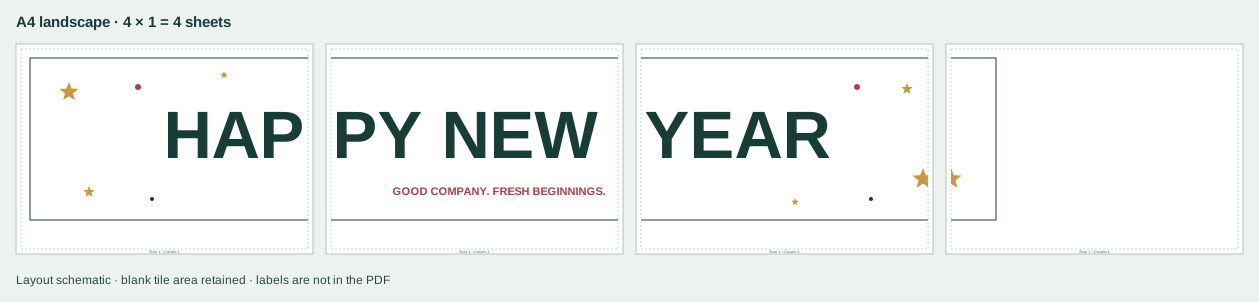
Cuenta de hojas para cuatro opciones de papel y orientación.
La tabla repite la misma obra de arte terminada en A4 y US Letter en ambas orientaciones. El área utilizable es el papel menos el margen de 5 mm en cada borde; la rejilla aplica el solapamiento de 5 mm entre láminas vecinas.
| Paper | Orientación | Área útil por hoja | Columnas × filas | Hojas |
|---|---|---|---|---|
| A4 | retrato | 200 × 287 mm | 5 × 1 | 5 |
| A4 | paisaje | 287 × 200 mm | 4 × 1Diagrama primario | 4 |
| Carta de EE. UU. | retrato | 205.9 × 269.4 mm | 5 × 1 | 5 |
| Carta de EE. UU. | paisaje | 269.4 × 205.9 mm | 4 × 1 | 4 |
Horizontal guarda una hoja aquí, pero US Letter y A4 colocan uniones en diferentes posiciones. Un cambio en el margen, la superposición, las proporciones de origen o el tamaño final puede cambiar la cuadrícula; la vista previa real de la aplicación tiene prioridad.
Imprime las hojas al tamaño deseado.
- Envíe todas las páginas generadas a la impresora, por una cara, de modo que cada mosaico esté en su propia hoja.
- Utilice 100% o Tamaño real en el cuadro de diálogo de impresión de macOS. No agregue un segundo paso de ajuste a página o ajuste de escala.
- Seleccione el mismo tamaño de papel y orientación que eligió en PrintTiler y confírmelos en el panel de impresión antes de imprimir.
- Verifique Output el tamaño ensamblado, el número de páginas, los márgenes y la superposición, e inspeccione Pages el contenido de cada hoja.
- Imprima primero dos hojas vecinas y confirme que la escala impresa y la costura coincidan antes de realizar el conjunto completo.
- Mantenga el PDF de origen basado en vectores siempre que sea posible; Los rásteres incrustados se imprimen tal cual están y no se agudizan mediante el mosaico.
Exportar el diseño en mosaico es opcional: Exportar → PDF Document guarda las páginas generadas como un PDF de varias páginas para imprimir más tarde en 100%. Esa exportación es una salida en mosaico, no una forma de fusionar o volver a colocar en mosaico un documento fuente de varias páginas. Para este cartel continuo, las hojas ensambladas se recortan y se unen de extremo a extremo en una sola tira.
Mantenga la altura del diseño de 180 mm en una fila
Con los márgenes trabajados de 5 mm, el paisaje A4 proporciona un área imprimible de 287 × 200 mm. Apaisado Carta proporciona 269.4 × 205.9 mm. Ambos son lo suficientemente altos para este diseño de 180 mm, por lo que no hay ninguna unión horizontal a lo largo del cartel. Esto no significa que cada pancarta ancha quepa en una fila: una fuente más alta o una impresora con márgenes seguros más grandes pueden agregar una segunda fila.
A lo largo del paisaje A4, tres columnas cubren 287 + 282 + 282 = 851 mm, menos que los 900 mm requeridos; Se necesita una cuarta columna. El último mosaico está sólo parcialmente cubierto por obras de arte. Se espera ese espacio en blanco, no evidencia de que la aplicación haya reducido el diseño. Recorta el papel exterior en blanco después de unir la obra de arte.
Compare Retrato y Paisaje en la calculadora de impresión de carteles antes de comprometerse con el tamaño final. Para conocer el flujo de trabajo general completo, utilice la guía de imágenes en varias páginas. El ancho indicado es el ancho de la obra de arte, no la huella de la tira de papel sin recortar.
Imprime y monta el banner en seis pasos
Abra un diseño de banner continuo
Descargue el PDF fuente de muestra de 900 × 180 mm o prepare su propio banner completo como una imagen o una página PDF. Abra esa página fuente en PrintTiler. Si un archivo comprado ya tiene una letra separada en cada página A4 o Carta, imprima esas páginas suministradas directamente en lugar de volver a colocarlas en mosaico. Cambie un año, fecha, nombre o saludo en su herramienta de diseño antes de abrir el archivo terminado en PrintTiler.
Seleccione la impresora real y el papel horizontal.
Elija la impresora y las hojas A4 o US Letter realmente cargadas en ella. Seleccione Horizontal para ver el ejemplo elaborado de cuatro hojas. Esto rota el papel, no el arte del banner. Haga coincidir el mismo papel y orientación en el panel de impresión de macOS.
Establezca el banner terminado en 900 × 180 mm
Elija Custom Fit → Image Size, bloquee la relación de aspecto e ingrese un ancho de 900 mm (90 cm, aproximadamente 35.43 pulgadas). La fuente 5:1 debe tener una altura de 180 mm (18 cm, aproximadamente 7.09 pulgadas). No Scale también conserva el PDF suministrado en su tamaño previsto; Úselo sólo cuando su propio PDF ya tenga las dimensiones físicas que desea.
Verifique los márgenes seguros, la superposición y la alineación superior izquierda
El esquema asume márgenes personalizados de 5 mm en los cuatro bordes, superposición de 5 mm, marcas de recorte desactivadas, sin calibración y alineación superior izquierda. Utilice esos márgenes únicamente si su impresora los admite. Para su impresora real, comience con Auto Margin y luego revise el recuento de páginas resultante en lugar de forzar el recuento del ejemplo.
Inspeccione la fila única y pruebe una costura de cruce de letras.
Marque Assembled, luego Pages: bajo los supuestos del ejemplo hay cuatro columnas y una fila. Inspeccione las uniones hasta FELIZ AÑO NUEVO y el subtítulo más pequeño. Imprima dos mosaicos vecinos en 100% o tamaño real, por una cara, antes del conjunto completo. Confirme que los trazos de las letras estén alineados y que la tira repetida de 5 mm proporcione suficiente espacio para recortar.
Imprime y une la tira sobre una superficie plana.
Imprima los mosaicos restantes usando el mismo papel, orientación, escala 100% y configuración de una sola cara. Organice las cuatro hojas de izquierda a derecha, recorte solo un lado de cada unión, alinee las ilustraciones repetidas y pegue las uniones con cinta adhesiva desde la parte posterior. Recorte el papel exterior en blanco hasta el límite de la obra de arte después del ensamblaje. Verifique el saludo completo antes de montarlo con un método apropiado para la superficie.
Inspeccione las letras en cada costura.
Un diseño continuo no necesariamente pondrá uniones entre palabras. La alineación superior izquierda hace que el esquema de muestra sea reproducible; otra alineación puede mover la obra de arte con respecto a la cuadrícula. Utilice la vista previa real de Pages para buscar uniones a través de trazos de letras finas y texto de subtítulos pequeños. Si uno le distrae, ajuste la composición original o el tamaño final y luego inspeccione el diseño revisado. No mezcle páginas preparadas en diferentes tamaños.
Las decoraciones vectoriales y de texto PDF se mantienen basadas en vectores mediante el mosaico y la exportación de PDF. Las fotos y otras imágenes rasterizadas incrustadas conservan su resolución original. Un PDF de aspecto nítido no elimina el error de alimentación del papel: la prueba de dos hojas debe comprobar tanto la alineación de las letras como una distancia física conocida.
Utilice la guía de margen y superposición para planificar el espacio de recorte y la guía de ensamblaje para pegar con cinta adhesiva las hojas vecinas. Para imprimir más tarde, siga el flujo de trabajo de PDF al exportar el diseño en mosaico. Para resultados de medición crítica, verifique las dimensiones físicas.
Une la tira sobre una mesa plana antes de montarla. Pruebe las fijaciones removibles en la superficie real y evite la tensión que separa las costuras del papel. Para este ejemplo digital no se ha probado ningún adhesivo, resistencia a la intemperie ni resultado de impresión física final.
Preguntas frecuentes
¿Cómo imprimo un cartel de Feliz Año Nuevo en varias páginas en una Mac?
Comience con una imagen continua o una página PDF, ábrala en PrintTiler, seleccione la impresora y el papel reales y establezca el ancho final con Custom Fit → Image Size y la relación de aspecto bloqueada. Agregue márgenes y superposiciones aptos para impresora, inspeccione cada mosaico y luego imprima en 100% o tamaño real, a una cara. El ejemplo de 900 × 180 mm utiliza cuatro hojas horizontales A4 o Carta con márgenes de 5 mm y superposición.
¿La muestra es un cartel con una letra por hoja?
No. Es un diseño ininterrumpido de 900 × 180 mm, dividido en mosaicos vecinos. Una unión puede pasar a través de una letra. Si su archivo ya contiene banderas de letras imprimibles o páginas de banderines, imprima esas páginas originales directamente; no necesitan PrintTiler para dividirlos nuevamente.
¿Por qué el paisaje usa cuatro hojas mientras que el retrato usa cinco?
Con márgenes de 5 mm, una hoja horizontal A4 tiene un ancho útil de 287 mm y un paso horizontal de fragmentos de 282 mm después del solape. Tres columnas cubren solo 851 mm, por lo que un cartel de 900 mm necesita cuatro. A4 en vertical tiene un ancho útil de 200 mm y un paso de 195 mm; cuatro columnas cubren solo 785 mm, por lo que necesita cinco. La altura del diseño de 180 mm cabe en una fila útil en ambas orientaciones.
¿Puedo cambiar el año o saludo en PrintTiler?
Edite el texto en la aplicación de diseño original antes de exportar la imagen terminada o el PDF. PrintTiler controla el tamaño de impresión y el diseño en mosaico, no el texto o la ilustración. El ejemplo del sitio web proporcionado dice FELIZ AÑO NUEVO sin año, por lo que se puede reutilizar sin cambio de fecha.
¿Puedo imprimir el mismo banner en carta estadounidense en lugar de A4?
Sí. Con el ejemplo de márgenes de mm 5 y superposición de mm de 5, Carta horizontal también necesita cuatro columnas y una fila; US Letter en vertical necesita cinco columnas y una fila. Las posiciones de las costuras difieren de A4 porque las dimensiones del papel difieren. Elija el papel cargado real tanto en la aplicación como en el cuadro de diálogo de impresión.
¿Por qué mi banner ganó una segunda fila o una columna extra?
Verifique las dimensiones terminadas, la relación de aspecto de origen, la orientación del papel, los márgenes y la superposición. Un diseño más alto o márgenes seguros más grandes pueden requerir más filas; un diseño más amplio o una superposición más grande pueden requerir más columnas. Utilice los totales reales Pages y Output y no apriete ni estire las letras simplemente para forzar el ejemplo de cuatro hojas.
¿Necesita una exhibición de temporada más alta?
El caso complementario del póster navideño A2 y la vitrina usa una cuadrícula de varias filas en lugar de esta pancarta continua de una sola fila.
