
So drucken Sie ein Neujahrsbanner auf mehreren Seiten auf dem Mac
Erstellen Sie ein durchgehendes „Frohes Neues Jahr“-Banner aus normalem Druckerpapier. Dieses ausgearbeitete Beispiel verwandelt ein 90 × 18 cm-Design in vier A4- oder Letter-Blätter im Querformat, die Ende an Ende verbunden werden, anstatt als separate Buchstabenflaggen aufgehängt zu werden.
Wie druckt man zu Hause ein breites Neujahrsbanner?
Öffnen Sie ein fertiges Bannerbild oder eine PDF-Seite in PrintTiler, wählen Sie den echten Drucker und Querformat A4 oder Letter-Papier, stellen Sie die endgültige Breite mit Custom Fit → Image Size ein und lassen Sie das Seitenverhältnis gesperrt. Überprüfen Sie sichere Ränder, Überlappungen und jede Kachel. Testen Sie zwei Nachbarn, drucken Sie dann einseitig mit 100% oder tatsächlicher Größe und fügen Sie den Streifen flach zusammen.
Am besten für
- Ein durchgehendes Party-, Klassenzimmer- oder Wandbanner
- Ein fertiges Bild oder eine einzelne PDF-Seite, die breiter ist als ein Blatt für den Heimdrucker
Nicht für
- Begrüßungen in PrintTiler entwerfen oder bearbeiten
- Neuanordnen eines PDFs, das bereits als einzelne Buchstabenmarkierungen bereitgestellt wurde
Funktioniert weiter
- macOS 12.0 oder höher
- Ein an einen Mac angeschlossener Drucker mit eingelegtem ausgewählten Papier
Warum stattdessen PrintTiler?
- Stellen Sie die fertige Bannerbreite ein, ohne die Buchstaben zu dehnen
- Vergleichen Sie vor dem Drucken die Papierausrichtung und überprüfen Sie die sich kreuzenden Nähte der Buchstaben
Hat schnell funktioniert
90 × 18 cm Banner: vier Blätter in einer Reihe
- Quelle
- Eine bis 900 × 180 mm große PDF-Seite
- Paper
- A4 oder US Letter · Querformat
- Größenbestimmung
- Custom Fit → Image Size · 900 × 180 mm · Verhältnis gesperrt
- Bearbeitete Ränder und Überlappungen
- Benutzerdefinierte 5 mm an jeder Kante · 5 mm Überlappung
- Andere Annahmen
- Ausrichtung oben links · Schnittmarken entfernt · Keine Kalibrierung
- Erwartetes Raster
- 4 Spalten × 1 Zeile · 4 Blätter
- Endgültiger Druck
- 100% oder Tatsächliche Größe · einseitig · passendes Papier und Ausrichtung
Tatsächliche druckersichere Ränder können diese Werte ändern. Überprüfen Sie das aktualisierte Layout vor dem Drucken.
Wählen Sie ein fortlaufendes Banner, kein vorpaginiertes Buchstabenpaket
Ein Endlosbanner hat eine Zusammensetzung: Begrüßung, Dekorationen und Hintergrund erstrecken sich über den gesamten Streifen. Durch Kacheln wird die vorhandene Komposition in druckbare Blätter unterteilt. Die Papierverbindungen sind Konstruktionsnähte und keine Aufforderung, jeden Buchstaben auf einer eigenen Seite zu platzieren.
Viele herunterladbare Neujahrsbanner enthalten stattdessen einen Buchstaben oder eine Flagge auf jeder Seite. Diese Dateien sind bereits für einen normalen Drucker vorbereitet: Befolgen Sie die mitgelieferten Anweisungen zu Papiergröße und Skalierung. Verwandeln Sie ein mehrseitiges Buchstabenpaket nicht in eine übergroße gekachelte Quelle. Für ein durchgängiges Design exportieren Sie zunächst das gesamte Banner als ein Bild oder eine große PDF-Seite.
Wählen Sie vor dem Kacheln Ihren fertigen Wortlaut. Bearbeiten Sie ein Jahr, einen Namen oder eine Nachricht im ursprünglichen Design-Tool und exportieren Sie sie erneut. PrintTiler ist eine native Mac-App zum Vorbereiten des Drucklayouts, kein Begrüßungseditor. Unser jahresneutrales Muster kann in der nächsten Saison wiederverwendet werden.
Beispieleinstellungen
Kontinuierliche Bannergrafik „Frohes Neues Jahr“ bei 900 × 180 mm (90 × 18 cm; etwa 35.43 × 7.09 in), unter Verwendung dieser Einstellungen:
- Paper: A4 (210 × 297 mm) und US Letter (8.5 × 11 in), jeweils im Hoch- und Querformat.
- Rand: ein benutzerdefinierter einheitlicher 5 mm an jeder Kante, 10 mm über jede Blattseite.
- Überlappung: 5 mm wiederholt zwischen benachbarten Blechen und keine an den Außenkanten.
- Schnittmarken: aus. Druckerkalibrierung: keine angewendet.
- Größe: Custom Fit → Image Size mit gesperrtem Seitenverhältnis oder No Scale nur, wenn das Quell-PDF bereits die beabsichtigte physische Größe misst.
- Ausrichtung: Die Ausrichtung oben links wird vor dem Lesen des Rasters ausgewählt, damit die Blattgrenzen reproduzierbar bleiben.
Hierbei handelt es sich um fundierte Annahmen, nicht um eine erkannte Druckerbeschränkung und nicht um die automatischen Standardeinstellungen der App. Wählen Sie im realen Gebrauch den tatsächlichen Drucker und das eingelegte Papier aus, behalten Sie Auto Margin bei (es können andere Werte entstehen) und überprüfen Sie die aktualisierten Gesamtwerte Pages und Output. Verwenden Sie einen Rand von 5 mm nur dann, wenn der bedruckbare Bereich des Druckers dies unterstützt, und passen Sie das Papierformat und die Ausrichtung im Druckbereich an.
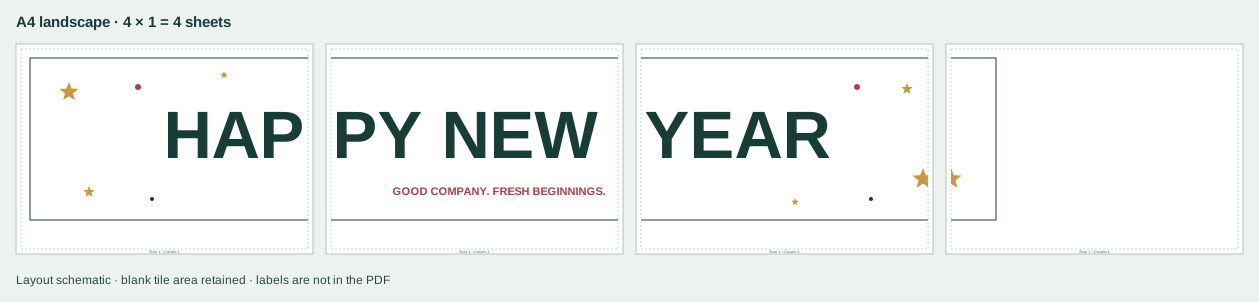
Beispiel-Quellengrafik und Seitenraster
Laden Sie diese einseitige Quelle „Happy New Year“ herunter und öffnen Sie sie in PrintTiler. Es handelt sich um eine 5:1-Komposition bei 900 × 180 mm, nicht um vier vorgefertigte Druckerseiten.
Laden Sie das bisherige Beispiel-Quell-PDF herunter (new-year-banner-900x180mm.pdf)
Originale PrintTiler-Vektorgrafiken und Beispiel-PDFs sind unter CC0 verfügbar; siehe diesaisonale Beispiellizenz. Jedes PDF enthält eine unbearbeitete Quellseite zum Öffnen in PrintTiler, keinen druckfertigen Satz von Kacheln. Beim Layout handelt es sich um eine schematische Darstellung, nicht um einen physischen Druckabzug.

Blattanzahl für vier Papier- und Ausrichtungsoptionen
Die Tabelle wiederholt das gleiche fertige Bildmaterial über A4 und US-Letter in beiden Ausrichtungen. Die nutzbare Fläche ist das Papier abzüglich des Randes von 5 mm an jeder Kante; Das Raster wendet die Überlappung von 5 mm zwischen benachbarten Blättern an.
| Paper | Orientierung | Nutzfläche pro Blatt | Spalten × Zeilen | Blätter |
|---|---|---|---|---|
| A4 | Porträt | 200 × 287 mm | 5 × 1 | 5 |
| A4 | Landschaft | 287 × 200 mm | 4 × 1Primärdiagramm | 4 |
| US-Letter | Porträt | 205.9 × 269.4 mm | 5 × 1 | 5 |
| US-Letter | Landschaft | 269.4 × 205.9 mm | 4 × 1 | 4 |
Querformat spart hier ein Blatt, aber „Letter“ und „A4“ platzieren die Verbindungen an unterschiedlichen Positionen. Eine Änderung des Randes, der Überlappung, der Quellproportionen oder der Endgröße kann das Raster verändern; Die tatsächliche App-Vorschau hat Vorrang.
Drucken Sie die Blätter in der vorgesehenen Größe aus
- Senden Sie alle generierten Seiten einseitig an den Drucker, sodass sich jede Kachel auf einem eigenen Blatt befindet.
- Verwenden Sie 100% oder Tatsächliche Größe im macOS-Druckdialog. Fügen Sie keinen zweiten Schritt zur Seitenanpassung oder Skalierung hinzu.
- Wählen Sie das gleiche Papierformat und die gleiche Ausrichtung aus, die Sie in PrintTiler ausgewählt haben, und bestätigen Sie diese vor dem Drucken im Druckfeld.
- Überprüfen Sie Output auf die zusammengestellte Größe, Seitenzahl, Ränder und Überlappung und überprüfen Sie Pages auf den Inhalt jedes Blattes.
- Drucken Sie zuerst zwei benachbarte Blätter und vergewissern Sie sich, dass der gedruckte Maßstab und die Naht übereinstimmen, bevor Sie den gesamten Satz ausführen.
- Halten Sie die Quell-PDF-Datei nach Möglichkeit vektorbasiert; Eingebettete Raster werden unverändert gedruckt und nicht durch Kacheln geschärft.
Das Exportieren des gekachelten Layouts ist optional: Export → PDF Document speichert die generierten Seiten als ein mehrseitiges PDF zum späteren Drucken mit 100%. Bei diesem Export handelt es sich um eine gekachelte Ausgabe und nicht um eine Möglichkeit, ein mehrseitiges Quelldokument zusammenzuführen oder neu zu kacheln. Für dieses Endlosbanner werden die zusammengefügten Bögen beschnitten und Ende an Ende zu einem Streifen verbunden.
Behalten Sie die Grafikhöhe von 180 mm in einer Reihe bei
Mit den bearbeiteten 5 mm Rändern bietet Querformat A4 eine bedruckbare Fläche von 287 × 200 mm. Querformat Letter bietet 269.4 × 205.9 mm. Beide sind für dieses 180 mm-Design hoch genug, sodass keine horizontale Verbindung entlang des Banners verläuft. Dies bedeutet nicht, dass jedes breite Banner in eine Reihe passt: Eine größere Quelle oder ein Drucker mit größeren Sicherheitsrändern kann eine zweite Reihe hinzufügen.
In der Landschaft A4 decken drei Spalten 287 + 282 + 282 = 851 mm ab, weniger als die erforderlichen 900 mm; Es wird eine vierte Spalte benötigt. Die letzte Kachel ist nur teilweise von Kunstwerken bedeckt. Dieser Leerraum ist zu erwarten und kein Beweis dafür, dass die App das Design verkleinert hat. Schneiden Sie das äußere leere Papier ab, nachdem Sie das Bildmaterial zusammengefügt haben.
Vergleichen Sie Hoch- und Querformat im Posterdruckrechner, bevor Sie sich auf die fertige Größe festlegen. Für den vollständigen allgemeinen Arbeitsablauf verwenden Sie den Bild-über-mehrere-Seiten-Leitfaden. Bei der angegebenen Breite handelt es sich um die Breite des Bildmaterials, nicht um die Grundfläche des unbeschnittenen Papierstreifens.
Drucken und montieren Sie das Banner in sechs Schritten
Öffnen Sie ein fortlaufendes Bannerdesign
Laden Sie das 900 × 180 mm Beispiel-Quell-PDF herunter oder erstellen Sie Ihr eigenes komplettes Banner als ein Bild oder eine PDF-Seite. Öffnen Sie diese Quellseite in PrintTiler. Wenn eine gekaufte Datei bereits einen separaten Buchstaben auf jeder A4- oder Letter-Seite enthält, drucken Sie diese mitgelieferten Seiten direkt aus, anstatt sie erneut anzuordnen. Ändern Sie in Ihrem Designtool ein Jahr, ein Datum, einen Namen oder eine Begrüßung, bevor Sie die fertige Datei in PrintTiler öffnen.
Wählen Sie den echten Drucker und das Querformatpapier aus
Wählen Sie den Drucker und die tatsächlich darin eingelegten A4- oder US-Letter-Blätter aus. Wählen Sie „Querformat“ für das mit vier Blättern bearbeitete Beispiel. Dadurch wird das Papier gedreht, nicht die Bannergrafik. Passen Sie das gleiche Papier und die gleiche Ausrichtung im macOS-Druckfenster an.
Stellen Sie das fertige Banner auf 900 × 180 mm ein
Wählen Sie Custom Fit → Image Size, sperren Sie das Seitenverhältnis und geben Sie eine Breite von 900 mm (90 cm, etwa 35.43 Zoll) ein. Die 5:1-Quelle sollte 180 mm hoch werden (18 cm, etwa 7.09 Zoll). No Scale behält außerdem das bereitgestellte PDF in seiner vorgesehenen Größe bei; Verwenden Sie es nur, wenn Ihr eigenes PDF bereits die gewünschten physischen Abmessungen hat.
Überprüfen Sie sichere Ränder, Überlappung und Ausrichtung oben links
Das Schema geht von benutzerdefinierten Rändern von 5 mm an allen vier Kanten, einer Überlappung von 5 mm, deaktivierten Schnittmarken, keiner Kalibrierung und einer Ausrichtung oben links aus. Verwenden Sie diese Ränder nur, wenn Ihr Drucker sie unterstützt. Beginnen Sie für Ihren tatsächlichen Drucker mit Auto Margin und überprüfen Sie dann die resultierende Seitenzahl, anstatt die Beispielzahl zu erzwingen.
Überprüfen Sie die einzelne Reihe und testen Sie eine Naht, die sich kreuzt
Überprüfen Sie Assembled, dann Pages: Unter den Beispielannahmen gibt es vier Spalten und eine Zeile. Sehen Sie sich die Verbindungen durch HAPPY NEW YEAR und den kleineren Untertitel an. Drucken Sie vor dem kompletten Satz zwei benachbarte Kacheln mit 100% oder Originalgröße einseitig. Vergewissern Sie sich, dass die Buchstabenstriche ausgerichtet sind und dass der wiederholte Streifen von 5 mm genügend Schnittraum bietet.
Drucken Sie den Streifen aus und verbinden Sie ihn auf einer ebenen Fläche
Drucken Sie die verbleibenden Kacheln mit demselben Papier, derselben Ausrichtung, demselben Maßstab 100% und derselben einseitigen Einstellung. Ordnen Sie die vier Blätter von links nach rechts an, schneiden Sie nur eine Seite jeder Verbindung ab, richten Sie das wiederholte Bildmaterial aus und kleben Sie die Nähte von der Rückseite ab. Schneiden Sie das äußere leere Papier nach dem Zusammenbau bis zur Grenze des Bildmaterials ab. Überprüfen Sie die vollständige Begrüßung vor der Montage mit einer oberflächengerechten Methode.
Überprüfen Sie den Schriftzug an jeder Naht
Bei einem fortlaufenden Design werden Wörter nicht unbedingt miteinander verbunden. Die Ausrichtung oben links macht das Beispielschema reproduzierbar; Durch eine andere Ausrichtung kann das Bildmaterial relativ zum Raster verschoben werden. Verwenden Sie die aktuelle Pages-Vorschau, um Verbindungen durch dünne Buchstabenstriche und kleinen Untertiteltext zu finden. Wenn eine davon ablenkt, passen Sie die Quellkomposition oder die fertige Größe an und überprüfen Sie dann das überarbeitete Layout. Mischen Sie keine Kacheln unterschiedlicher Größe.
PDF-Text- und Vektordekorationen bleiben durch Kacheln und PDF-Export vektorbasiert. Fotos und andere eingebettete Rasterbilder behalten ihre ursprüngliche Auflösung. Ein gestochen scharfes PDF beseitigt keinen Papiereinzugsfehler: Der Zwei-Blatt-Test sollte sowohl die Buchstabenausrichtung als auch einen bekannten physischen Abstand überprüfen.
Verwenden Sie die Rand- und Überlappungsanleitung, um den Beschnittraum einzuplanen, und die Montageanleitung zum Zurückkleben benachbarter Blätter. Befolgen Sie zum späteren Drucken den PDF-Workflow beim Exportieren des gekachelten Layouts. Für messungskritische Ausgaben überprüfen Sie die physikalischen Abmessungen.
Legen Sie den Streifen vor der Montage auf einen flachen Tisch. Testen Sie abnehmbare Befestigungen auf der tatsächlichen Oberfläche und vermeiden Sie Spannungen, die die Papiernähte auseinanderziehen. Für dieses digitale Beispiel wurden weder Klebstoff, Wetterbeständigkeit noch das fertige physische Druckergebnis getestet.
Häufig gestellte Fragen
Wie drucke ich ein „Frohes Neues Jahr“-Banner über mehrere Seiten auf einem Mac?
Beginnen Sie mit einem fortlaufenden Bild oder einer PDF-Seite, öffnen Sie es in PrintTiler, wählen Sie den tatsächlichen Drucker und das Papier aus und stellen Sie die endgültige Breite mit Custom Fit → Image Size ein und sperren Sie das Seitenverhältnis. Fügen Sie druckersichere Ränder und Überlappungen hinzu, überprüfen Sie jede Kachel und drucken Sie dann einseitig mit 100% oder der tatsächlichen Größe. Das 900 × 180 mm-Beispiel verwendet vier A4- oder Letter-Blätter im Querformat mit 5 mm Rändern und Überlappung.
Ist das Beispiel ein Banner mit einem Buchstaben pro Blatt?
Nein. Es handelt sich um ein ununterbrochenes Design von 900 × 180 mm, das in benachbarte Kacheln unterteilt ist. Eine Naht kann durch einen Buchstaben verlaufen. Wenn Ihre Datei bereits separate druckbare Buchstabenfahnen- oder Wimpelseiten enthält, drucken Sie diese Originalseiten direkt aus. Sie brauchen PrintTiler nicht, um sie erneut zu teilen.
Warum werden im Querformat vier Blätter verwendet, im Hochformat jedoch fünf?
Mit 5 mm Rändern hat ein A4-Querformatblatt eine nutzbare Breite von 287 mm und einen horizontalen Kachelschritt von 282 mm nach der Überlappung. Drei Spalten decken nur 851 mm ab, ein 900 mm Banner benötigt also vier. Ein A4-Hochformat hat eine nutzbare Breite von 200 mm und eine Stufe von 195 mm; Vier Spalten decken nur 785 mm ab, es sind also fünf erforderlich. Die Bildhöhe von 180 mm passt in beide Ausrichtungen in eine nutzbare Reihe.
Kann ich das Jahr oder die Begrüßung in PrintTiler ändern?
Bearbeiten Sie den Wortlaut in der ursprünglichen Designanwendung, bevor Sie das fertige Bild oder PDF exportieren. PrintTiler steuert die Druckgröße und das Kachellayout, nicht den Text oder das Bildmaterial. Das bereitgestellte Website-Beispiel sagt HAPPY NEW YEAR ohne Jahresangabe, sodass es ohne Datumsänderung wiederverwendet werden kann.
Kann ich dasselbe Banner auf US-Letter anstelle von A4 drucken?
Ja. Mit dem Beispiel 5 mm Rändern und 5 mm Überlappung benötigt Letter Landscape ebenfalls vier Spalten und eine Zeile; Für das Letter-Hochformat sind fünf Spalten und eine Zeile erforderlich. Die Nahtpositionen weichen von A4 ab, da die Papierabmessungen unterschiedlich sind. Wählen Sie sowohl in der App als auch im Druckdialog das tatsächlich eingelegte Papier aus.
Warum hat mein Banner eine zweite Zeile oder eine zusätzliche Spalte erhalten?
Überprüfen Sie die fertigen Abmessungen, das Seitenverhältnis der Quelle, die Papierausrichtung, die Ränder und die Überlappung. Ein höheres Design oder größere Sicherheitsränder können mehr Zeilen erfordern; Ein breiteres Design oder eine größere Überlappung können mehr Säulen erfordern. Verwenden Sie die tatsächlichen Summen Pages und Output und drücken oder dehnen Sie die Beschriftung nicht, nur um das Vier-Blatt-Beispiel zu erzwingen.
Benötigen Sie eine größere saisonale Präsentation?
Der Begleiter A2 Weihnachtsplakat und Schaufenstervitrine verwendet ein mehrreihiges Raster anstelle dieses durchgehenden einreihigen Banners.
