
为什么我的打印机会切掉边缘?
如果图像的一部分在纸张边缘消失,则源文件不一定会损坏。通常的原因是页面布局与打印机可以实际打印的区域不匹配。无边界过扫描、错误的纸张设置以及第二次缩放步骤都会产生类似的症状。
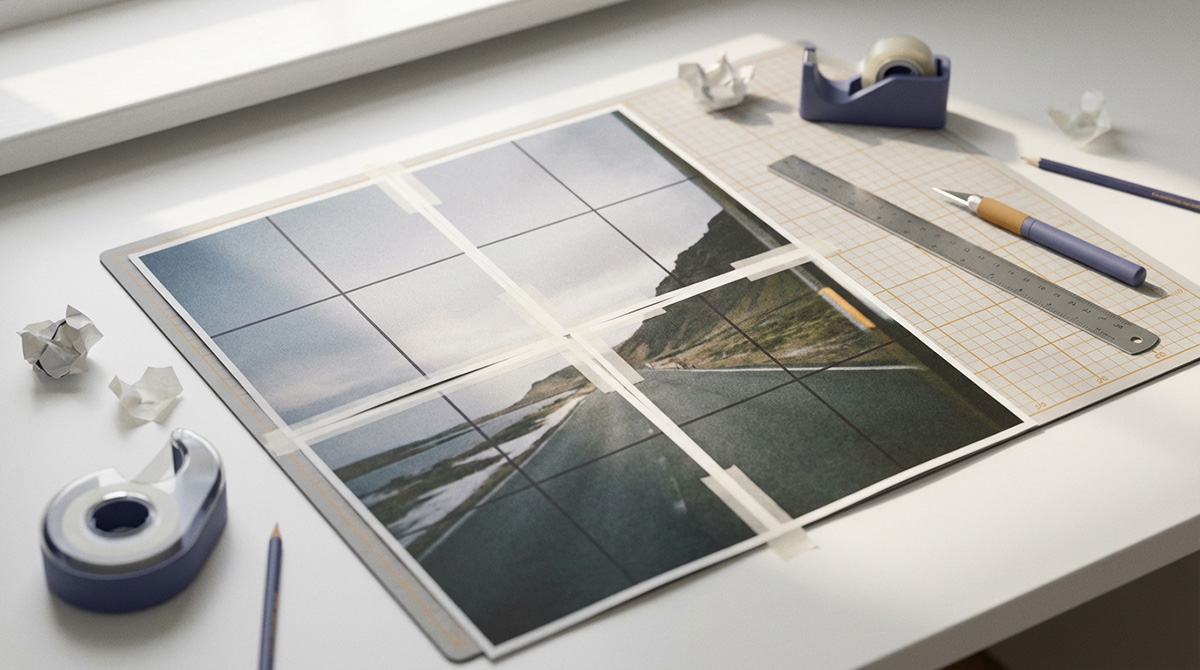
使用边距来修剪边缘。对接缝使用重叠。
大多数打印机无法打印到纸张的物理边缘。将边距设置为自动,以便 PrintTiler 使用所选打印机报告的安全打印区域。如果该信息不可用,请从每一侧的 5 mm 开始。对于平铺海报,请单独设置重叠,以便相邻页面共享内容以进行修剪和对齐。
最适合
- 图像、海报、PDF 和图表在纸张边缘丢失内容
- 外边缘缺失或内部接缝未对齐的平铺打印
不适合
- 修复在到达 PrintTiler 之前已被裁剪的源文件
- 当无边界打印机驱动程序应用过扫描时保证边到边输出
适用于
- Auto Margin 基于所选的打印机和纸张
- 手动、每边边距和单独的重叠控制
为什么要改为 PrintTiler
- 当所选边距小于打印机报告的安全区域时发出警告
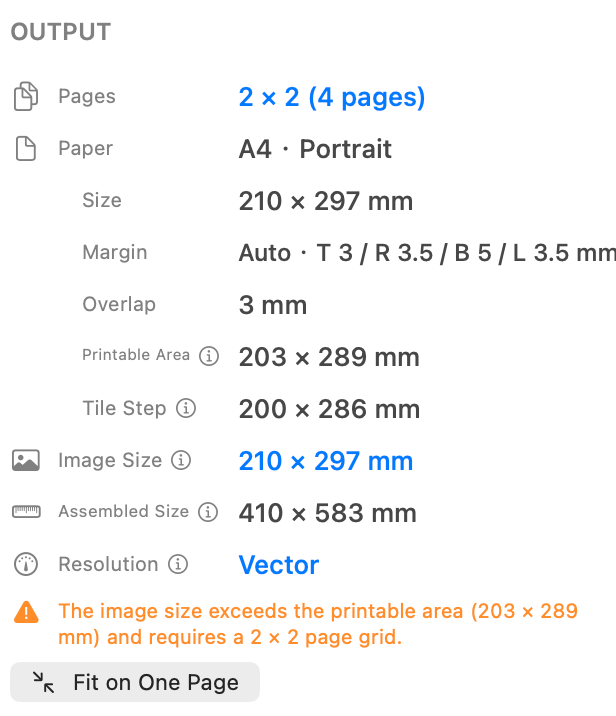
- 打印前显示页数、打印尺寸、边距、重叠和分辨率
首先解决纸张尺寸、缩放和可打印区域限制。然后使用Auto Margin,预览每个图块,并按照如何在 Mac 上跨多个页面打印图像 来完成设置。
为什么打印边缘会被切断
打印机可能接受 A4 或 Letter 页面,但仍无法在整张纸上涂墨。滚筒和打印头机械装置会留下不可打印区域,其上、右、下和左边缘的尺寸可能不同。属于该区域的内容会发送到打印机,但不会出现在纸张上。
以下是打印边缘缺失的最常见原因:
- 边距关闭或太小:重要内容超出了打印机的安全区域。
- 无边框过扫描:驱动程序放大页面并有意裁剪周边。
- Paper 不匹配: PrintTiler 设置为 A4,而 macOS 打印对话框或打印机使用 Letter,反之亦然。
- 方向不匹配:工作流程的一部分使用纵向,而另一部分使用横向。
- 双重缩放:驱动程序选项(例如“缩放以适合”)调整PrintTiler已平铺的页面大小。
- Paper-进纸歪斜:卷曲或加载不均匀的纸张在打印机中移动时旋转或移位。
将症状与原因相匹配
进纸和装载错误对接缝的影响不同
页边距和打印对话框设置控制预期的页面几何形状。他们无法控制纸张通过家用打印机的物理路径。在归咎于平铺布局之前,请将同一批纸张摆正并压平,以正确的方向加载,并将纸盘导板靠在边缘上,不要弯曲纸张。避免在同一作业中混合纸张类型或使用卷曲、潮湿或损坏的纸张。
使用重叠进行小调整,而不是机械修复
从 5 毫米重叠开始并组装两个相邻的测试页。共享图像条可让您在匹配线条或文本的同时稍微滑动一页。仅当打印机持续送纸且您需要更多装配空间时才尝试 10 mm。如果页面严重倾斜或每次打印时偏移量不同,请重新装入纸张、清洁进纸滚筒或运行制造商的进纸维护,然后再继续。
Auto Margin 如何防止削波
在最新的PrintTiler for Mac中,Auto Margin读取为所选打印机和纸张报告的可打印区域。在页面被切片之前,布局保留在该安全区域内。由于打印机每一侧的限制可能不同,因此“自动”比假设一个通用边距更精确。
实时、缓存和回退安全区域
当所选打印机准备就绪时,PrintTiler 使用其当前的可打印区域。如果该打印机稍后脱机,应用程序会保留相同纸张和方向的最后成功值。由于没有匹配的缓存值,它在每个边缘上使用 5 mm,因此仍然可以准备布局,而无需声明特定于设备的精度。
第一次选择自定义边距从当前的自动值开始,包括上、右、下、左边缘的不同值。
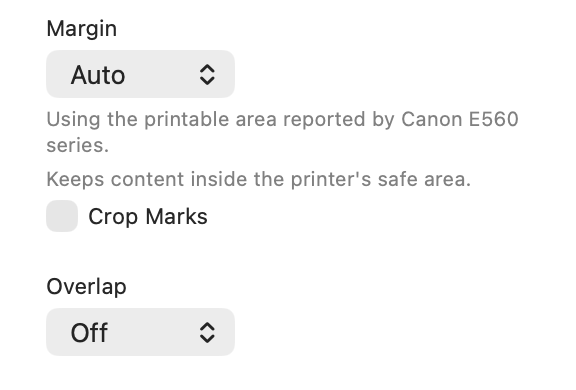
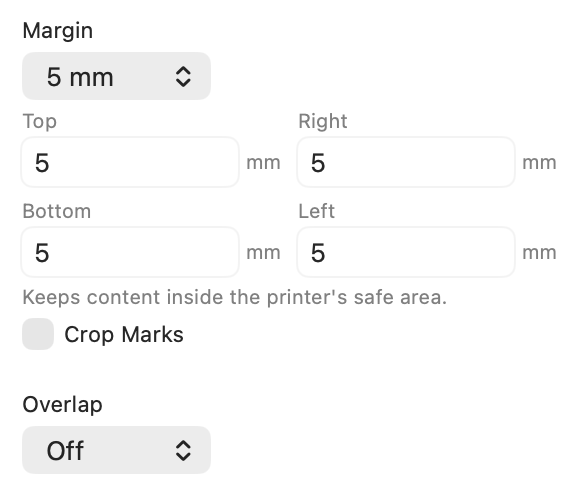
当自动功能不可用时
某些打印机驱动程序不会报告每种纸张选项的可靠可打印区域。在这种情况下,请在所有四个边上使用 5 mm 作为起点。打印一页的外边缘,如果仍然缺少任何内容,请增加受影响的一侧。
当纸张足够大但可打印区域不够大时
PrintTiler 1.11.0 将物理纸张与打印机实际可以到达的较小区域区分开来。如果内容适合纸张但跨越了可打印区域,应用程序会解释为什么需要另一页。选择适合一页将内容缩小到安全区域,或者当精确尺寸比将作业保留在一张纸上更重要时使用恢复以前的尺寸。
逐步修复裁剪的打印件
选择您将使用的打印机
选择实际的打印机,检查其状态是否为“就绪”、“正在打印”、“已暂停”、“不可用”或“未知”。在完成布局之前选择纸张。不同的打印机、无边框纸张预设或自定义纸张尺寸可以报告不同的可打印区域,并且可以更改页面网格。
该菜单包括打印机报告的其他纸张格式。不支持的预设和自定义在“更多”下仍然可以选择。打印前,检查有关纸张尺寸或方向不匹配以及内容或裁剪标记超出可打印区域的任何警告;返回以调整设置或确认打印。
将边距设置为自动
自动是保留完整图像的最佳首选。检查 Output 摘要以确认页边距已启用,并在打印前查看任何橙色安全区域警告。
当您需要手动值时,请使用 5 mm
如果“自动”不可用,请从每个边缘的 5 毫米开始。当打印机始终比其他一侧剪切更多时,自定义每边缘控制非常有用。
仅为页面组装添加重叠
对于多页海报,5 毫米重叠是一个实用的起点。它跨内部页面边界重复内容,为您提供修剪和对齐纸张的空间。它不能取代安全边际。
方形装入平板纸
使用一种纸张类型和批次。敲击纸叠正方形,取出卷曲的纸张,正确装入可打印面并按方向正确放置,然后将纸张导板紧贴边缘,不要夹住它们。
匹配 macOS 打印对话框
选择与 PrintTiler 中使用的纸张尺寸和方向相同的纸张尺寸和方向。使用 100% 或实际大小(如果可用),并关闭“缩放以适合”或其他可调整准备图块大小的驱动程序缩放。
边距与重叠:它们解决不同的问题
页边距
保护纸张边缘
边距将可用布局移动到打印机可以到达的区域内。当页面的外周缺失时增加它。
重叠
保护内部接缝
重叠在相邻页面上重复一条图像。当您需要更大的容差来修剪和对齐平铺打印时,请增加它。
边距+重叠
最适合在家分页打印
使用 Auto Margin 保留整页内容,然后在将纸张组装成海报、地图、图案或技术绘图时添加 5 毫米重叠。
有关更多组装详细信息,请阅读如何使用平铺打印的边距和重叠和如何完美对齐地组装平铺打印。
无边距打印可按设计裁剪
许多无边框模式通过将图像放大到纸张之外并打印超出其边界来避免白色边缘。这称为过扫描。结果看起来是边到边的,但一些外部像素被故意丢弃。该行为来自打印机驱动程序,因此 Auto Margin 无法制作边到边且完美未裁剪的无边框预设。
选择您需要的结果
要获得精确的尺寸和完整的内容,请使用标准 A4、Letter 或带有 Auto Margin 的其他纸张选项。对于边到边墨水,请将文本和重要细节保留在安全区域内,并将非必要的背景图稿延伸到最终边缘之外作为出血。
打印每页之前进行测试
打印机驱动程序对到达纸张的内容有最终决定权。在使用整叠纸张和墨水之前,打印两个包含外角的相邻页面,然后组装它们的共享接缝。
- 完整的外边缘在纸张内部可见。
- 文本、标签、面和剪切线不会进入不可打印区域。
- 纸张尺寸和方向与 PrintTiler 匹配。
- 纸盒中的纸张平整且呈方形,纸张导板设置正确。
- 打印对话框未应用“缩放以适合”或其他调整大小操作。
- 内部接缝包含足够的重复内容以进行修剪和对齐。
- 两个测试页一致地送入,没有明显的角度或随机移位。
如果只有外缘内容被裁掉,请增加页边距。如果内部接缝难以对齐,请增加重叠。如果整个输出的尺寸发生变化,请先检查纸张和缩放设置,再调整页边距或重叠。如果纸张倾斜或进纸不稳定,请在整批打印前排除装纸或进纸问题。
如果问题是可测量的尺寸差异而不是丢失边缘,请使用错误尺寸打印诊断、打印机尺寸校准或精确尺寸打印工作流程来比较水平和垂直测量结果,并将驱动程序缩放与打印机机械结构隔离。
常见问题解答
为什么我的打印机会切掉图像的边缘?
大多数打印机在每个纸张边缘附近都有一个不可打印区域。打印机会剪裁放置在该区域内的内容。无边框模式还可以稍微放大页面并裁剪其外部像素。
Auto Margin 和重叠有什么区别?
Auto Margin 将内容保留在每张纸上打印机报告的安全区域内。重叠会在相邻图块之间复制图像内容,以便可以修剪和对齐纸张。页边距保护纸张边缘;重叠保护接缝。
我可以在不裁剪图像的情况下进行无边框打印吗?
许多无边框打印机模式使用过扫描,它会有意放大和裁剪图像。要获得精确尺寸,请使用带有 Auto Margin 的标准纸张选项。如果必须使用边到边墨水,请添加出血并使重要内容远离外边缘。
如果Auto Margin不可用,我应该使用什么?
从所有四个边的 5 毫米边距开始。打印包含外边缘的测试页,然后增加仍被剪裁的任何一侧。
为什么添加页边距会增加页数?
页边距会减少每张纸的可打印宽度和高度。因此,全尺寸艺术品可能需要额外的行或列页面。这会保留预期的内容,而不是将其放置在打印机无法到达的区域。
为什么相邻页面仍然无法以 100% 比例对齐?
家用打印机可能会使卷曲或加载不均匀的纸张发生移位或倾斜。将平板放入纸盒中,紧贴导板,保持纸张一致,然后测试相邻的两页。使用 5 毫米重叠进行小的装配调整,但在打印整个作业之前纠正严重或随机的送纸错误。
如果所选打印机不可用,Auto Margin 会怎样?
PrintTiler 保留上次成功报告的该打印机的安全区域、纸张尺寸和方向。如果没有匹配的缓存值,它将使用保守的 5 mm 回退,直到实时打印机信息再次可用。
PrintTiler 中不支持的纸张尺寸和自定义在哪里?
在 PrintTiler 1.12.1 中,不支持的预设和自定义位于纸张菜单的“更多”下,并且仍然可以选择。首选目标打印机中实际支持和加载的纸张。打印之前,请查看有关纸张尺寸、方向不匹配或内容超出可打印区域的任何警告。
保留完整图像,然后组装页面
可靠的设置很简单:选择真正的打印机和纸张,使用 Auto Margin,仅在需要连接页面时添加重叠,并避免再次缩放作业。这可以保护完整的图像,同时仍然为平铺页面提供足够的共享内容以进行干净的组装。
