
Pourquoi mon imprimante coupe-t-elle les bords ?
Si une partie d'une image disparaît en bord de feuille, le fichier source n'est pas forcément endommagé. La cause habituelle est une inadéquation entre la mise en page et la zone que votre imprimante peut physiquement imprimer. Un surbalayage sans bordure, un mauvais réglage du papier et une deuxième étape de mise à l'échelle peuvent produire des symptômes similaires.
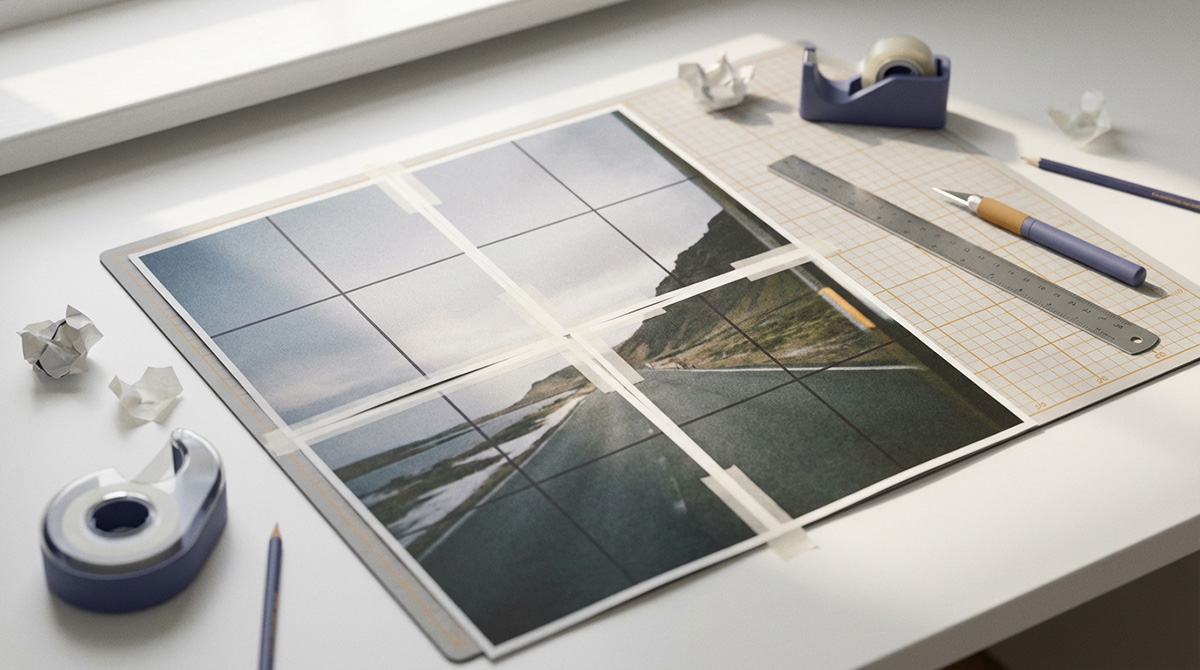
Utilisez Marge pour les bords coupés. Utilisez Overlap pour les coutures.
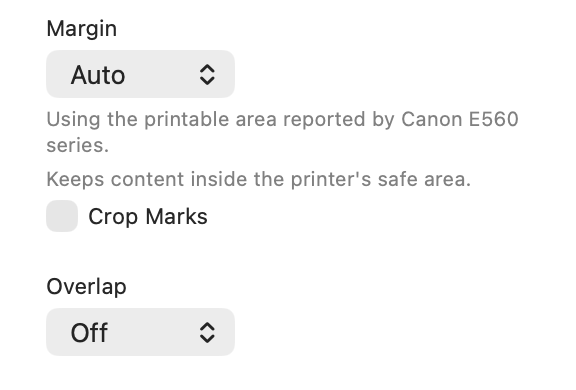
La plupart des imprimantes ne peuvent pas imprimer jusqu'au bord physique du papier. Définissez Marge sur Auto afin que PrintTiler utilise la zone d'impression sécurisée signalée par votre imprimante sélectionnée. Si cette information n'est pas disponible, commencez par 5 mm de chaque côté. Pour les affiches en mosaïque, définissez le chevauchement séparément afin que les pages voisines partagent le contenu à des fins de découpage et d'alignement.
Idéal pour
- Images, affiches, fichiers PDF et diagrammes perdant du contenu au bord de la feuille
- Impressions en mosaïque avec des bords extérieurs manquants ou des coutures internes mal alignées
Pas pour
- Correction d'un fichier source déjà recadré avant qu'il n'atteigne PrintTiler
- Garantir une sortie bord à bord lorsqu'un pilote d'imprimante sans bordure applique un surbalayage
Fonctionne sur
- Auto Margin en fonction de l'imprimante et du papier sélectionnés
- Marges manuelles par bord et contrôles de chevauchement séparés
Pourquoi PrintTiler à la place
- Avertit lorsque la marge sélectionnée est plus petite que la zone de sécurité signalée par l'imprimante
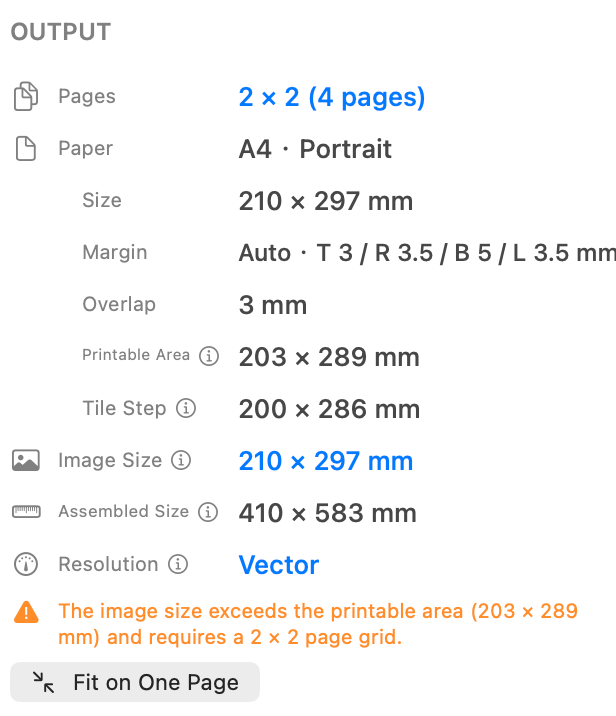
- Affiche le nombre de pages, la taille d'impression, la marge, le chevauchement et la résolution avant l'impression
Résolvez d'abord les limites du format du papier, de la mise à l'échelle et de la zone imprimable. Utilisez ensuite Auto Margin, prévisualisez chaque vignette et suivez comment imprimer une image sur plusieurs pages sur Mac pour la configuration complète.
Dans ce guide
- Pourquoi les bords d'impression sont coupés
- Faites correspondre le symptôme à la cause
- Paper Erreurs d'alimentation et de chargement
- Comment Auto Margin empêche l'écrêtage
- Corriger les impressions recadrées étape par étape
- Marge et chevauchement
- Impression sans bordure et surbalayage
- Testez avant d'imprimer chaque page
- Questions fréquemment posées
Pourquoi les bords d'impression sont coupés
Une imprimante peut accepter une page A4 ou Lettre tout en étant incapable de placer de l'encre sur toute la feuille. Les rouleaux et les mécanismes de la tête d'impression laissent une zone non imprimable, et sa taille peut différer sur les bords supérieur, droit, inférieur et gauche. Le contenu qui se trouve à l'intérieur de cette zone est envoyé à l'imprimante mais n'apparaît jamais sur papier.
Voici les causes les plus courantes d'absence de bords d'impression :
- La marge est désactivée ou trop petite : le contenu important s'étend au-delà de la zone de sécurité de l'imprimante.
- Surbalayage sans bordure : le pilote agrandit la page et recadre intentionnellement le périmètre.
- Incompatibilité Paper : PrintTiler est défini sur A4 alors que la boîte de dialogue d'impression ou l'imprimante macOS utilise Letter, ou vice versa.
- Incompatibilité d'orientation : une partie du flux de travail utilise le mode Portrait tandis qu'une autre utilise le mode Paysage.
- Double mise à l'échelle : une option de pilote telle que Ajuster à l'échelle redimensionne les pages que PrintTiler a déjà en mosaïque.
- Paper-inclinaison d'alimentation : les feuilles courbées ou chargées de manière inégale tournent ou se décalent lors du déplacement dans l'imprimante.
Faites correspondre le symptôme à la cause
Les erreurs d'alimentation et de chargement du papier affectent les coutures différemment
Les paramètres de marge et de boîte de dialogue d’impression contrôlent la géométrie de la page prévue. Ils ne peuvent pas contrôler le chemin physique d’une feuille via une imprimante domestique. Avant de blâmer la disposition en mosaïque, équarrissez et aplatissez le papier du même lot, chargez-le dans le bon sens et placez les guides du bac contre les bords sans plier les feuilles. Évitez de mélanger les types de papier ou d'utiliser des feuilles gondolé, humides ou endommagées dans le même travail.
Utilisez le chevauchement pour les petits ajustements, pas pour les réparations mécaniques
Commencez par un chevauchement de 5 mm et assemblez deux pages de test voisines. La bande d'image partagée vous permet de faire glisser légèrement une page tout en faisant correspondre des lignes ou du texte. Essayez 10 mm uniquement lorsque l'imprimante s'alimente de manière constante et que vous avez besoin de plus d'espace de montage. Si les pages sont très inclinées ou se décalent d'une quantité différente à chaque passage, rechargez le papier, nettoyez les rouleaux d'alimentation ou exécutez la maintenance de l'alimentation papier du fabricant avant de continuer.
Comment Auto Margin empêche l'écrêtage
Dans le dernier PrintTiler for Mac, Auto Margin lit la zone imprimable signalée pour l'imprimante et le papier sélectionnés. La mise en page reste à l'intérieur de cette zone de sécurité avant que les pages ne soient découpées. Étant donné que les limites de l'imprimante peuvent être différentes de chaque côté, Auto est plus précis que de supposer une marge universelle.
Zones de sécurité actives, mises en cache et de secours
Lorsque l'imprimante sélectionnée est prête, PrintTiler utilise sa zone imprimable actuelle. Si cette imprimante se déconnecte ultérieurement, l'application conserve les dernières valeurs réussies pour le même papier et la même orientation. Sans valeur mise en cache correspondante, il utilise 5 mm sur chaque bord afin que la mise en page puisse toujours être préparée sans revendiquer une précision spécifique à l'appareil.
Si vous choisissez Marge personnalisée pour la première fois, vous partez des valeurs Auto actuelles, y compris différentes valeurs pour les bords supérieur, droit, inférieur et gauche.
Correction des impressions en mosaïque recadrées avec PrintTiler
Lorsque la fonction Auto n'est pas disponible
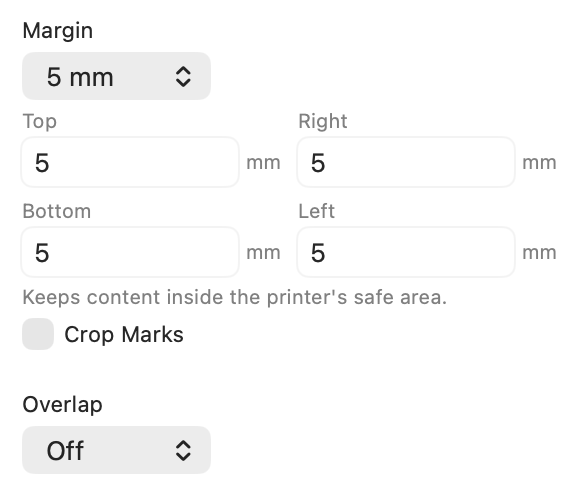
Certains pilotes d'imprimante ne signalent pas une zone imprimable fiable pour chaque option de papier. Dans ce cas, utilisez 5 mm sur les quatre côtés comme point de départ. Imprimez une page avec un bord extérieur et augmentez le côté concerné s'il manque encore du contenu.
Lorsque le papier est suffisamment grand mais que la zone imprimable ne l'est pas
PrintTiler 1.11.0 distingue la feuille physique de la zone plus petite que l'imprimante peut réellement atteindre. Si le contenu correspond à la feuille mais traverse cette zone imprimable, l'application explique pourquoi une autre page est requise. Choisissez Ajuster sur une seule page pour réduire le contenu dans la zone de sécurité, ou utilisezRestaurer la taille précédente lorsque les dimensions exactes importent plus que de conserver le travail sur une seule feuille.
Corriger les impressions recadrées étape par étape
Sélectionnez l'imprimante que vous utiliserez
Sélectionnez l'imprimante réelle et vérifiez si son état est Prêt, Impression, En pause, Indisponible ou Inconnu. Choisissez le papier avant de finaliser la mise en page. Une imprimante différente, un papier prédéfini sans bordure ou un format de papier personnalisé peuvent signaler une zone imprimable différente et modifier la grille des pages.
Le menu comprend des formats de papier supplémentaires signalés par l'imprimante. Les préréglages non pris en charge et personnalisés restent sélectionnables sous Plus. Avant d'imprimer, vérifiez tout avertissement concernant les différences de format ou d'orientation du papier et le contenu ou les traits de coupe en dehors de la zone imprimable ; revenez pour ajuster les paramètres ou confirmer l’impression quand même.
Définir la marge sur Auto
Auto est le meilleur premier choix pour préserver l’image complète. Vérifiez le résumé Output pour confirmer que la marge est activée et examinez tout avertissement orange concernant la zone de sécurité avant d'imprimer.
Utilisez 5 mm lorsque vous avez besoin d'une valeur manuelle
Si Auto n'est pas disponible, commencez par 5 mm sur chaque bord. Les contrôles personnalisés par bord sont utiles lorsqu'une imprimante coupe systématiquement un côté plus que les autres.
Ajouter un chevauchement uniquement pour l'assemblage de pages
Pour une affiche multipage, un chevauchement de 5 mm est un point de départ pratique. Il répète le contenu au-delà des limites internes des pages, vous donnant ainsi la possibilité de découper et d'aligner les feuilles. Cela ne remplace pas une marge de sécurité.
Charger le papier plat perpendiculairement
Utilisez un seul type de papier et un seul lot. Appuyez sur le carré de la pile, retirez les feuilles gondolé, chargez correctement la face imprimable et l'orientation, et placez les guides papier bien contre les bords sans les pincer.
Faites correspondre la boîte de dialogue d'impression macOS
Choisissez le même format de papier et la même orientation que ceux utilisés dans PrintTiler. Utilisez 100% ou Taille réelle lorsque disponible, et désactivez Ajuster à l'échelle ou toute autre mise à l'échelle du pilote qui redimensionnerait les vignettes préparées.
Marge ou chevauchement : ils résolvent différents problèmes
Marge
Protège les bords des feuilles
La marge déplace la mise en page utilisable à l’intérieur de la zone que l’imprimante peut atteindre. Augmentez-le lorsque le périmètre extérieur d'une page est manquant.
Chevauchement
Protège les coutures internes
Overlap répète une bande d’image sur les pages voisines. Augmentez-le lorsque vous avez besoin de plus de tolérance pour découper et aligner une impression en mosaïque.
Marge + Chevauchement
Idéal pour l’impression en mosaïque à domicile
Utilisez Auto Margin pour conserver le contenu complet de la page, puis ajoutez un chevauchement de 5 mm lorsque les feuilles seront assemblées pour former une affiche, une carte, un motif ou un dessin technique.
Pour plus de détails sur l'assemblage, lisez Comment utiliser les marges et le chevauchement pour l'impression en mosaïque et Comment assembler des impressions en mosaïque avec un alignement parfait.
L'impression sans bordure peut être recadrée par conception
De nombreux modes sans bordure évitent les bords blancs en agrandissant l'image au-delà du papier et en imprimant au-delà de ses limites. C'est ce qu'on appelle le surbalayage. Le résultat semble bord à bord, mais certains pixels extérieurs sont intentionnellement supprimés. Ce comportement vient du pilote d'imprimante, donc Auto Margin ne peut pas créer un préréglage sans bordure à la fois bord à bord et parfaitement non rogné.
Choisissez le résultat dont vous avez besoin
Pour les dimensions exactes et le contenu complet, utilisez le papier standard A4, Lettre ou autre option avec Auto Margin. Pour l'encre bord à bord, conservez le texte et les détails essentiels dans une zone de sécurité et étendez les illustrations d'arrière-plan non essentielles au-delà du bord final, sous forme de fonds perdus.
Testez avant d'imprimer chaque page
Un pilote d'imprimante a le dernier mot sur ce qui arrive sur la feuille. Avant d'utiliser une pile complète de papier et d'encre, imprimez deux pages voisines comprenant un coin extérieur, puis assemblez leur joint commun.
- Le bord extérieur complet est visible à l’intérieur du papier.
- Le texte, les étiquettes, les visages et les lignes de coupe n'entrent pas dans la zone non imprimable.
- Le format et l'orientation du papier correspondent à PrintTiler.
- Les feuilles sont plates et carrées dans le bac et les guides papier sont correctement réglés.
- La boîte de dialogue d'impression n'applique pas l'échelle d'ajustement ou une autre opération de redimensionnement.
- Les coutures internes contiennent suffisamment de contenu répété pour être découpées et alignées.
- Les deux pages de test s'alimentent de manière cohérente, sans angle notable ni décalage aléatoire.
Si seul l’extérieur manque, augmentez la marge. Si une jointure interne est difficile à aligner, augmentez le chevauchement. Si la taille de la sortie entière a changé, vérifiez les paramètres de papier et de mise à l'échelle avant de les modifier. Si les pages sont inclinées ou bougent de manière incohérente, corrigez le problème de chargement ou d'alimentation avant le tirage complet.
Si le problème est une différence de taille mesurable plutôt que des bords manquants, utilisez lediagnostic d'impression de taille incorrecte, leétalonnage de la taille de l'imprimante ou leflux de travail d'impression de taille exacte pour comparer les mesures horizontales et verticales et isoler la mise à l'échelle du pilote de la mécanique de l'imprimante.
Foire aux questions
Pourquoi mon imprimante coupe-t-elle les bords d'une image ?
La plupart des imprimantes ont une zone non imprimable près de chaque bord du papier. Le contenu placé à l'intérieur de cette zone est tronqué par l'imprimante. Le mode sans bordure peut également agrandir légèrement la page et recadrer ses pixels extérieurs.
Quelle est la différence entre Auto Margin et Overlap ?
Auto Margin conserve le contenu dans la zone de sécurité signalée par l'imprimante sur chaque feuille. Le chevauchement duplique le contenu de l'image sur les vignettes voisines afin que les feuilles puissent être découpées et alignées. La marge protège les bords du papier ; le chevauchement protège les coutures.
Puis-je imprimer sans bordure sans recadrer l’image ?
De nombreux modes d'imprimante sans bordure utilisent le surbalayage, qui agrandit et recadre intentionnellement l'image. Pour les dimensions exactes, utilisez l'option papier standard avec Auto Margin. Si l’encre bord à bord est essentielle, ajoutez du fond perdu et éloignez le contenu important du bord extérieur.
Que dois-je utiliser si Auto Margin n'est pas disponible ?
Commencez par une marge de 5 mm sur les quatre côtés. Imprimez une page de test comprenant un bord extérieur, puis augmentez tout côté encore tronqué.
Pourquoi l’ajout d’une marge a-t-il augmenté le nombre de pages ?
Une marge réduit la largeur et la hauteur imprimables de chaque feuille. L’illustration en taille réelle peut donc nécessiter une ligne ou une colonne de pages supplémentaire. Cela préserve le contenu prévu au lieu de le placer dans une région que l'imprimante ne peut pas atteindre.
Pourquoi les pages voisines ne s'alignent-elles toujours pas à l'échelle 100% ?
Une imprimante domestique peut déplacer ou incliner le papier gondolé ou chargé de manière inégale. Placez des feuilles plates carrées dans le bac, placez les guides parfaitement, gardez le papier cohérent et testez deux pages adjacentes. Utilisez un chevauchement de 5 mm pour les petits ajustements d'assemblage, mais corrigez les erreurs d'alimentation graves ou aléatoires avant d'imprimer la tâche complète.
Qu'arrive-t-il à Auto Margin si l'imprimante sélectionnée n'est pas disponible ?
PrintTiler conserve la dernière zone de sécurité signalée avec succès pour cette imprimante, ce format de papier et cette orientation. S'il n'y a aucune valeur mise en cache correspondante, il utilise une solution de secours conservatrice de 5 mm jusqu'à ce que les informations actives sur l'imprimante soient à nouveau disponibles.
Où se trouvent les formats de papier non pris en charge et personnalisés dans PrintTiler ?
Dans PrintTiler 1.12.1, les préréglages non pris en charge et personnalisés se trouvent sous Plus dans le menu papier et restent sélectionnables. Préférez le papier réellement pris en charge et chargé dans l’imprimante de destination. Avant d'imprimer, examinez tout avertissement concernant les dimensions, l'orientation ou le contenu du papier qui ne correspondent pas en dehors de la zone imprimable.
Conservez l'image complète, puis assemblez les pages
La configuration fiable est simple : sélectionnez l'imprimante et le papier réels, utilisez Auto Margin, ajoutez un chevauchement uniquement lorsque les pages doivent être jointes et évitez de redimensionner le travail une seconde fois. Cela protège l’image complète tout en donnant aux pages en mosaïque suffisamment de contenu partagé pour un assemblage propre.
