
Dlaczego moja drukarka odcina krawędzie?
Jeśli część obrazu zniknie na krawędzi arkusza, plik źródłowy niekoniecznie jest uszkodzony. Najczęstszą przyczyną jest niedopasowanie układu strony do obszaru, który drukarka może fizycznie wydrukować. Nadmierne skanowanie bez obramowania, nieprawidłowe ustawienie papieru i drugi krok skalowania mogą powodować podobne objawy.
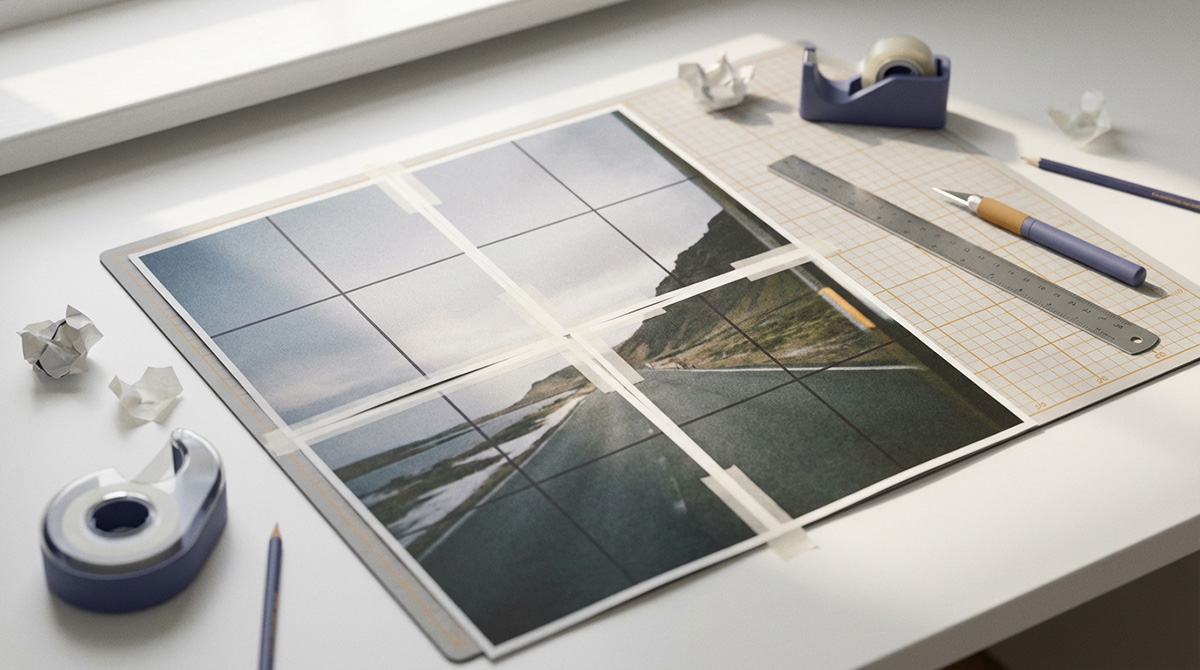
Użyj opcji Margines dla przyciętych krawędzi. Użyj opcji Zakładka dla szwów.
Większość drukarek nie drukuje do fizycznej krawędzi papieru. Ustaw Margines na Auto, aby PrintTiler korzystał z bezpiecznego obszaru drukowania zgłaszanego przez wybraną drukarkę. Jeśli ta informacja nie jest dostępna, zacznij od 5 mm z każdej strony. W przypadku plakatów sąsiadujących z sobą ustaw nakładanie się osobno, aby sąsiednie strony udostępniały treść w celu przycięcia i wyrównania.
Najlepsze dla
- Obrazy, plakaty, pliki PDF i diagramy tracące zawartość na krawędzi arkusza
- Wydruki kafelkowe z brakującymi krawędziami zewnętrznymi lub niewyrównanymi szwami wewnętrznymi
Nie dla
- Naprawianie pliku źródłowego, który został już przycięty zanim dotarł do PrintTiler
- Gwarancja wydruku od krawędzi do krawędzi, gdy sterownik drukarki bez obramowania zastosuje funkcję overscan
Działa dalej
- Auto Margin w oparciu o wybraną drukarkę i papier
- Ręczne marginesy na krawędziach i oddzielna kontrola nakładania się
Dlaczego zamiast tego PrintTiler.
- Ostrzega, gdy wybrany margines jest mniejszy niż raportowany bezpieczny obszar drukarki
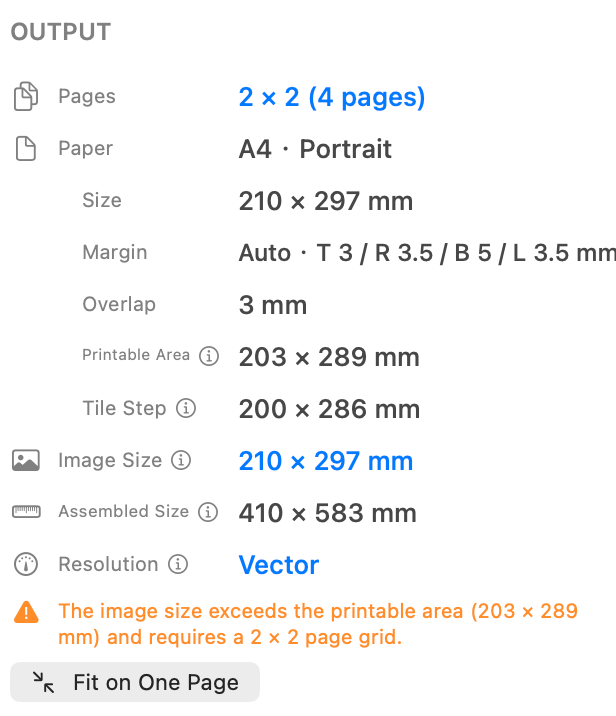
- Pokazuje liczbę stron, rozmiar wydruku, margines, nakładkę i rozdzielczość przed drukowaniem
Najpierw ustal rozmiar papieru, skalowanie i ograniczenia obszaru wydruku. Następnie użyj Auto Margin, wyświetl podgląd każdego kafelka i postępuj zgodnie z jak wydrukować obraz na wielu stronach na komputerze Mac, aby zakończyć konfigurację.
W tym przewodniku
Dlaczego krawędzie druku są obcinane
Drukarka może zaakceptować stronę A4 lub Letter, ale nadal nie może rozmieścić atramentu na całym arkuszu. Rolki i mechanizmy głowicy drukującej pozostawiają obszar, którego nie można zadrukować, a jego rozmiar może różnić się na górnej, prawej, dolnej i lewej krawędzi. Treść mieszcząca się w tym obszarze jest wysyłana do drukarki, ale nigdy nie pojawia się na papierze.
Oto najczęstsze przyczyny braku krawędzi druku:
- Margines jest wyłączony lub za mały: ważna treść wykracza poza bezpieczny obszar drukarki.
- Przeskanowanie bez obramowania: sterownik powiększa stronę i celowo przycina obwód.
- Niedopasowanie Paper: PrintTiler jest ustawione na A4, podczas gdy okno dialogowe drukowania w systemie macOS lub drukarka używa formatu Letter i odwrotnie.
- Niedopasowanie orientacji: jedna część przepływu pracy wykorzystuje orientację pionową, a inna poziomą.
- Podwójne skalowanie: opcja sterownika, taka jak Skaluj, aby dopasować, zmienia rozmiar stron, które PrintTiler zostały już ułożone sąsiadująco.
- Paper-przekrzywienie podawania: zwinięte lub nierównomiernie załadowane arkusze obracają się lub przesuwają podczas przesuwania przez drukarkę.
Dopasuj objaw do przyczyny
Błędy podawania i ładowania papieru w różny sposób wpływają na szwy
Ustawienia marginesów i okna dialogowego drukowania kontrolują zamierzoną geometrię strony. Nie mogą kontrolować fizycznej ścieżki arkusza przez drukarkę domową. Zanim zaczniesz obwiniać układ kafelkowy, wyprostuj i spłaszcz papier z tej samej partii, załaduj go we właściwej orientacji i dosuń prowadnice tacy do krawędzi, nie zaginając arkuszy. Unikaj mieszania rodzajów papieru lub używania w tym samym zadaniu zwiniętych, wilgotnych lub uszkodzonych arkuszy.
W przypadku drobnych korekt używaj zakładek, a nie napraw mechanicznych
Zacznij od nakładania się 5 mm i złóż dwie sąsiednie strony testowe. Udostępniony pasek obrazu umożliwia lekkie przesunięcie jednej strony podczas dopasowywania linii lub tekstu. Wypróbuj 10 mm tylko wtedy, gdy drukarka podaje równomiernie i potrzebujesz większej przestrzeni montażowej. Jeżeli strony są mocno zakrzywione lub przesunięte w różnym stopniu przy każdym przejściu, przed kontynuowaniem załaduj ponownie papier, wyczyść rolki podające lub przeprowadź konserwację podawania papieru zaleconą przez producenta.
Jak Auto Margin zapobiega przycinaniu
W najnowszym PrintTiler for Mac, Auto Margin odczytuje obszar wydruku raportowany dla wybranej drukarki i papieru. Układ pozostaje w tym bezpiecznym obszarze przed pocięciem stron. Ponieważ limity drukarki mogą być różne po każdej stronie, opcja Auto jest bardziej precyzyjna niż zakładanie jednego uniwersalnego marginesu.
Aktywne, buforowane i awaryjne obszary bezpieczne
Gdy wybrana drukarka będzie gotowa, PrintTiler wykorzystuje swój bieżący obszar drukowania. Jeśli później drukarka przejdzie w tryb offline, aplikacja zachowa ostatnie pomyślne wartości dla tego samego papieru i orientacji. Bez pasującej wartości w pamięci podręcznej wykorzystuje 5 mm na każdej krawędzi, dzięki czemu nadal można przygotować układ bez wymagania dokładności specyficznej dla urządzenia.
Wybór Marginesu niestandardowego po raz pierwszy rozpoczyna się od bieżących wartości Auto, w tym różnych wartości dla górnej, prawej, dolnej i lewej krawędzi.
Napraw przycięte wydruki kafelkowe za pomocą PrintTiler
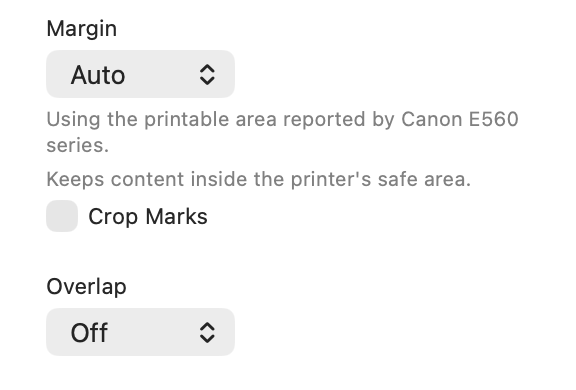
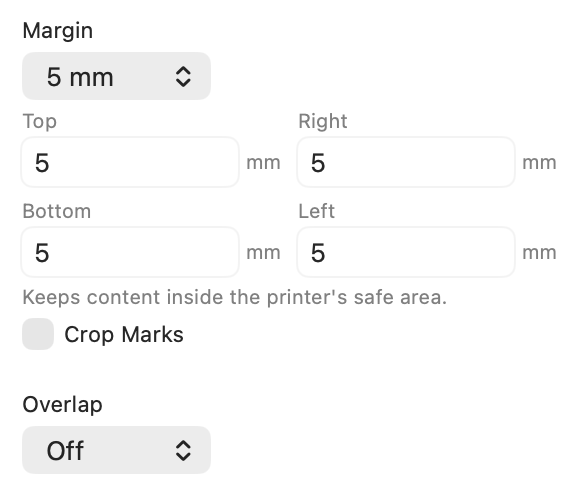
Gdy tryb automatyczny jest niedostępny
Niektóre sterowniki drukarek nie zgłaszają niezawodnego obszaru drukowania dla każdej opcji papieru. W takim przypadku jako punkt wyjścia użyj 5 mm ze wszystkich czterech stron. Wydrukuj jedną stronę z zewnętrzną krawędzią i powiększ dotkniętą stronę, jeśli nadal brakuje jakiejkolwiek treści.
Gdy papier jest wystarczająco duży, ale obszar wydruku nie jest duży
PrintTiler 1.11.0 odróżnia arkusz fizyczny od mniejszego obszaru, do którego drukarka faktycznie może dotrzeć. Jeśli treść mieści się na arkuszu, ale przekracza obszar wydruku, aplikacja wyjaśnia, dlaczego wymagana jest kolejna strona. Wybierz opcję Zmieść na jedną stronę, aby zredukować zawartość do bezpiecznego obszaru, lub użyj opcji Przywróć poprzedni rozmiar, gdy dokładne wymiary są ważniejsze niż umieszczenie zadania na jednym arkuszu.
Napraw przycięte wydruki krok po kroku
Wybierz drukarkę, której będziesz używać
Wybierz właściwą drukarkę i sprawdź, czy jej stan to Gotowa, Drukowanie, Wstrzymana, Niedostępna lub Nieznana. Wybierz papier przed sfinalizowaniem układu. Inna drukarka, wstępnie ustawione ustawienie papieru bez obramowania lub niestandardowy rozmiar papieru mogą zgłaszać inny obszar wydruku i zmieniać siatkę strony.
Menu zawiera dodatkowe formaty papieru zgłaszane przez drukarkę. W obszarze Więcej można wybrać nieobsługiwane ustawienia wstępne i Niestandardowe. Przed drukowaniem sprawdź wszelkie ostrzeżenia dotyczące niezgodności rozmiaru lub orientacji papieru oraz treści lub znaków przycięcia poza obszarem drukowania; wróć, aby dostosować ustawienia lub mimo to potwierdź drukowanie.
Ustaw margines na Auto
Najlepszym pierwszym wyborem w celu zachowania pełnego obrazu jest tryb automatyczny. Sprawdź podsumowanie Output, aby potwierdzić, że margines jest włączony, i przejrzyj pomarańczowe ostrzeżenia o bezpiecznym obszarze przed drukowaniem.
Użyj 5 mm, jeśli potrzebujesz wartości ręcznej
Jeśli opcja Auto jest niedostępna, zacznij od 5 mm na każdej krawędzi. Niestandardowe elementy sterujące dla każdej krawędzi są przydatne, gdy drukarka konsekwentnie przycina jedną stronę częściej niż pozostałe.
Dodaj tylko nakładanie się dla zespołu strony
W przypadku plakatu wielostronicowego praktycznym punktem wyjścia jest zakładka 5 mm. Powtarza treść poza wewnętrznymi granicami strony, umożliwiając przycięcie i wyrównanie arkuszy. Nie zastępuje bezpiecznego marginesu.
Załaduj płaski papier prosto
Użyj jednego rodzaju papieru i partii. Dotknij kwadratu stosu, usuń zwinięte arkusze, załaduj stronę do druku i ustaw odpowiednią orientację, a następnie dosuń prowadnice papieru do krawędzi, nie ściskając ich.
Dopasuj okno dialogowe drukowania w systemie macOS
Wybierz ten sam rozmiar i orientację papieru, co w PrintTiler. Użyj 100% lub Rzeczywistego rozmiaru, jeśli jest dostępny i wyłącz opcję Skaluj, aby dopasować lub inny sterownik skalowania, który zmieniałby rozmiar przygotowanych płytek.
Margines a nakładanie się: rozwiązują różne problemy
Margines
Chroni krawędzie arkuszy
Margines przesuwa układ użytkowy w obrębie obszaru, do którego może dotrzeć drukarka. Zwiększ go, jeśli brakuje zewnętrznego obwodu strony.
Nakładanie się
Chroni szwy wewnętrzne
Nakładanie się powtarza pasek obrazu na sąsiednich stronach. Zwiększ ją, jeśli potrzebujesz większej tolerancji przy przycinaniu i wyrównywaniu wydruku kafelkowego.
Margines + nakładka
Najlepsze do domowego drukowania płytek
Użyj Auto Margin, aby zachować całą zawartość strony, a następnie dodaj 5 mm zakładki, gdy arkusze będą łączone w plakat, mapę, wzór lub rysunek techniczny.
Aby uzyskać więcej informacji na temat montażu, przeczytaj Jak używać marginesów i nakładek przy drukowaniu kafelkowym i Jak składać wydruki kafelkowe z idealnym wyrównaniem.
Druk bez obramowania można przycinać według projektu
Wiele trybów bez obramowania pozwala uniknąć białych krawędzi, powiększając obraz poza papier i drukując poza jego granicę. Nazywa się to overscanem. Wynik wygląda od krawędzi do krawędzi, ale niektóre zewnętrzne piksele są celowo odrzucane. Takie zachowanie wynika ze sterownika drukarki, więc Auto Margin nie może utworzyć ustawienia wstępnego bez obramowania, zarówno od krawędzi do krawędzi, jak i idealnie bez przycięcia.
Wybierz wynik, jakiego potrzebujesz
Aby uzyskać dokładne wymiary i pełną zawartość, użyj standardowego papieru A4, Letter lub innej opcji papieru z Auto Margin. W przypadku atramentu od krawędzi do krawędzi umieść tekst i istotne szczegóły w bezpiecznej strefie, a nieistotną grafikę tła wyciągnij poza końcową krawędź w miarę spadu.
Przetestuj przed wydrukowaniem każdej strony
Sterownik drukarki ma ostatnie słowo w sprawie tego, co trafi na arkusz. Przed użyciem pełnego stosu papieru i tuszu wydrukuj dwie sąsiednie płytki zawierające zewnętrzny narożnik, a następnie złóż ich wspólne łączenie.
- Cała zewnętrzna krawędź jest widoczna wewnątrz papieru.
- Tekst, etykiety, twarze i linie cięcia nie wchodzą do obszaru, którego nie można zadrukować.
- Rozmiar i orientacja papieru odpowiadają PrintTiler.
- Arkusze w tacy są płaskie i kwadratowe, a prowadnice papieru są ustawione prawidłowo.
- Okno dialogowe drukowania nie stosuje opcji Skaluj, aby dopasować ani innej operacji zmiany rozmiaru.
- Wewnętrzne szwy zawierają wystarczającą ilość powtarzających się treści, aby je przyciąć i wyrównać.
- Obie strony testowe są podawane równomiernie, bez zauważalnego kąta lub przypadkowego przesunięcia.
Jeśli brakuje tylko zewnętrznej części, zwiększ margines. Jeśli połączenie wewnętrzne jest trudne do wyrównania, zwiększ opcję Nakładanie się. Jeżeli zmienił się rozmiar całego wydruku, przed zmianą któregokolwiek z nich sprawdź ustawienia papieru i skalowania. Jeśli strony są przekrzywione lub poruszają się nierównomiernie, rozwiąż problem z ładowaniem lub podawaniem przed pełnym nakładem wydruku.
Jeśli problemem jest mierzalna różnica w rozmiarach, a nie brakujące krawędzie, użyj diagnostyki wydruku w złym formacie, kalibracji rozmiaru drukarki lub przebiegu drukowania dokładnego rozmiaru, aby porównać pomiary w poziomie i w pionie oraz odizolować skalowanie sterownika od mechaniki drukarki.
Często zadawane pytania
Dlaczego moja drukarka obcina krawędzie obrazu?
Większość drukarek ma obszar niezadrukowany w pobliżu każdej krawędzi papieru. Treść umieszczona wewnątrz tego obszaru jest obcinana przez drukarkę. W trybie bez obramowania można również nieznacznie powiększyć stronę i przyciąć jej zewnętrzne piksele.
Jaka jest różnica między Auto Margin a zakładką?
Auto Margin utrzymuje zawartość na każdym arkuszu w zgłoszonym bezpiecznym obszarze drukarki. Nakładanie się powiela zawartość obrazu na sąsiednich kafelkach, dzięki czemu arkusze można przycinać i wyrównywać. Margines chroni krawędzie papieru; zakładka chroni szwy.
Czy mogę drukować bez obramowania bez przycinania obrazu?
Wiele trybów drukarki bez obramowania wykorzystuje funkcję overscan, która celowo powiększa i przycina obraz. Aby uzyskać dokładne wymiary, użyj standardowej opcji papieru z Auto Margin. Jeśli niezbędny jest atrament od krawędzi do krawędzi, dodaj spad i trzymaj ważne treści z dala od zewnętrznej krawędzi.
Czego powinienem użyć, jeśli Auto Margin jest niedostępne?
Zacznij od marginesu 5 mm ze wszystkich czterech stron. Wydrukuj stronę testową zawierającą zewnętrzną krawędź, a następnie zwiększ dowolną stronę, która jest nadal przycięta.
Dlaczego dodanie marginesu zwiększyło liczbę stron?
Margines zmniejsza szerokość i wysokość każdego arkusza do druku. Dlatego pełnowymiarowa grafika może wymagać dodatkowego wiersza lub kolumny stron. Pozwala to zachować zamierzoną zawartość zamiast umieszczać ją w regionie, do którego drukarka nie może dotrzeć.
Dlaczego sąsiednie strony nadal nie są wyrównane w skali 100%?
Drukarka domowa może przesuwać lub przekrzywiać zwinięty lub nierównomiernie załadowany papier. Ułóż płaskie arkusze prosto w tacy, dobrze ustaw prowadnice, utrzymuj spójność papieru i przetestuj dwie sąsiednie strony. Użyj 5 mm nałożenia w przypadku małych poprawek w przypadku złożenia, ale przed wydrukowaniem całego zadania popraw poważne lub losowe błędy podawania.
Co stanie się z Auto Margin, jeśli wybrana drukarka będzie niedostępna?
PrintTiler przechowuje ostatni pomyślnie zgłoszony bezpieczny obszar dla tej drukarki, rozmiaru papieru i orientacji. Jeśli nie ma pasującej wartości w pamięci podręcznej, używana jest konserwatywna rezerwa 5 mm do czasu, gdy aktywne informacje o drukarce będą ponownie dostępne.
Gdzie znajdują się nieobsługiwane rozmiary papieru i niestandardowe w PrintTiler?
W PrintTiler 1.12.1 nieobsługiwane ustawienia wstępne i niestandardowe znajdują się w obszarze Więcej w menu papieru i można je wybrać. Preferuj papier faktycznie obsługiwany i załadowany do drukarki docelowej. Przed drukowaniem zapoznaj się z ostrzeżeniami dotyczącymi niezgodnych wymiarów papieru, orientacji lub zawartości poza obszarem drukowania.
Zachowaj pełny obraz, a następnie złóż strony
Niezawodna konfiguracja jest prosta: wybierz prawdziwą drukarkę i papier, użyj Auto Margin, dodaj nakładanie się tylko wtedy, gdy strony wymagają połączenia i unikaj skalowania zadania po raz drugi. Chroni to cały obraz, jednocześnie zapewniając stronom kafelkowym wystarczającą ilość udostępnionej treści do czystego montażu.
