
如何在 Mac 上校准打印机以获得准确尺寸
某些打印机始终使页面略大于或小于传递给 macOS 的几何形状。 PrintTiler 的物理校准通过打印的标尺表来测量修正误差,然后分别在水平和垂直方向上补偿平铺布局。
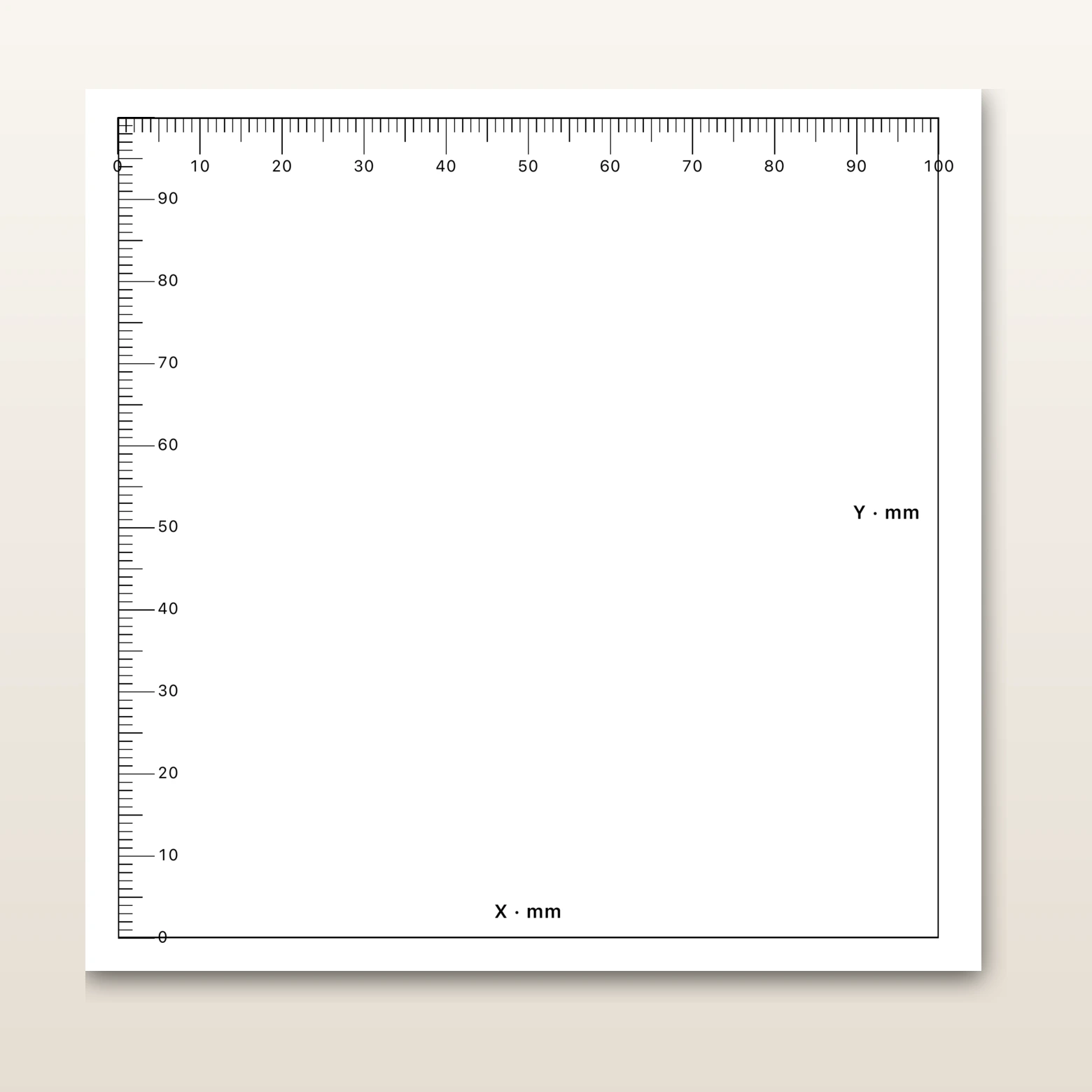
如何在 Mac 上校准打印机?
在PrintTiler中,选择目标打印机,打开物理校准,在100%处打印标有尺子的纸张,沿X和Y测量打印的矩形,输入两个实际长度,然后应用校正。在最终打印之前启用“使用物理校准”。
最适合
- 重复作业,每次打印的比例太大或太小
- 缝纫图案、蓝图、模板、模板、标志和立体艺术品
- 具有不同水平和垂直刻度误差的打印机
不适合
- 颜色或密度校准
- 内容被不可打印的边距剪裁
- 纸张随机歪斜、卷曲或进纸不一致
适用于
- macOS 12.0 或更高版本
- PrintTiler 1.13 或更高版本
物理校准会发生什么变化
校准表包含带有标尺标记的参考矩形。测量纸张上实际出现的矩形后,PrintTiler 会保存打印机特定的校正。宽度和高度的校正是独立计算的,因此在一个方向上送纸稍长的打印机不必与另一方向共享刻度。
保持修正在范围内
PrintTiler 接受从 80% 到 120% 的更正。超出该范围的结果是在信任打印之前停止并检查测量、纸张预设、方向或驱动程序缩放的信号。
准备可靠的测试
校准测量的是固定趋势,因此测试应该将该趋势与一次性错误隔离开来。尽可能使用能够生成最终作业的打印机和介质。
- 在 PrintTiler 中选择目标打印机,而不是其他可用的打印机。
- 装入一批用于最终输出的平整纸张。
- 选择正常方向并让校准页使用打印机报告的可打印区域。
- 以 100% 打印并禁用任何缩放以适合、适合页面、缩小以适合或无边框过扫描选项。
- 墨水或墨粉干燥后,使用硬尺或卡尺在室温下进行测量。
测量矩形,而不是纸张
打印的页面可以包含边距和空白区域。沿 X 和 Y 边缘从相应的校准线进行测量。 PrintTiler 标记当前测量单位并显示预期参考长度。
打印、测量并应用校正
选择打印机并打开校准
在 PrintTiler 的打印机部分中,选择用于最终作业的打印机。单击校准。存在校准后,相同的控件将显示为 编辑。
打印校准表
无需打印机驱动程序缩放即可打印纸张。保持与最终工作相同的纸张和方向。 PrintTiler 准备标尺标记,以便参考在离开打印机后易于测量。
分别测量 X 和 Y
测量 X 标记之间的水平矩形,然后测量 Y 标记之间的垂直矩形。以表上显示的单位记录这两个值。如果前两个读数的差异超过项目容差,请重复测量。
输入测量的长度
在校准表中输入实际的 X 和 Y 测量值。 PrintTiler 显示生成的 X 比例和 Y 比例,并仅在两个校正均有效时才启用“应用”。
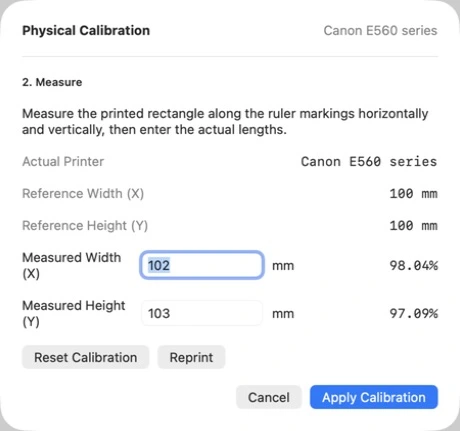
屏幕截图来自 PrintTiler 1.13。此处显示的参考值和测量值均为示例;您的可打印区域和尺寸可能会有所不同。
应用并启用保存的校正
单击应用校准。返回打印机部分,确认 X/Y 状态,并为应使用它的作业启用使用物理校准。
使用纸张前确认输出
检查 Output 摘要以了解活动校准线和补偿尺寸。在 macOS 打印面板中,选择用于校准的同一台打印机。如果打印机发生更改,PrintTiler 会警告保存的更正可能与目标不匹配。
验证并解释结果
成功的校准应将重复的比例误差转变为接近要求尺寸的结果。它无法补偿因纸张不同而发生的错误或在可打印区域之外开始的内容。
如果校准不是问题,请在精确尺寸打印工作流程中将应用程序几何形状与纸张结果进行比较,或通过错误尺寸打印诊断追踪原因。对于剪裁边缘,请使用打印机边缘剪裁导板。如果纸张需要裁切空间,请设置边距、重叠和裁剪标记。
打印机校准清单
- 目标打印机已选择并准备就绪
- 最终纸张类型、尺寸和方向已加载
- macOS 打印对话框使用 100% 比例且无适合页面设置
- 在打印的矩形上进行水平和垂直测量
- 重复两个读数并以当前单位记录
- X 和 Y 校正范围在 80–120% 范围内
- 使用物理校准已启用
- Output 报告活动校准,macOS 打印面板瞄准已校准的打印机
常见问题解答
如何在 Mac 上校准打印机以获得准确的尺寸?
在PrintTiler中,选择目标打印机,打开物理校准,在100%处打印校准表,水平和垂直测量矩形,输入实际长度,并应用计算出的X/Y校正。
打印机校准可以修复颜色吗?
不会。物理校准可校正水平和垂直方向上测量的物理尺寸。它不是 ICC 配置文件、色彩管理工具,也不是打印机维护的替代品。
为什么水平和垂直校正是分开的?
Paper 进给、滚筒压力、介质处理和机械公差会对两个轴产生不同的影响。单独的 X 和 Y 测量可避免将单一刻度强行打印到不均匀的打印机错误上。
PrintTiler 接受什么校正范围?
PrintTiler 接受 80% 和 120% 之间的测量修正。超出该范围的结果通常意味着测量、纸张尺寸、方向或打印机驱动程序缩放错误,而不是正常的打印机漂移。
更换纸张后需要重新校准吗?
校准是为打印机保存的,而不是颜色配置文件。如果不同的介质类型或系统误差改变了结果,请重新运行测量,并使用相同的平面介质进行校准和关键输出。
校准能否修复缺失边缘或随机页面对齐问题?
否。对不可打印的边缘使用自动或手动边距,对装配公差使用重叠加裁剪标记。随机进纸变化、倾斜或缺失边缘需要纸张处理或打印机服务,而不是比例校准。
相关工作流程
在精确尺寸指南中设置目标尺寸,在大型 PDF 工作流程中保留 PDF 的尺寸,或准备实际尺寸的缝纫图案。
