
Warum schneidet mein Drucker die Kanten ab?
Wenn ein Teil eines Bildes am Rand eines Blattes verschwindet, ist die Quelldatei nicht unbedingt beschädigt. Die übliche Ursache ist eine Diskrepanz zwischen dem Seitenlayout und dem Bereich, den Ihr Drucker physisch drucken kann. Randloser Overscan, die falsche Papiereinstellung und ein zweiter Skalierungsschritt können zu ähnlichen Symptomen führen.
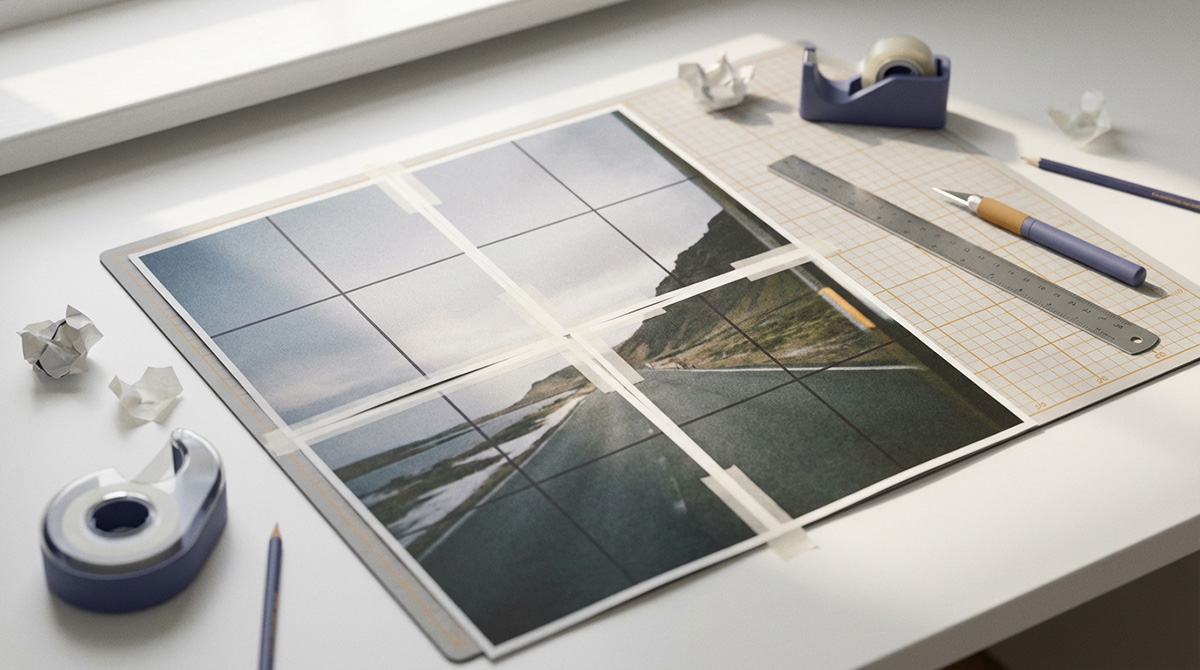
Verwenden Sie „Margin“ für abgeschnittene Kanten. Verwenden Sie Überlappung für Nähte.
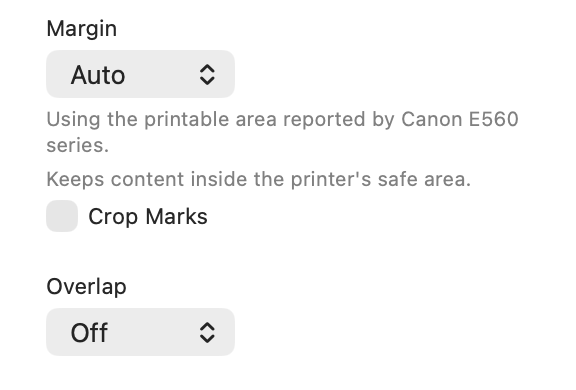
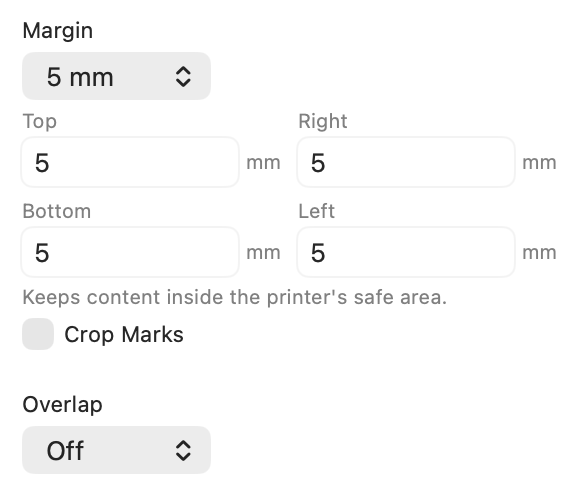
Die meisten Drucker können nicht bis zum physischen Rand des Papiers drucken. Stellen Sie den Rand auf „Auto“ ein, damit PrintTiler den sicheren Druckbereich verwendet, der von Ihrem ausgewählten Drucker gemeldet wird. Wenn diese Informationen nicht verfügbar sind, beginnen Sie mit 5 mm auf jeder Seite. Stellen Sie bei gekachelten Postern die Überlappung separat ein, sodass benachbarte Seiten den Inhalt zum Zuschneiden und Ausrichten gemeinsam nutzen.
Am besten für
- Bilder, Poster, PDFs und Diagramme verlieren an einer Blattkante ihren Inhalt
- Gekachelte Drucke mit fehlenden Außenkanten oder falsch ausgerichteten Innennähten
Nicht für
- Korrigieren einer Quelldatei, die bereits zugeschnitten ist, bevor sie PrintTiler erreicht
- Garantiert eine randlose Ausgabe, wenn ein randloser Druckertreiber Overscan anwendet
Funktioniert weiter
- Auto Margin basierend auf dem ausgewählten Drucker und Papier
- Manuelle Ränder pro Kante und separate Überlappungssteuerung
Warum stattdessen PrintTiler?
- Warnt, wenn der ausgewählte Rand kleiner ist als der vom Drucker gemeldete sichere Bereich
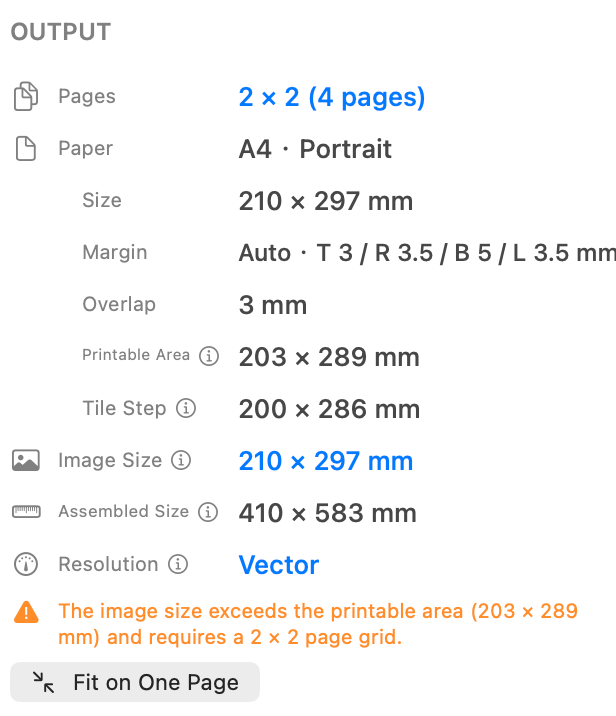
- Zeigt die Seitenzahl, die Druckgröße, den Rand, die Überlappung und die Auflösung vor dem Drucken an
Legen Sie zunächst die Papiergröße, die Skalierung und die Grenzen des druckbaren Bereichs fest. Verwenden Sie dann Auto Margin, sehen Sie sich jede Kachel in der Vorschau an und folgen Sie wie man ein Bild auf mehreren Seiten auf dem Mac druckt für die vollständige Einrichtung.
In diesem Handbuch
Warum Druckkanten abgeschnitten werden
Ein Drucker akzeptiert möglicherweise eine A4- oder Letter-Seite, ist aber dennoch nicht in der Lage, Tinte auf das gesamte Blatt aufzutragen. Rollen und Druckkopfmechanik hinterlassen einen nicht bedruckbaren Bereich, dessen Größe am oberen, rechten, unteren und linken Rand unterschiedlich sein kann. Inhalte, die in diesen Bereich fallen, werden an den Drucker gesendet, erscheinen aber nie auf Papier.
Dies sind die häufigsten Ursachen für fehlende Druckkanten:
- Der Rand ist deaktiviert oder zu klein: Wichtiger Inhalt erstreckt sich über den sicheren Bereich des Druckers hinaus.
- Randloser Overscan: Der Treiber vergrößert die Seite und beschneidet absichtlich den Rand.
- Paper stimmt nicht überein: PrintTiler ist auf A4 gesetzt, während der Druckdialog oder Drucker von macOS Letter verwendet oder umgekehrt.
- Ausrichtungskonflikt: Ein Teil des Workflows verwendet Hochformat, während ein anderer Teil Querformat verwendet.
- Doppelte Skalierung: Eine Treiberoption wie „Anpassen skalieren“ ändert die Größe von Seiten, die PrintTiler bereits gekachelt hat.
- Paper-Einzugsschiefe: Gewellte oder ungleichmäßig eingelegte Blätter drehen oder verschieben sich, während sie durch den Drucker bewegt werden.
Ordnen Sie das Symptom der Ursache zu
Papiereinzugs- und Ladefehler wirken sich unterschiedlich auf die Nähte aus
Die Einstellungen für Rand und Druckdialog steuern die beabsichtigte Seitengeometrie. Sie können den physischen Weg eines Blattes durch einen Heimdrucker nicht kontrollieren. Bevor Sie das gekachelte Layout bemängeln, glätten Sie Papier aus demselben Stapel, legen Sie es in der richtigen Ausrichtung ein und legen Sie die Fachführungen an die Kanten an, ohne die Blätter zu verbiegen. Vermeiden Sie das Mischen von Papiertypen und die Verwendung von gewellten, feuchten oder beschädigten Blättern im selben Auftrag.
Verwenden Sie Überlappung für kleine Anpassungen, nicht für mechanische Reparaturen
Beginnen Sie mit einer Überlappung von 5 mm und fügen Sie zwei benachbarte Testseiten zusammen. Mit dem gemeinsamen Bildstreifen können Sie eine Seite leicht verschieben und gleichzeitig Linien oder Text anpassen. Probieren Sie 10 mm nur aus, wenn der Drucker gleichmäßig einzieht und Sie mehr Montageraum benötigen. Wenn die Seiten stark verwinkelt sind oder sich bei jedem Durchgang um einen anderen Betrag verschieben, legen Sie das Papier neu ein, reinigen Sie die Einzugsrollen oder führen Sie die Wartung des Papiereinzugs durch, bevor Sie fortfahren.
Wie Auto Margin Clipping verhindert
Im neuesten PrintTiler for Mac liest Auto Margin den druckbaren Bereich, der für den ausgewählten Drucker und das ausgewählte Papier gemeldet wird. Das Layout bleibt innerhalb dieses sicheren Bereichs, bevor die Seiten aufgeteilt werden. Da die Druckergrenzen auf jeder Seite unterschiedlich sein können, ist „Auto“ präziser als die Annahme eines universellen Rands.
Live-, Cache- und Fallback-sichere Bereiche
Wenn der ausgewählte Drucker bereit ist, verwendet PrintTiler seinen aktuellen druckbaren Bereich. Wenn dieser Drucker später offline geht, behält die App die letzten erfolgreichen Werte für dasselbe Papier und dieselbe Ausrichtung bei. Ohne passenden zwischengespeicherten Wert werden 5 mm an jeder Kante verwendet, sodass das Layout trotzdem vorbereitet werden kann, ohne Anspruch auf gerätespezifische Genauigkeit zu erheben.
Wenn Sie zum ersten Mal „Benutzerdefinierter Rand“ auswählen, werden die aktuellen Auto-Werte verwendet, einschließlich unterschiedlicher Werte für den oberen, rechten, unteren und linken Rand.
Zugeschnittene gekachelte Ausdrucke mit PrintTiler korrigieren
Wenn Auto nicht verfügbar ist
Einige Druckertreiber melden nicht für jede Papieroption einen zuverlässigen bedruckbaren Bereich. Verwenden Sie in diesem Fall 5 mm auf allen vier Seiten als Ausgangspunkt. Drucken Sie eine Seite mit einem äußeren Rand und vergrößern Sie die betroffene Seite, wenn noch Inhalte fehlen.
Wenn das Papier groß genug ist, der bedruckbare Bereich jedoch nicht
PrintTiler 1.11.0 unterscheidet das physische Blatt von dem kleineren Bereich, den der Drucker tatsächlich erreichen kann. Wenn der Inhalt auf das Blatt passt, aber den druckbaren Bereich überschreitet, erklärt die App, warum eine weitere Seite erforderlich ist. Wählen Sie Auf eine Seite anpassen, um den Inhalt auf den sicheren Bereich zu reduzieren, oder verwenden SieVorherige Größe wiederherstellen, wenn genaue Abmessungen wichtiger sind als die Beschränkung des Auftrags auf ein Blatt.
Beschnittene Drucke Schritt für Schritt reparieren
Wählen Sie den Drucker aus, den Sie verwenden möchten
Wählen Sie den tatsächlichen Drucker aus und prüfen Sie, ob sein Status „Bereit“, „Wird gedruckt“, „Angehalten“, „Nicht verfügbar“ oder „Unbekannt“ lautet. Wählen Sie das Papier aus, bevor Sie das Layout fertigstellen. Ein anderer Drucker, eine randlose Papiervoreinstellung oder ein benutzerdefiniertes Papierformat können einen anderen druckbaren Bereich melden und das Seitenraster ändern.
Das Menü enthält zusätzliche vom Drucker gemeldete Papierformate. Nicht unterstützte Voreinstellungen und Benutzerdefiniert bleiben unter „Mehr“ auswählbar. Überprüfen Sie vor dem Drucken alle Warnungen zu nicht übereinstimmenden Papierformaten oder Ausrichtungen sowie zu Inhalten oder Schnittmarken außerhalb des druckbaren Bereichs. Kehren Sie zurück, um die Einstellungen anzupassen oder den Druck trotzdem zu bestätigen.
Stellen Sie den Rand auf „Auto“ ein
Auto ist die beste erste Wahl, um das vollständige Bild beizubehalten. Überprüfen Sie die Output-Zusammenfassung, um sicherzustellen, dass der Rand aktiviert ist, und überprüfen Sie vor dem Drucken alle orangefarbenen Warnungen zum sicheren Bereich.
Verwenden Sie 5 mm, wenn Sie einen manuellen Wert benötigen
Wenn „Auto“ nicht verfügbar ist, beginnen Sie mit 5 mm an jeder Kante. Benutzerdefinierte Kantensteuerungen sind nützlich, wenn ein Drucker eine Seite ständig stärker abschneidet als die anderen.
Überlappung nur für Seitenzusammenstellung hinzufügen
Für ein mehrseitiges Poster ist eine Überlappung von 5 mm ein praktischer Ausgangspunkt. Es wiederholt Inhalte über interne Seitengrenzen hinweg und gibt Ihnen so Raum zum Zuschneiden und Ausrichten der Blätter. Es ersetzt keine Sicherheitsmarge.
Legen Sie flaches Papier gerade ein
Verwenden Sie eine Papiersorte und einen Stapel. Klopfen Sie den Stapel gerade aus, entfernen Sie gewellte Blätter, legen Sie die zu bedruckende Seite und Ausrichtung richtig ein und legen Sie die Papierführungen eng an die Kanten an, ohne sie einzuklemmen.
Entspricht dem macOS-Druckdialog
Wählen Sie das gleiche Papierformat und die gleiche Ausrichtung wie in PrintTiler. Verwenden Sie 100% oder die tatsächliche Größe, sofern verfügbar, und deaktivieren Sie „Anpassen skalieren“ oder eine andere Treiberskalierung, die die Größe der vorbereiteten Kacheln ändern würde.
Marge vs. Überlappung: Sie lösen unterschiedliche Probleme
Marge
Schützt Blechkanten
„Rand“ verschiebt das nutzbare Layout in den Bereich, den der Drucker erreichen kann. Erhöhen Sie den Wert, wenn der Außenumfang einer Seite fehlt.
Überlappung
Schützt Innennähte
Durch Überlappung wird ein Bildstreifen auf benachbarten Seiten wiederholt. Erhöhen Sie den Wert, wenn Sie mehr Toleranz zum Zuschneiden und Ausrichten eines gekachelten Drucks benötigen.
Rand + Überlappung
Am besten für den gekachelten Heimdruck geeignet
Verwenden Sie Auto Margin, um den gesamten Seiteninhalt beizubehalten, und fügen Sie dann 5 mm Überlappung hinzu, wenn die Blätter zu einem Poster, einer Karte, einem Muster oder einer technischen Zeichnung zusammengesetzt werden.
Weitere Einzelheiten zum Zusammenbau finden Sie unter So verwenden Sie Ränder und Überlappungen für den gekachelten Druck und So montieren Sie gekachelte Drucke mit perfekter Ausrichtung.
Beim randlosen Drucken kann es zu Beschnitten kommen
Viele randlose Modi vermeiden weiße Ränder, indem sie das Bild über das Papier hinaus vergrößern und über den Rand hinaus drucken. Dies wird als Overscan bezeichnet. Das Ergebnis sieht randlos aus, einige äußere Pixel wurden jedoch absichtlich verworfen. Dieses Verhalten ist auf den Druckertreiber zurückzuführen, daher kann Auto Margin eine randlose Voreinstellung nicht sowohl randlos als auch perfekt unbeschnitten erstellen.
Wählen Sie das gewünschte Ergebnis
Für exakte Abmessungen und vollständigen Inhalt verwenden Sie das Standardpapier A4, Letter oder eine andere Papieroption mit Auto Margin. Halten Sie bei randloser Tinte Text und wesentliche Details in einem sicheren Bereich und verlängern Sie nicht wesentliche Hintergrundgrafiken als Beschnittzugabe über die letzte Kante hinaus.
Testen Sie vor dem Drucken jeder Seite
Ein Druckertreiber hat das letzte Wort darüber, was auf das Blatt gelangt. Bevor Sie einen ganzen Stapel Papier und Tinte verwenden, drucken Sie zwei benachbarte Kacheln mit einer Außenecke und fügen Sie dann ihre gemeinsame Naht zusammen.
- Im Inneren des Papiers ist die komplette Außenkante sichtbar.
- Text, Beschriftungen, Flächen und Schnittlinien gelangen nicht in den nicht druckbaren Bereich.
- Das Papierformat und die Ausrichtung stimmen mit PrintTiler überein.
- Die Blätter liegen flach und rechtwinklig im Fach und die Papierführungen sind richtig eingestellt.
- Im Druckdialog wird weder „Anpassen skalieren“ noch ein anderer Größenänderungsvorgang angewendet.
- Innennähte enthalten genügend wiederholten Inhalt zum Trimmen und Ausrichten.
- Die beiden Testseiten werden gleichmäßig eingezogen, ohne dass es zu einem merklichen Winkel oder einer zufälligen Verschiebung kommt.
Wenn nur die Außenseite fehlt, erhöhen Sie die Marge. Wenn eine interne Verbindung schwer auszurichten ist, erhöhen Sie die Überlappung. Wenn sich die Größe der gesamten Ausgabe geändert hat, überprüfen Sie die Papier- und Skalierungseinstellungen, bevor Sie eine Änderung vornehmen. Wenn die Seiten schief sind oder sich ungleichmäßig bewegen, beheben Sie das Lade- oder Einzugsproblem vor der vollständigen Druckauflage.
Wenn das Problem eher ein messbarer Größenunterschied als fehlende Kanten ist, verwenden Sie dieDruckdiagnose bei falscher Größe, dieKalibrierung der Druckergröße oder denDruckworkflow für exakte Größe, um horizontale und vertikale Messungen zu vergleichen und die Treiberskalierung von der Druckermechanik zu isolieren.
Häufig gestellte Fragen
Warum schneidet mein Drucker die Ränder eines Bildes ab?
Die meisten Drucker verfügen an jeder Papierkante über einen nicht bedruckbaren Bereich. In diesem Bereich platzierter Inhalt wird vom Drucker abgeschnitten. Im randlosen Modus kann die Seite auch leicht vergrößert und die äußeren Pixel beschnitten werden.
Was ist der Unterschied zwischen Auto Margin und Überlappung?
Auto Margin hält den Inhalt auf jedem Blatt innerhalb des vom Drucker gemeldeten sicheren Bereichs. Überlappung dupliziert Bildinhalte auf benachbarten Kacheln, sodass die Blätter zugeschnitten und ausgerichtet werden können. Der Rand schützt die Papierkanten. Überlappung schützt Nähte.
Kann ich randlos drucken, ohne das Bild zuzuschneiden?
Viele randlose Druckermodi verwenden Overscan, wodurch das Bild absichtlich vergrößert und beschnitten wird. Für genaue Abmessungen verwenden Sie die Standardpapieroption mit Auto Margin. Wenn Tinte von Kante zu Kante erforderlich ist, fügen Sie Anschnitt hinzu und halten Sie wichtige Inhalte von der Außenkante fern.
Was soll ich verwenden, wenn Auto Margin nicht verfügbar ist?
Beginnen Sie mit einem Rand von 5 mm auf allen vier Seiten. Drucken Sie eine Testseite mit einer Außenkante und vergrößern Sie dann die noch abgeschnittene Seite.
Warum hat sich durch das Hinzufügen eines Randes die Anzahl der Seiten erhöht?
Ein Rand verringert die druckbare Breite und Höhe jedes Blattes. Das Bildmaterial in voller Größe benötigt daher möglicherweise eine zusätzliche Seitenzeile oder -spalte. Dadurch bleibt der beabsichtigte Inhalt erhalten, anstatt ihn in einem Bereich zu platzieren, den der Drucker nicht erreichen kann.
Warum werden benachbarte Seiten immer noch nicht im Maßstab 100% ausgerichtet?
Ein Heimdrucker kann gewelltes oder ungleichmäßig eingelegtes Papier verschieben oder schräg stellen. Legen Sie flache Blätter quadratisch in das Fach ein, stellen Sie die Führungen genau ein, sorgen Sie dafür, dass das Papier gleichmäßig ist, und testen Sie zwei benachbarte Seiten. Verwenden Sie eine Überlappung von 5 mm für kleine Montageanpassungen, korrigieren Sie jedoch schwerwiegende oder zufällige Vorschubfehler, bevor Sie den gesamten Auftrag drucken.
Was passiert mit Auto Margin, wenn der ausgewählte Drucker nicht verfügbar ist?
PrintTiler behält den zuletzt erfolgreich gemeldeten sicheren Bereich für diesen Drucker, dieses Papierformat und diese Ausrichtung bei. Wenn kein passender zwischengespeicherter Wert vorhanden ist, wird ein konservativer 5 mm-Fallback verwendet, bis wieder Live-Druckerinformationen verfügbar sind.
Wo sind nicht unterstützte Papierformate und Benutzerdefiniert in PrintTiler?
In PrintTiler 1.12.1 sind nicht unterstützte Voreinstellungen und Benutzerdefiniert unter „Mehr“ im Papiermenü und weiterhin auswählbar. Bevorzugen Sie das tatsächlich unterstützte und im Zieldrucker eingelegte Papier. Lesen Sie vor dem Drucken alle Warnungen zu nicht übereinstimmenden Papierabmessungen, Ausrichtungen oder Inhalten außerhalb des druckbaren Bereichs.
Behalten Sie das vollständige Bild bei und fügen Sie dann die Seiten zusammen
Die zuverlässige Einrichtung ist unkompliziert: Wählen Sie den echten Drucker und das Papier aus, verwenden Sie Auto Margin, fügen Sie Überlappungen nur dann hinzu, wenn die Seiten zusammengefügt werden müssen, und vermeiden Sie eine zweite Skalierung des Auftrags. Dadurch wird das gesamte Bild geschützt, während den gekachelten Seiten dennoch genügend gemeinsam genutzte Inhalte für eine saubere Zusammenstellung zur Verfügung stehen.
