
Waarom snijdt mijn printer de randen af?
Als een deel van een afbeelding aan de rand van een vel verdwijnt, is het bronbestand niet noodzakelijkerwijs beschadigd. De gebruikelijke oorzaak is een discrepantie tussen de pagina-indeling en het gebied dat uw printer fysiek kan afdrukken. Randloze overscan, een verkeerde papierinstelling en een tweede schaalstap kunnen vergelijkbare symptomen veroorzaken.
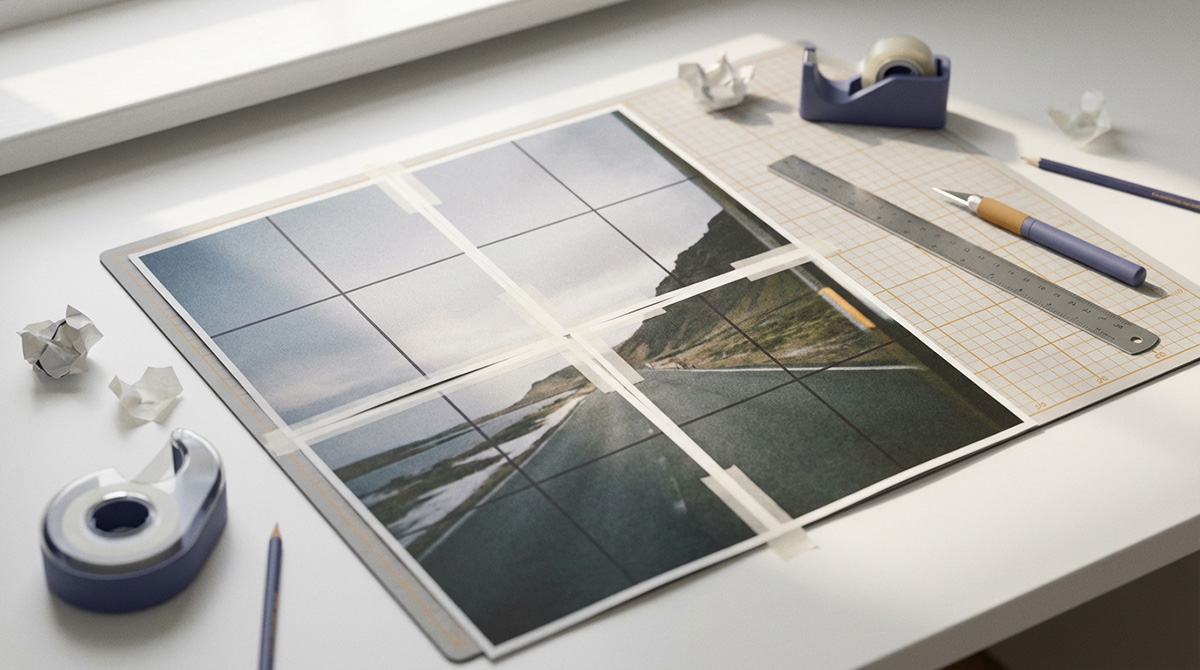
Gebruik Marge voor afgeknipte randen. Gebruik Overlap voor naden.
De meeste printers kunnen niet afdrukken tot aan de fysieke rand van het papier. Stel Marge in op Auto zodat PrintTiler het veilige afdrukgebied gebruikt dat door uw geselecteerde printer wordt gerapporteerd. Als die informatie niet beschikbaar is, begin dan met 5 mm aan elke kant. Voor tegelposters stelt u de overlap afzonderlijk in, zodat aangrenzende pagina's de inhoud delen voor bijsnijden en uitlijnen.
Beste voor
- Afbeeldingen, posters, pdf's en diagrammen verliezen inhoud aan de rand van een vel
- Tegelprints met ontbrekende buitenranden of verkeerd uitgelijnde interne naden
Niet voor
- Een bronbestand repareren dat al is bijgesneden voordat het PrintTiler bereikt
- Gegarandeerde uitvoer van rand tot rand wanneer een randloze printerdriver overscan toepast
Werkt aan
- Auto Margin gebaseerd op de geselecteerde printer en papier
- Handmatige marges per rand en afzonderlijke overlapcontroles
Waarom PrintTiler in plaats daarvan
- Waarschuwt wanneer de geselecteerde marge kleiner is dan het door de printer gerapporteerde veilige gebied
- Toont het aantal pagina's, het afdrukformaat, de marge, de overlap en de resolutie vóór het afdrukken
Los eerst de limieten voor het papierformaat, de schaling en het afdrukbare gebied op. Gebruik vervolgens Auto Margin, bekijk een voorbeeld van elke tegel en volg hoe je een afbeelding op meerdere pagina's op een Mac afdrukt voor de volledige installatie.
In deze gids
Waarom printranden afgesneden worden
Het kan zijn dat een printer een A4- of Letter-pagina accepteert, maar toch niet in staat is om inkt over het hele vel te plaatsen. Het mechanisme van de rollen en de printkoppen laat een niet-afdrukbaar gebied achter, en de grootte ervan kan aan de boven-, rechter-, onder- en linkerrand verschillen. Inhoud die binnen dat gebied valt, wordt naar de printer gestuurd, maar verschijnt nooit op papier.
Dit zijn de meest voorkomende oorzaken van ontbrekende printranden:
- Marge is uitgeschakeld of te klein: belangrijke inhoud valt buiten het veilige gebied van de printer.
- Overscan zonder randen: het stuurprogramma vergroot de pagina en snijdt opzettelijk de omtrek bij.
- Paper komt niet overeen: PrintTiler is ingesteld op A4 terwijl het macOS-afdrukdialoogvenster of de printer Letter gebruikt, of omgekeerd.
- Oriëntatie komt niet overeen: het ene deel van de workflow gebruikt Staand, terwijl het andere deel Liggend gebruikt.
- Dubbele schaling: een driveroptie zoals Scale to Fit wijzigt het formaat van pagina's die PrintTiler al heeft betegeld.
- Paper-scheve invoer: gekrulde of ongelijkmatig geladen vellen roteren of verschuiven terwijl ze door de printer bewegen.
Verbind het symptoom met de oorzaak
Fouten in de papierinvoer en het laden hebben een verschillende invloed op de naden
Marge- en afdrukdialooginstellingen bepalen de beoogde paginageometrie. Ze hebben geen controle over het fysieke pad van een vel via een thuisprinter. Voordat u de tegellay-out de schuld geeft, moet u het papier uit dezelfde batch vierkant en plat maken, in de juiste richting plaatsen en de ladegeleiders tegen de randen plaatsen zonder de vellen te buigen. Vermijd het mengen van papiersoorten en het gebruik van gekrulde, vochtige of beschadigde vellen in dezelfde taak.
Gebruik overlap voor kleine aanpassingen, niet voor mechanische reparaties
Begin met 5 mm overlap en assembleer twee aangrenzende testpagina's. Met de gedeelde afbeeldingsstrook kunt u één pagina iets verschuiven terwijl u lijnen of tekst bij elkaar zoekt. Probeer 10 mm alleen als de printer consistent invoert en u meer montageruimte nodig heeft. Als de pagina's sterk onder een hoek staan of bij elke doorgang een andere hoeveelheid verschuiven, laadt u het papier opnieuw, reinigt u de invoerrollen of voert u het papierinvoeronderhoud van de fabrikant uit voordat u doorgaat.
Hoe Auto Margin Clippen voorkomt
In de laatste PrintTiler for Mac leest Auto Margin het afdrukbare gebied dat wordt gerapporteerd voor de geselecteerde printer en papier. De lay-out blijft binnen dat veilige gebied voordat de pagina's worden gesneden. Omdat de printerlimieten aan elke kant verschillend kunnen zijn, is Auto nauwkeuriger dan het aannemen van één universele marge.
Live-, cache- en terugvalveilige gebieden
Wanneer de geselecteerde printer gereed is, gebruikt PrintTiler het huidige afdrukbare gebied. Als die printer later offline gaat, bewaart de app de laatste succesvolle waarden voor hetzelfde papier en dezelfde richting. Omdat er geen overeenkomende cachewaarde is, wordt 5 mm aan elke rand gebruikt, zodat de lay-out nog steeds kan worden voorbereid zonder aanspraak te maken op apparaatspecifieke nauwkeurigheid.
Als u voor de eerste keer Aangepaste marge kiest, begint u met de huidige Auto-waarden, inclusief verschillende waarden voor de boven-, rechter-, onder- en linkerrand.
Bijgesneden tegelafdrukken corrigeren met PrintTiler
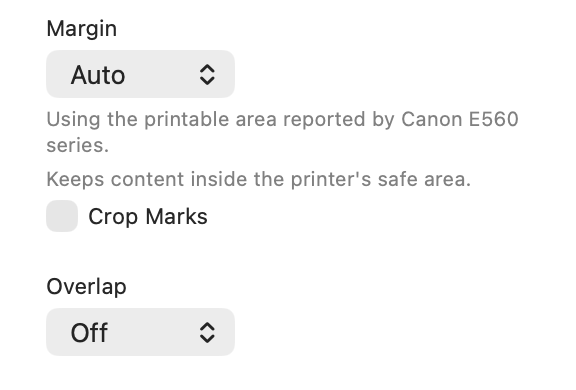
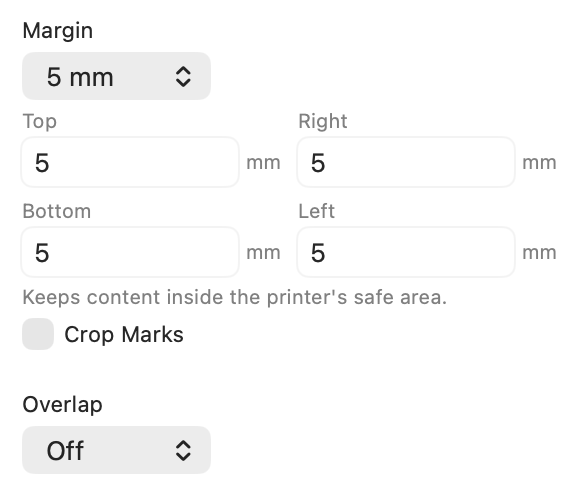
Wanneer Auto niet beschikbaar is
Sommige printerstuurprogramma's melden niet voor elke papieroptie een betrouwbaar afdrukgebied. Gebruik dan 5 mm aan alle vier de zijden als uitgangspunt. Druk één pagina af met een buitenrand en vergroot de betreffende zijde als er nog inhoud ontbreekt.
Wanneer het papier groot genoeg is, maar het afdrukbare gebied niet
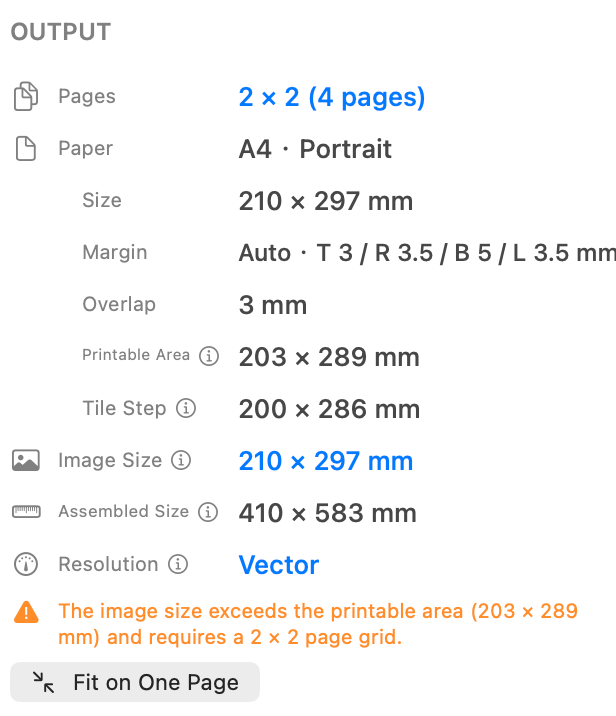
PrintTiler 1.11.0 onderscheidt het fysieke vel van het kleinere gebied dat de printer daadwerkelijk kan bereiken. Als de inhoud op het blad past maar het afdrukbare gebied overschrijdt, legt de app uit waarom er nog een pagina nodig is. Kies Op één pagina passen om de inhoud terug te brengen naar het veilige gebied, of gebruikVorige grootte herstellen wanneer exacte afmetingen belangrijker zijn dan het beperken van de taak tot één vel.
Repareer bijgesneden afdrukken stap voor stap
Selecteer de printer die u gaat gebruiken
Selecteer de daadwerkelijke printer en controleer of de status Gereed, Bezig met afdrukken, Gepauzeerd, Niet beschikbaar of Onbekend is. Kies het papier voordat u de lay-out voltooit. Een andere printer, een voorinstelling voor papier zonder rand of een aangepast papierformaat kan een ander afdrukgebied rapporteren en het paginaraster wijzigen.
Het menu bevat aanvullende papierformaten die door de printer worden gerapporteerd. Niet-ondersteunde voorinstellingen en Aangepast blijven selecteerbaar onder Meer. Controleer vóór het afdrukken eventuele waarschuwingen over papierformaat of oriëntatie die niet overeenkomen en inhoud of snijtekens buiten het afdrukbare gebied; ga terug om de instellingen aan te passen of het afdrukken toch te bevestigen.
Stel Marge in op Automatisch
Auto is de beste eerste keuze voor het behoud van het volledige beeld. Controleer het Output-overzicht om te bevestigen dat Marge is ingeschakeld en bekijk eventuele oranje waarschuwingen voor een veilig gebied voordat u afdrukt.
Gebruik 5 mm als u een handmatige waarde nodig heeft
Als Auto niet beschikbaar is, begin dan met 5 mm op elke rand. Aangepaste bedieningselementen per rand zijn handig wanneer een printer consequent één zijde meer afknipt dan de andere.
Voeg alleen overlap toe voor paginamontage
Voor een poster met meerdere pagina's is een overlap van 5 mm een praktisch uitgangspunt. Het herhaalt de inhoud over de interne paginagrenzen heen, waardoor u ruimte heeft om de vellen bij te snijden en uit te lijnen. Het vervangt geen veilige marge.
Plaats vlak papier recht
Gebruik één papiersoort en batch. Tik op het vierkant van de stapel, verwijder omgekrulde vellen, plaats de afdrukzijde en de juiste richting en plaats de papiergeleiders goed tegen de randen, zonder dat ze bekneld raken.
Overeenkomen met het macOS-afdrukdialoogvenster
Kies hetzelfde papierformaat en dezelfde richting als gebruikt in PrintTiler. Gebruik 100% of Werkelijke grootte indien beschikbaar, en schakel Scale to Fit of een ander stuurprogramma uit dat de grootte van de voorbereide tegels zou wijzigen.
Marge versus overlap: ze lossen verschillende problemen op
Marge
Beschermt plaatranden
Marge verplaatst de bruikbare lay-out binnen het bereik van de printer. Vergroot deze waarde als de buitenomtrek van een pagina ontbreekt.
Overlapping
Beschermt interne naden
Overlap herhaalt een strook afbeelding op aangrenzende pagina's. Verhoog deze waarde als u meer tolerantie nodig heeft voor het bijsnijden en uitlijnen van een tegelafdruk.
Marge + Overlapping
Het beste voor het thuisprinten van tegels
Gebruik Auto Margin om de volledige pagina-inhoud te behouden en voeg vervolgens een overlap van 5 mm toe wanneer de vellen worden samengevoegd tot een poster, kaart, patroon of technische tekening.
Voor meer montagedetails leest u Marges en overlap gebruiken voor tegelprints en Hoe tegelprints met perfecte uitlijning samen te stellen.
Randloos printen kan op ontwerp worden bijgesneden
Veel randloze modi vermijden witte randen door de afbeelding buiten het papier te vergroten en voorbij de grens af te drukken. Dit heet overscan. Het resultaat ziet er van rand tot rand uit, maar sommige buitenste pixels zijn opzettelijk weggegooid. Dat gedrag komt van het printerstuurprogramma, dus Auto Margin kan geen randloze voorinstelling zowel van rand tot rand als perfect niet bijgesneden maken.
Kies het resultaat dat u nodig heeft
Voor exacte afmetingen en volledige inhoud gebruikt u de standaard A4, Letter of andere papieroptie met Auto Margin. Houd bij inkt van rand tot rand tekst en essentiële details binnen een veilige zone en breid niet-essentiële achtergrondillustraties uit tot voorbij de laatste rand als afloop.
Test voordat u elke pagina afdrukt
Een printerdriver heeft het laatste woord over wat er op het vel terechtkomt. Voordat u een volledige stapel papier en inkt gebruikt, drukt u twee aangrenzende tegels af, inclusief een buitenhoek, en voegt u vervolgens de gedeelde naad samen.
- De volledige buitenrand is zichtbaar in het papier.
- Tekst, labels, vlakken en snijlijnen komen niet in het niet-afdrukbare gebied terecht.
- Het papierformaat en de richting komen overeen met PrintTiler.
- De vellen liggen plat en vierkant in de lade en de papiergeleiders zijn correct ingesteld.
- Het afdrukdialoogvenster past geen passende aanpassing of een andere bewerking voor het wijzigen van het formaat toe.
- Interne naden bevatten voldoende herhaalde inhoud om bij te snijden en uit te lijnen.
- De twee testpagina's worden consistent ingevoerd zonder merkbare hoek of willekeurige verschuiving.
Als alleen de buitenkant ontbreekt, verhoog dan de marge. Als een interne verbinding moeilijk uit te lijnen is, vergroot u de Overlap. Als de gehele uitvoer van formaat is veranderd, controleer dan de papier- en schaalinstellingen voordat u deze wijzigt. Als de pagina's schuin staan of onregelmatig bewegen, corrigeer dan het laad- of invoerprobleem vóór de volledige afdrukrun.
Als het probleem eerder een meetbaar verschil in grootte is dan ontbrekende randen, gebruikt u de afdrukdiagnose van het verkeerde formaat, dekalibratie van het printerformaat of deafdrukworkflow op exact formaat om horizontale en verticale metingen te vergelijken en de schaling van het stuurprogramma te isoleren van de printermechanismen.
Veelgestelde vragen
Waarom snijdt mijn printer de randen van een afbeelding af?
De meeste printers hebben een niet-afdrukbaar gebied nabij elke papierrand. Inhoud die binnen dat gebied wordt geplaatst, wordt door de printer afgesneden. De randloze modus kan de pagina ook iets vergroten en de buitenste pixels bijsnijden.
Wat is het verschil tussen Auto Margin en Overlap?
Auto Margin houdt de inhoud op elk vel binnen het door de printer gerapporteerde veilige gebied. Overlap dupliceert de afbeeldingsinhoud over aangrenzende tegels, zodat de vellen kunnen worden bijgesneden en uitgelijnd. Marge beschermt papierranden; overlap beschermt de naden.
Kan ik randloos afdrukken zonder de afbeelding bij te snijden?
Veel randloze printermodi maken gebruik van overscan, waarbij de afbeelding opzettelijk wordt vergroot en bijgesneden. Voor exacte afmetingen gebruikt u de standaard papieroptie met Auto Margin. Als inkt van rand tot rand essentieel is, voeg dan afloop toe en houd belangrijke inhoud uit de buurt van de buitenrand.
Wat moet ik gebruiken als Auto Margin niet beschikbaar is?
Begin met een marge van 5 mm aan alle vier de zijden. Druk een testpagina af met een buitenrand en vergroot vervolgens de zijde die nog is afgesneden.
Waarom verhoogde het toevoegen van een marge het aantal pagina's?
Een marge verkleint de afdrukbare breedte en hoogte van elk vel. Het kunstwerk op volledige grootte heeft daarom mogelijk een extra rij of kolom met pagina's nodig. Hierdoor blijft de bedoelde inhoud behouden in plaats van deze op een plek te plaatsen waar de printer niet kan komen.
Waarom worden aangrenzende pagina's nog steeds niet uitgelijnd op de schaal 100%?
Een thuisprinter kan gekruld of ongelijkmatig geladen papier verschuiven of scheeftrekken. Plaats vierkante platte vellen in de lade, plaats de geleiders goed, zorg ervoor dat het papier consistent is en test twee aangrenzende pagina's. Gebruik 5 mm overlap voor kleine montageaanpassingen, maar corrigeer ernstige of willekeurige invoerfouten voordat u de volledige taak afdrukt.
Wat gebeurt er met Auto Margin als de geselecteerde printer niet beschikbaar is?
PrintTiler behoudt het laatst gerapporteerde veilige gebied voor die printer, papierformaat en oriëntatie. Als er geen overeenkomende cachewaarde is, wordt een conservatieve terugval van 5 mm gebruikt totdat live printerinformatie weer beschikbaar is.
Waar zijn niet-ondersteunde papierformaten en aangepast in PrintTiler?
In PrintTiler 1.12.1 staan niet-ondersteunde voorinstellingen en Aangepast onder Meer in het papiermenu en blijven selecteerbaar. Geef de voorkeur aan het papier dat daadwerkelijk wordt ondersteund en geladen in de bestemmingsprinter. Lees voordat u gaat afdrukken eventuele waarschuwingen over niet-overeenkomende papierafmetingen, richting of inhoud buiten het afdrukbare gebied.
Bewaar de volledige afbeelding en stel vervolgens de pagina's samen
De betrouwbare installatie is eenvoudig: selecteer de echte printer en het echte papier, gebruik Auto Margin, voeg alleen overlap toe als de pagina's moeten worden samengevoegd en vermijd het opnieuw schalen van de taak. Dat beschermt de volledige afbeelding terwijl er nog steeds voldoende gedeelde inhoud is voor betegelde pagina's voor een schone montage.
