
为什么使用本机 Mac 应用程序进行平铺打印?
平铺打印不仅仅是将图像划分为矩形。可靠的结果还取决于物理纸张尺寸、打印机实际可以到达的区域、PDF 页面几何形状、输出分辨率以及最终的 macOS 打印设置。原生 Mac 应用程序可以将这些部分整合到一个本地工作流程中。
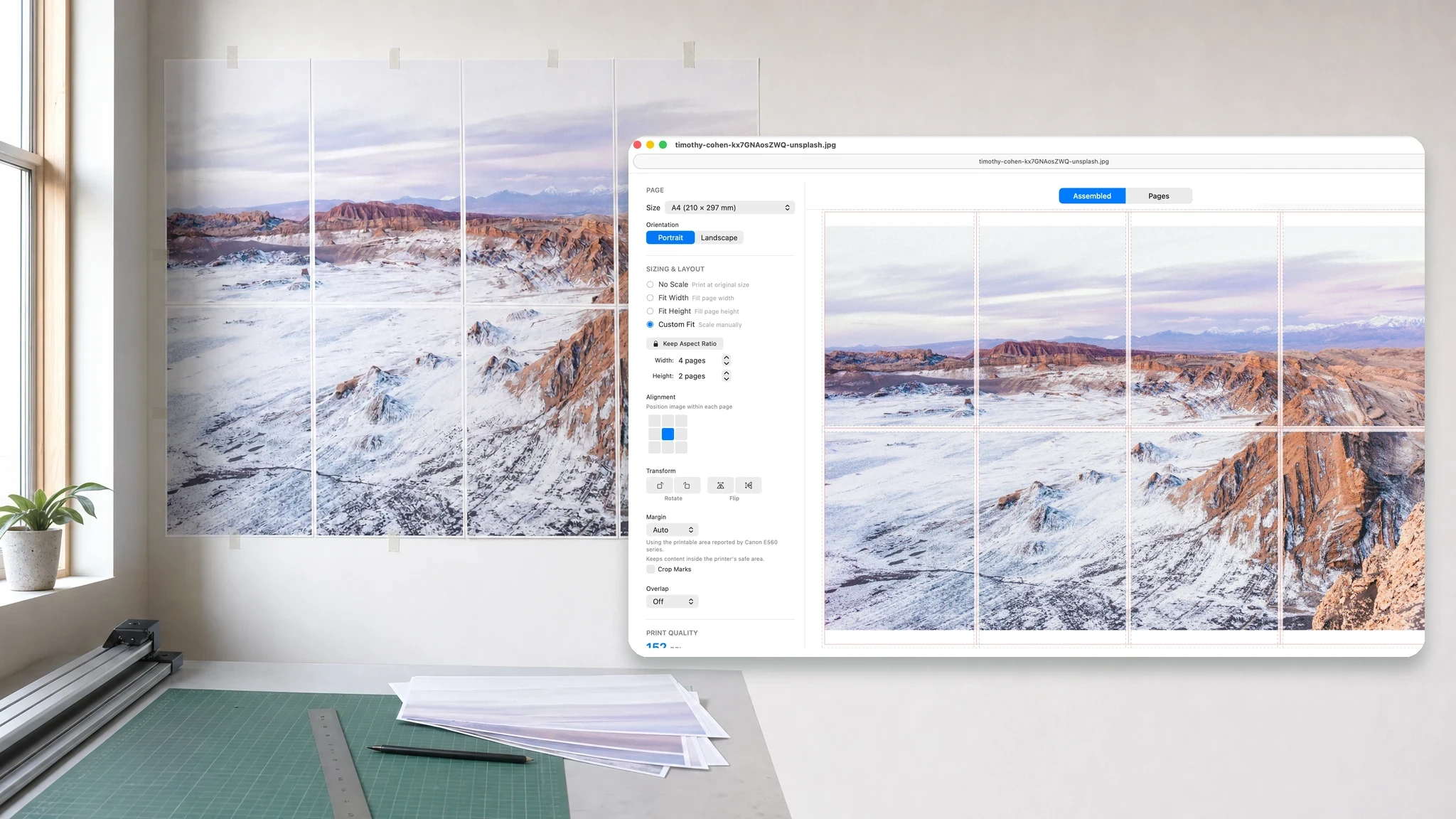
当工作真正涉及纸质输出时,原生应用的优势就体现出来了。
浏览器工具可能足以快速、一次性地分割图像。当精确缩放、PDF 处理、打印机安全边距、离线访问和可重复结果很重要时,本机 Mac 应用程序可以更好地控制整个打印工作流程。
最适合
- 必须以可预测的尺寸打印的海报、平面图、图案、地图和艺术品
- 应保留在 Mac 上的私人或大图像和 PDF 文件
适用于
- 多页 PDF 文档中的图像和单个页面
- A4、Letter、其他标准纸张尺寸和自定义纸张尺寸
为什么要改为 PrintTiler
- 使用当前打印机和纸张的可打印区域 macOS 报告
- 在将完成的作业交给系统打印对话框之前准备页面布局
PrintTiler 中的“本机 Mac 应用程序”意味着什么
“本机”应该描述产品如何工作,而不仅仅是在哪里可以下载。 PrintTiler 专为 macOS 构建,直接使用操作系统的文档、图形、PDF、打印机和打印面板功能。它还作为沙盒 Mac 应用程序进行分发,因此文件访问从您明确选择或拖动到应用程序中的图像或 PDF 开始。
这很重要,因为平铺布局并不是孤立存在的。 PrintTiler 可以在本地准备图稿,以物理单位计算页面,检查打印机报告的限制,然后打开熟悉的 macOS 打印对话框,其中包含已完成的多页作业。
您的图像和 PDF 保留在本地工作流程中
PrintTiler 直接从您选择的文件加载图像或 PDF。图像解码、PDF 页面选择、缩放、旋转、对齐、边距计算、重叠、预览渲染和页面生成均在 Mac 上进行。文档本身不会发送到 PrintTiler 服务器进行转换。
本地处理对于个人照片、未发布的艺术品、课堂材料、平面图、缝纫图案和技术图纸非常有用。它还删除了大型源文件的上传和下载步骤。有关 PDF 行为和物理页面大小的信息,请参阅 如何跨多个 Pages 打印大型 PDF 文件。
Auto Margin 使用来自打印系统的信息
大多数打印机无法将墨水涂在整张纸上。无法到达的区域可能因打印机、纸张甚至边缘而异。通用 5 mm 设置是一种有用的后备方案,但它无法准确描述每个设备。
PrintTiler 的 Auto Margin 向 macOS 询问与当前打印机和纸张关联的可打印区域。它将这些边界转换为每边缘的边距,并将平铺内容保留在该区域内。如果您选择较小的边距,输出摘要可能会警告部分打印内容可能会被剪裁。
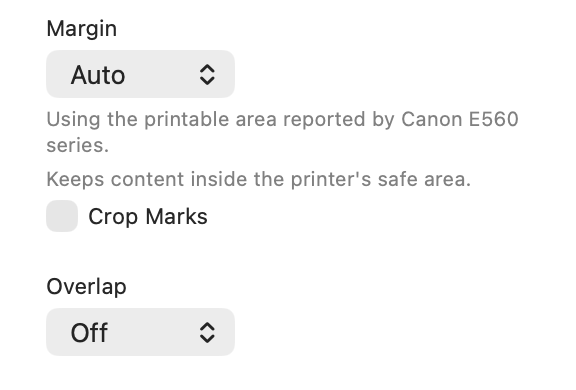
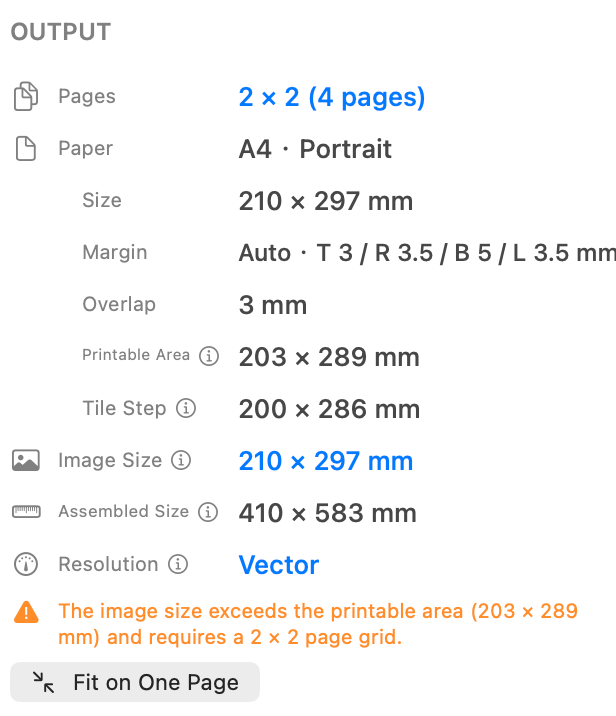
有关外边缘剪切、不对称打印机边距和无边界过扫描的完整说明,请阅读为什么我的打印机会剪切边缘?
布局达到了 macOS 打印对话框的预期尺寸
PrintTiler 在打印前计算平铺页面。它以选定的物理纸张尺寸创建页面,以 100% 比例保留完整的布局,然后使用系统打印面板。您仍然可以在标准 Mac 界面中选择打印机和副本,而无需要求其他应用程序再次平铺图稿。
将这些职责分开有助于避免常见的失败:准备正确大小的平铺 PDF,然后意外地在打印对话框中应用第二个“适合页面”操作。 PrintTiler 还可以检测系统面板中选择的纸张与应用程序中准备的布局不匹配的情况。
本机 Mac 工作流程的与众不同之处
- 准确的物理输出:纸张尺寸、DPI、边距、重叠和比例一起处理。
- 打印机安全边缘: Auto Margin 响应实际设置报告的可打印区域。
- PDF 感知输入: 选择一个页面并根据其嵌入的页面尺寸进行操作。
- 可预测的重复: 在一个集中的界面中准备类似的海报、计划、图案或课堂作业。
- 无文档上传:图稿保留在本地Mac工作流程中。如果您启用可选的 MCP 集成,则仅与您配置的助理客户端共享预览内容和布局元数据。
- 离线核心工具:即使在网络服务不可用时也可以准备和打印。
Native 并没有消除测试打印的需要
打印机驱动程序和无边框模式仍然可以调整输出大小或裁剪输出。确认 PrintTiler 和 macOS 打印面板中的纸张和方向相同,然后在提交整个作业之前打印一张外边缘页。
四个控件可实现更可靠的打印
可靠性来自于文件、布局、打印机限制和测量输出的匹配,而不是来自通用精度保证。
- 校准可重复刻度误差:使用单独的 X/Y 测量来纠正一致的比例差异。校准不能修复随机倾斜或进纸变化;请参阅物理校准指南。
- 尊重可打印边距: Auto Margin 使用打印机报告的可打印区域。 查看边距和裁剪指南。
- 保留源几何图形: 仅当源 PDF 包含矢量时,PDF 输出才能保留矢量内容。请参阅大型 PDF 平铺。
- 检查实际尺寸:确认纸张和比例设置,然后使用精确尺寸和校准工作流程验证测试打印。
一位用户描述了一个成功的结果:“我第一次尝试该产品,它能够生成完美的 1:1 比例的飞机计划和精确的零件布局。” — Tail Spin Tommy,Mac App Store。检查了评论出处 2026-10-04。该评论不提供打印机、纸张或测量尺寸,因此它是用户报告的结果,而不是经过验证的硬件测试用例。
离线使用、隐私和可选反馈
核心 PrintTiler 工作流程离线工作,所选图像和 PDF 不会上传到 PrintTiler 服务器。网络访问仅用于需要它的操作。特别是,如果您选择提交应用内反馈,PrintTiler 会发送选定的问题类别、您的可选注释和电子邮件、应用和 macOS 详细信息以及技术打印诊断信息。如果您启用可选的MCP集成,预览内容和布局元数据可以与您配置的AI助手客户端共享;该应用程序永远不会自动打印。
反馈诊断可以包括文件类型和尺寸、页面设置、边距、分辨率、打印机名称和打印结果。它们不包含图像或 PDF 内容或文档的文件名。有关完整披露信息,请参阅隐私政策。
常见问题解答
PrintTiler 是否上传我的图像或 PDF?
不会。PrintTiler 可打开、预览、平铺和打印您在 Mac 上本地选择的文档。图像和 PDF 内容不会上传到 PrintTiler 服务器。如果您选择提交反馈,应用程序会发送您的反馈和技术打印诊断信息,但不会发送文档或其文件名。如果您启用可选的 MCP 集成并连接兼容的 AI 助手,PrintTiler 可以根据自己的策略与该助手客户端共享预览内容和布局元数据;打印从来都不是自动的。
PrintTiler 在没有互联网连接的情况下可以工作吗?
是的。打开文件、准备平铺布局、预览页面、导出 PDF 和离线打印的核心工作流程。仅在执行诸如自愿提交应用内反馈之类的操作时才需要互联网连接。
为什么本机 Mac 应用程序有助于调整打印机边距?
本机应用程序可以使用 macOS 打印系统来读取当前打印机和纸张报告的可打印区域。 PrintTiler 使用 Auto Margin 的信息,并在所选页边距可能将内容置于打印机安全区域之外时发出警告。
浏览器工具还能将图像分割成页面吗?
是的。浏览器工具可能足以进行简单的一次性图像分割。当您需要打印机感知边距、准确的物理尺寸、本地 PDF 处理、离线访问以及通过 macOS 打印系统的可重复输出时,本机工作流程会变得更加有用。
