
Pourquoi utiliser une application Mac native pour l'impression en mosaïque ?
L'impression en mosaïque ne se limite pas à diviser une image en rectangles. Un résultat fiable dépend également du format physique du papier, de la zone qu'une imprimante peut réellement atteindre, de la géométrie de la page PDF, de la résolution de sortie et des paramètres d'impression finaux de macOS. Une application Mac native peut regrouper ces éléments dans un seul flux de travail local.
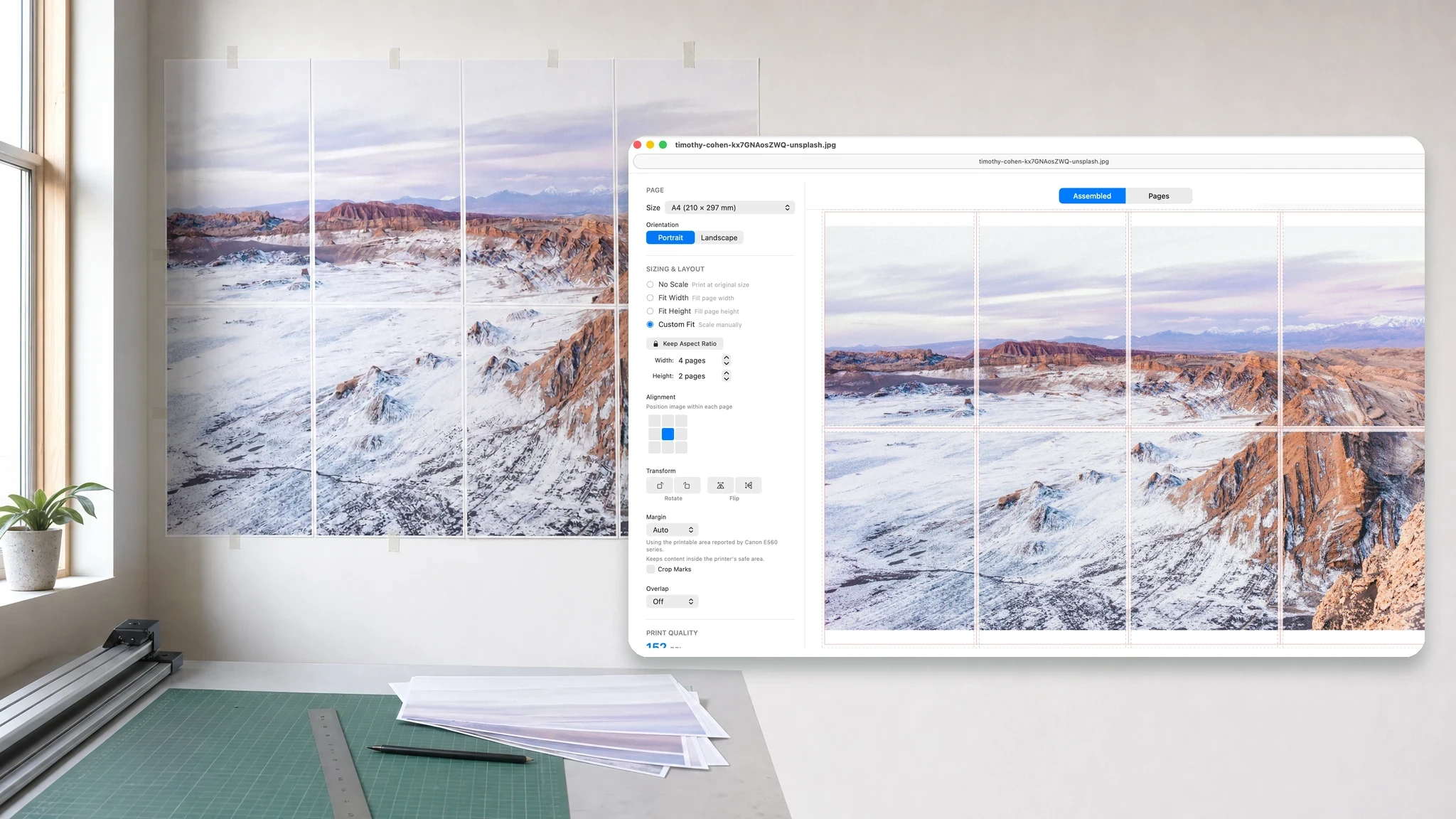
Le natif compte lorsque le travail atteint du vrai papier.
Un outil de navigation peut suffire pour un fractionnement d'image rapide et unique. Lorsqu'une échelle précise, la gestion des PDF, des marges sécurisées pour l'imprimante, un accès hors ligne et des résultats reproductibles sont importants, une application Mac native offre plus de contrôle sur l'ensemble du flux de travail d'impression.
Idéal pour
- Affiches, plans, motifs, cartes et illustrations qui doivent être imprimés à une taille prévisible
- Fichiers image et PDF privés ou volumineux qui doivent rester sur le Mac
Fonctionne sur
- Images et pages individuelles de documents PDF de plusieurs pages
- A4, Lettre, autres formats de papier standard et dimensions de papier personnalisées
Pourquoi PrintTiler à la place
- Utilise les rapports macOS de la zone imprimable pour l'imprimante et le papier actuels
- Prépare la mise en page avant de transmettre le travail terminé à la boîte de dialogue d'impression du système
Dans ce guide
Que signifie « application Mac native » dans PrintTiler
« Natif » doit décrire le fonctionnement du produit, pas simplement l'endroit où il peut être téléchargé. PrintTiler est conçu pour macOS et utilise directement les capacités de document, de graphiques, de PDF, d'imprimante et de panneau d'impression du système d'exploitation. Il est également distribué sous forme d'application Mac en bac à sable, de sorte que l'accès aux fichiers commence par une image ou un PDF que vous sélectionnez ou faites glisser explicitement dans l'application.
C’est important car la disposition en mosaïque ne vit pas de manière isolée. PrintTiler peut préparer les illustrations localement, calculer les pages en unités physiques, inspecter les limites signalées par l'imprimante, puis ouvrir la boîte de dialogue d'impression familière de macOS avec le travail de plusieurs pages terminé.
Vos images et PDF restent dans le flux de travail local
PrintTiler charge une image ou un PDF directement à partir du fichier que vous sélectionnez. Le décodage d'images, la sélection de pages PDF, la mise à l'échelle, la rotation, l'alignement, le calcul de marge, le chevauchement, le rendu d'aperçu et la génération de pages se produisent sur Mac. Le document lui-même n'est pas envoyé aux serveurs PrintTiler pour conversion.
Le traitement local est utile pour les photographies personnelles, les œuvres d'art inédites, le matériel pédagogique, les plans d'étage, les patrons de couture et les dessins techniques. Il supprime également l'étape de téléchargement et de téléchargement pour les fichiers sources volumineux. Pour connaître le comportement du PDF et la taille physique des pages, consultez Comment imprimer des fichiers PDF volumineux sur plusieurs Pages.
Auto Margin Utilise les informations du système d'impression
La plupart des imprimantes ne peuvent pas appliquer d'encre sur toute la feuille. La zone inaccessible peut varier selon l'imprimante, le papier et même le bord. Un paramètre universel 5 mm constitue une solution de repli utile, mais il ne peut pas décrire chaque appareil avec précision.
PrintTiler de Auto Margin demande à macOS la zone imprimable associée à l'imprimante et au papier actuels. Il convertit ces limites en marges par bord et conserve le contenu en mosaïque à l'intérieur de cette zone. Si vous choisissez une marge plus petite, le résumé de sortie peut avertir qu'une partie de l'impression peut être tronquée.
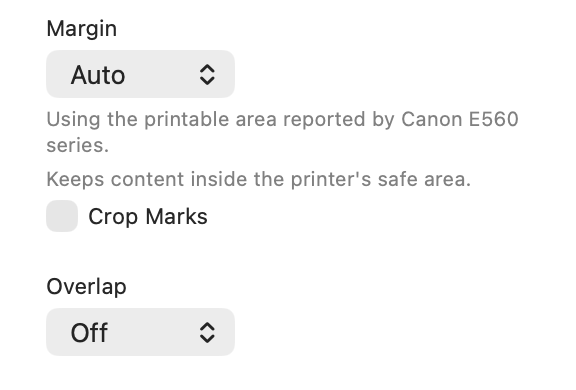
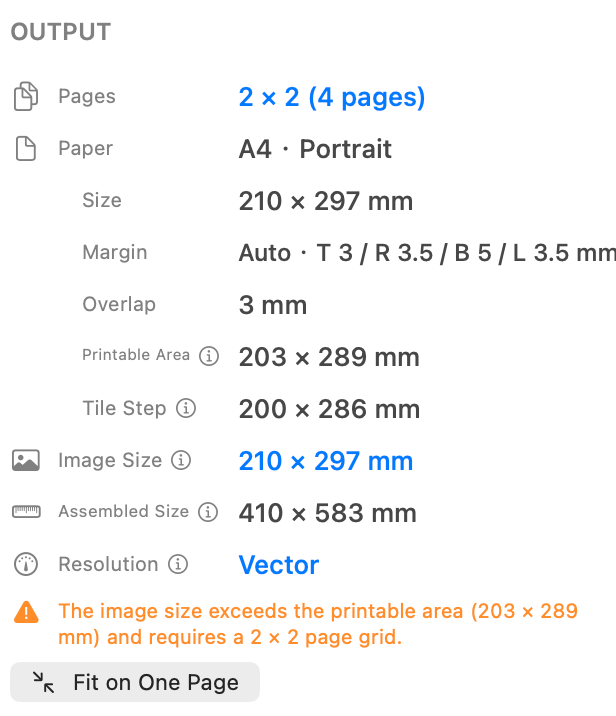
Pour une explication complète de l'écrêtage des bords extérieurs, des marges asymétriques de l'imprimante et du surbalayage sans bordure, lisezPourquoi mon imprimante coupe-t-elle les bords ?
La mise en page atteint la boîte de dialogue d'impression macOS à sa taille prévue
PrintTiler calcule les pages en mosaïque avant l'impression. Il crée des pages au format de papier physique sélectionné, conserve la mise en page terminée à l'échelle 100%, puis utilise le panneau d'impression du système. Vous pouvez toujours choisir l'imprimante et les copies dans l'interface Mac standard sans demander à une autre application de mosaïquer à nouveau l'illustration.
Garder ces responsabilités séparées permet d'éviter un échec courant : préparer un PDF en mosaïque correctement dimensionné, puis appliquer accidentellement une deuxième opération « Ajuster à la page » dans la boîte de dialogue d'impression. PrintTiler peut également détecter lorsque le papier sélectionné dans le panneau système ne correspond pas à la mise en page préparée dans l'application.
Où un workflow Mac natif fait la différence
- Sortie physique précise : les dimensions du papier, la résolution, les marges, le chevauchement et l'échelle sont gérés ensemble.
- Bords sécurisés pour l'impression : Auto Margin répond à la zone imprimable signalée pour la configuration réelle.
- Saisie compatible PDF : choisissez une page et travaillez à partir de ses dimensions de page intégrées.
- Répétition prévisible : préparez des affiches, des plans, des modèles ou des tâches similaires en classe dans une interface ciblée.
- Aucun téléchargement de document : l'illustration reste dans le flux de travail Mac local. Si vous activez l'intégration MCP facultative, seuls le contenu de l'aperçu et les métadonnées de mise en page sont partagés avec le client assistant que vous configurez.
- Outils de base hors ligne : préparez et imprimez même lorsqu'un service Web n'est pas disponible.
Native ne supprime pas le besoin d'un test d'impression
Les pilotes d'imprimante et les modes sans bordure peuvent toujours redimensionner ou recadrer la sortie. Confirmez le même papier et la même orientation dans PrintTiler et dans le panneau d'impression macOS, puis imprimez une page du bord extérieur avant de valider l'intégralité du travail.
Quatre commandes pour une impression plus fiable
La fiabilité vient de la correspondance entre le fichier, la mise en page, les limites de l'imprimante et la sortie mesurée, et non d'une garantie de précision universelle.
- Calibrez l'erreur d'échelle répétable : utilisez des mesures X/Y distinctes pour corriger des différences proportionnelles cohérentes. L'étalonnage ne corrige pas l'inclinaison aléatoire ou la variation de l'alimentation papier ; consultez le guide d'étalonnage physique.
- Respecter les marges imprimables : Auto Margin utilise la zone imprimable signalée par l'imprimante. Revoir les marges et les conseils de découpage.
- Préserver la géométrie source : La sortie PDF peut conserver le contenu vectoriel uniquement lorsque le PDF source contient des vecteurs. Voir grande mosaïque PDF.
- Vérifiez la taille physique : confirmez les paramètres du papier et de l'échelle, puis vérifiez un test d'impression à l'aide du flux de travail de taille exacte et d'étalonnage.
Un utilisateur a décrit un résultat réussi : « Lors de mon premier essai avec ce produit, il a été capable de produire un rapport 1 : 1 parfait entre les plans d'avion et la disposition précise des pièces. » — Tail Spin Tommy, Mac App Store. La provenance de la revue a été vérifiée 2026-10-04. L'examen ne fournit pas d'imprimante, de papier ou de dimensions mesurées. Il s'agit donc d'un résultat rapporté par l'utilisateur et non d'un scénario de test matériel vérifié.
Utilisation hors ligne, confidentialité et commentaires facultatifs
Le flux de travail principal de PrintTiler fonctionne hors ligne et les images et PDF sélectionnés ne sont pas téléchargés sur les serveurs PrintTiler. L'accès au réseau est utilisé uniquement pour les actions qui le nécessitent. En particulier, si vous choisissez de soumettre des commentaires dans l'application, PrintTiler envoie la catégorie de problème sélectionnée, votre note et votre e-mail facultatifs, les détails de l'application et de macOS, ainsi que des diagnostics techniques d'impression. Si vous activez l'intégration MCP facultative, le contenu de prévisualisation et les métadonnées de mise en page peuvent être partagés avec le client AI Assistant que vous configurez ; l'application ne s'imprime jamais automatiquement.
Les diagnostics de retour peuvent inclure le type et les dimensions du fichier, la mise en page, les marges, la résolution, le nom de l'imprimante et le résultat de l'impression. Ils n'incluent pas l'image ou le contenu PDF ni le nom de fichier du document. Consultez laPolitique de confidentialité pour obtenir une information complète.
Foire aux questions
Est-ce que PrintTiler télécharge mes images ou mes PDF ?
Non. PrintTiler ouvre, prévisualise, mosaïque et imprime les documents que vous sélectionnez localement sur votre Mac. Le contenu des images et des PDF n'est pas téléchargé sur les serveurs PrintTiler. Si vous choisissez de soumettre des commentaires, l'application envoie vos commentaires et vos diagnostics techniques d'impression, mais pas le document ou son nom de fichier. Si vous activez l'intégration MCP facultative et connectez un assistant IA compatible, PrintTiler peut partager le contenu d'aperçu et les métadonnées de mise en page avec ce client assistant selon ses propres politiques ; l'impression n'est jamais automatique.
Est-ce que PrintTiler fonctionne sans connexion Internet ?
Oui. Le flux de travail principal pour ouvrir un fichier, préparer la mise en page en mosaïque, prévisualiser les pages, exporter un PDF et imprimer fonctionne hors ligne. Une connexion Internet n'est nécessaire que pour des actions telles que la soumission volontaire de commentaires dans l'application.
Pourquoi une application Mac native aide-t-elle à réduire les marges de l'imprimante ?
Une application native peut utiliser le système d'impression macOS pour lire la zone imprimable signalée pour l'imprimante et le papier actuels. PrintTiler utilise ces informations pour Auto Margin et avertit lorsqu'une marge sélectionnée peut placer le contenu en dehors de la zone de sécurité de l'imprimante.
Un outil de navigation peut-il toujours diviser une image en pages ?
Oui. Un outil de navigation peut suffire pour un simple fractionnement d'image unique. Un flux de travail natif devient plus utile lorsque vous avez besoin de marges adaptées à l'imprimante, d'un dimensionnement physique précis, d'une gestion locale des PDF, d'un accès hors ligne et d'une sortie reproductible via le système d'impression macOS.
