
タイル印刷にネイティブ Mac アプリを使用する理由
タイル印刷は、画像を長方形に分割するだけではありません。信頼できる結果は、物理的な用紙サイズ、プリンターが実際に到達できる領域、PDF ページの形状、出力解像度、および macOS の最終印刷設定にも依存します。ネイティブ Mac アプリは、これらの部分を 1 つのローカル ワークフローに取り込むことができます。
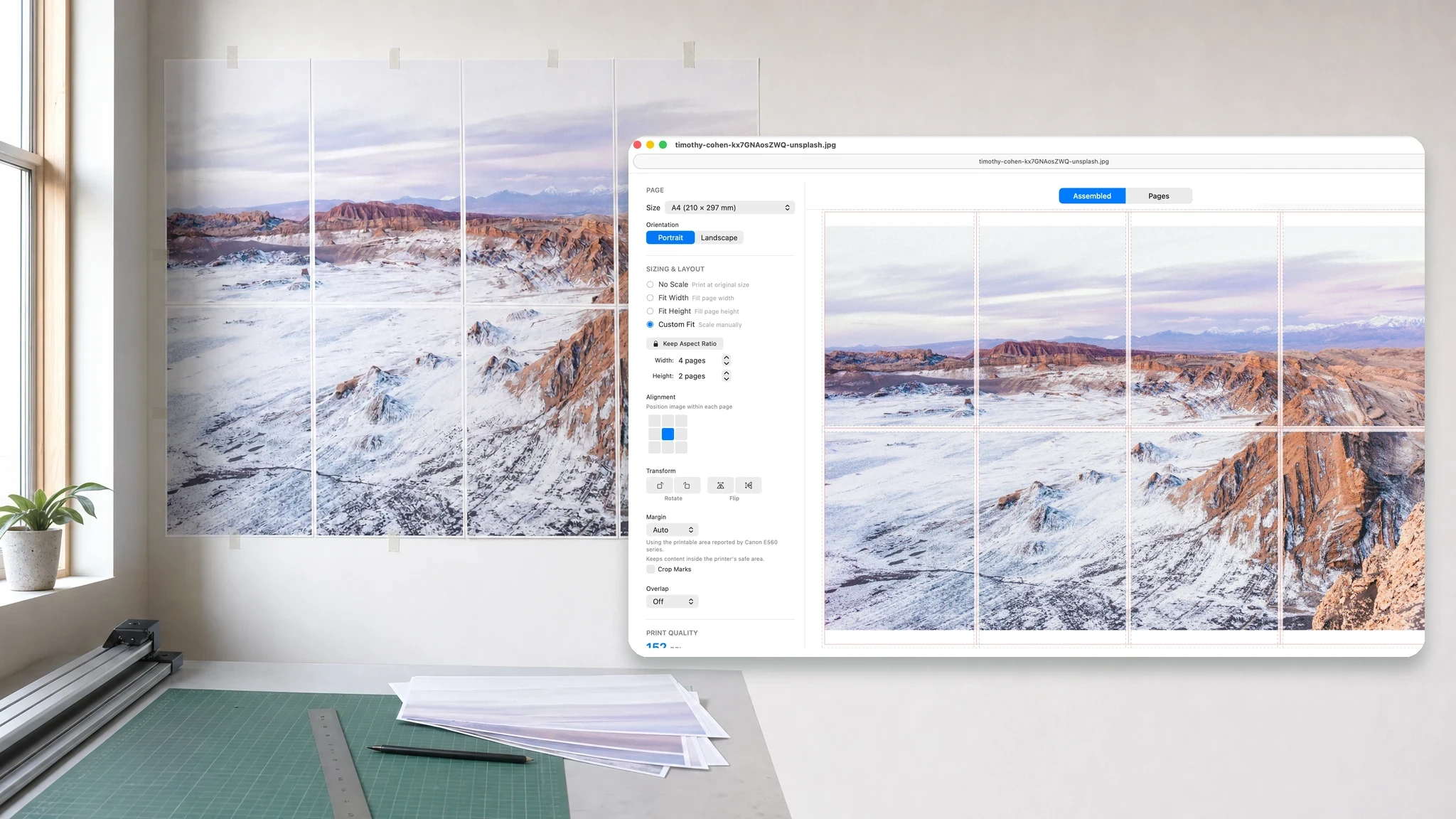
ジョブが実際の紙に到達するとき、ネイティブは重要です。
1 回限りの画像分割をすばやく行うには、ブラウザ ツールで十分な場合があります。正確な拡大縮小、PDF の処理、プリンターセーフな余白、オフライン アクセス、再現可能な結果が重要な場合、ネイティブ Mac アプリを使用すると、完全な印刷ワークフローをより詳細に制御できます。
こんな方に最適
- 予測可能なサイズで印刷する必要があるポスター、計画、パターン、地図、アートワーク
- Mac 上に残しておきたいプライベートまたは大きな画像および PDF ファイル
に取り組んでいます
- 複数ページの PDF ドキュメントの画像と個々のページ
- A4、レター、その他の標準用紙サイズ、およびカスタム用紙寸法
代わりに PrintTiler を使用する理由
- 現在のプリンターと用紙の印刷可能領域 macOS レポートを使用します
- 完成したジョブをシステムの印刷ダイアログに渡す前に、ページ レイアウトを準備します。
このガイドの中で
PrintTiler における「ネイティブ Mac アプリ」の意味
「ネイティブ」とは、単にダウンロードできる場所ではなく、製品がどのように動作するかを説明する必要があります。 PrintTiler は macOS 用に構築されており、オペレーティング システムのドキュメント、グラフィックス、PDF、プリンター、および印刷パネルの機能を直接使用します。また、サンドボックス Mac アプリとしても配布されるため、ファイル アクセスは、明示的に選択するかアプリにドラッグした画像または PDF から始まります。
タイル レイアウトは孤立して存在しないため、これは重要です。 PrintTiler はアートワークをローカルで準備し、物理単位でページを計算し、プリンターが報告する制限を検査して、完成した複数ページのジョブを含む使い慣れた macOS 印刷ダイアログを開くことができます。
画像と PDF はローカル ワークフローに残ります
PrintTiler は、選択したファイルから画像または PDF を直接読み込みます。画像のデコード、PDF ページの選択、拡大縮小、回転、配置、余白の計算、オーバーラップ、プレビュー レンダリング、およびページの生成は Mac 上で行われます。ドキュメント自体は変換のために PrintTiler サーバーに送信されません。
ローカル処理は、個人の写真、未公開のアートワーク、教室の資料、間取り図、縫製パターン、技術図面などに役立ちます。また、大きなソース ファイルのアップロードとダウンロードの手順も削除されます。 PDF の動作と物理ページ サイズについては、複数の大きな PDF ファイルを印刷する方法 Pages を参照してください。
Auto Margin 印刷システムからの情報を使用します
ほとんどのプリンターは、シート全体にインクを配置できません。到達不可能な領域は、プリンター、用紙、さらにはエッジによって異なる場合があります。ユニバーサル 5 mm 設定は便利なフォールバックですが、すべてのデバイスを正確に記述することはできません。
PrintTiler の Auto Margin は、macOS に現在のプリンターと用紙に関連付けられた印刷可能領域を要求します。これらの境界をエッジごとのマージンに変換し、タイル化されたコンテンツをその領域内に保持します。より小さいマージンを選択すると、印刷の一部が切り取られる可能性があることが出力概要で警告される場合があります。
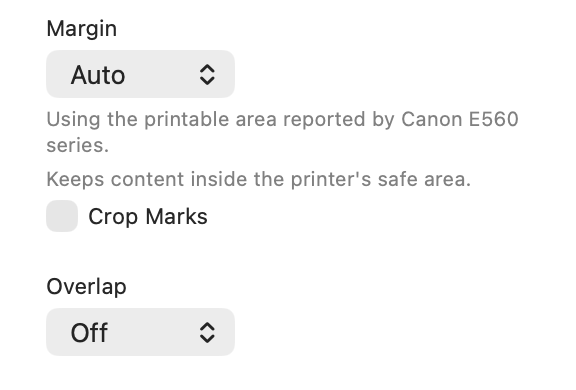
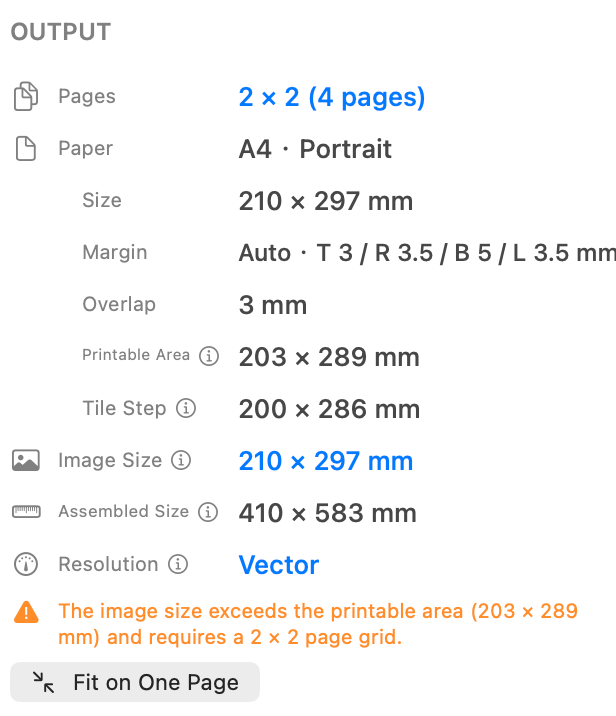
外縁クリッピング、非対称プリンター余白、フチなしオーバースキャンの詳細については、プリンターの端が切れるのはなぜですか? をご覧ください。
レイアウトが意図したサイズで macOS の印刷ダイアログに到達する
PrintTiler は、印刷前にタイル化されたページを計算します。選択した物理用紙サイズでページを作成し、完成したレイアウトを 100% スケールで保存してから、システムの印刷パネルを使用します。別のアプリケーションにアートワークを再度並べて表示するように要求しなくても、標準の Mac インターフェイスでプリンタとコピーを選択できます。
これらの責任を分けておくと、正しいサイズのタイル化された PDF を準備し、印刷ダイアログで誤って 2 回目の「ページに合わせる」操作を適用してしまうというよくある失敗を避けることができます。 PrintTilerは、システムパネルで選択した用紙がアプリで用意されたレイアウトと一致しない場合にも検出できます。
ネイティブ Mac ワークフローが違いを生む場所
- 正確な物理出力: 用紙寸法、DPI、マージン、オーバーラップ、スケールは一緒に処理されます。
- プリンターセーフ エッジ: Auto Margin は、実際のセットアップで報告された印刷可能領域に応答します。
- PDF 対応入力: ページを選択し、その埋め込まれたページの寸法から作業します。
- 予測可能な繰り返し: 1 つの集中インターフェースで同様のポスター、計画、パターン、または教室での作業を準備します。
- ドキュメントのアップロードなし: アートワークはローカル Mac ワークフローに残ります。オプションの MCP 統合を有効にすると、プレビュー コンテンツとレイアウト メタデータのみが、構成したアシスタント クライアントと共有されます。
- オフライン コア ツール: Web サービスが利用できない場合でも準備して印刷します。
ネイティブではテスト印刷の必要性がなくなるわけではありません
プリンター ドライバーとフチなしモードでは、出力のサイズ変更やトリミングが可能です。 PrintTiler と macOS 印刷パネルで用紙と向きが同じであることを確認し、ジョブ全体をコミットする前に外端ページを 1 枚印刷します。
より信頼性の高い印刷を実現する 4 つのコントロール
信頼性は、普遍的な精度の保証ではなく、ファイル、レイアウト、プリンターの制限、および測定された出力の一致によってもたらされます。
- 再現可能なスケール誤差を調整します: 別々の X/Y 測定値を使用して、一貫した比例差を修正します。キャリブレーションでは、ランダムなスキューや紙送りの変動は修正されません。 物理キャリブレーション ガイドを参照してください。
- 印刷可能な余白を尊重する: Auto Margin は、プリンターから報告された印刷可能領域を使用します。 マージンとクリッピングのガイダンスを確認します。
- ソース ジオメトリを保持: PDF 出力では、ソース PDF にベクターが含まれている場合にのみベクター コンテンツを保持できます。 大きな PDF タイル を参照してください。
- 物理サイズの確認: 用紙とスケールの設定を確認し、正確なサイズと調整ワークフローを使用してテスト印刷を確認します。
あるユーザーは成功した結果について次のように述べています。「この製品を初めて試してみましたが、飛行機の平面図と正確な部品レイアウトの 1:1 の完璧な比率を生成することができました。」 — テール スピン トミー、Mac App Store。レビューの出所がチェックされました 2026-10-04。このレビューでは、プリンター、用紙、測定された寸法は提供されないため、ユーザーが報告した結果であり、検証されたハードウェア テスト ケースではありません。
オフライン使用、プライバシー、およびオプションのフィードバック
コア PrintTiler ワークフローはオフラインで動作し、選択された画像と PDF は PrintTiler サーバーにアップロードされません。ネットワーク アクセスは、それが必要なアクションにのみ使用されます。特に、アプリ内フィードバックの送信を選択した場合、PrintTiler は選択した問題カテゴリ、オプションのメモと電子メール、アプリと macOS の詳細、および技術的な印刷診断を送信します。オプションの MCP 統合を有効にすると、プレビュー コンテンツとレイアウトのメタデータを、構成した AI アシスタント クライアントと共有できます。アプリが自動的に印刷することはありません。
フィードバック診断には、ファイルの種類とサイズ、ページ設定、余白、解像度、プリンター名、印刷結果が含まれます。画像や PDF コンテンツ、ドキュメントのファイル名は含まれません。完全な開示については、プライバシー ポリシーをご覧ください。
よくある質問
PrintTiler は私の画像や PDF をアップロードしますか?
いいえ。PrintTiler は、Mac 上でローカルに選択したドキュメントを開いて、プレビュー、並べて表示、印刷します。画像と PDF コンテンツは PrintTiler サーバーにアップロードされません。フィードバックの送信を選択した場合、アプリはフィードバックと技術的な印刷診断を送信しますが、ドキュメントやそのファイル名は送信しません。オプションの MCP 統合を有効にし、互換性のある AI アシスタントを接続すると、PrintTiler は独自のポリシーに基づいてプレビュー コンテンツとレイアウト メタデータをそのアシスタント クライアントと共有できます。印刷は決して自動では行われません。
PrintTiler はインターネット接続なしでも動作しますか?
はい。ファイルを開く、タイル レイアウトの準備、ページのプレビュー、PDF のエクスポート、印刷といった中心的なワークフローはオフラインで機能します。インターネット接続は、アプリ内フィードバックを自発的に送信するなどのアクションの場合にのみ必要です。
ネイティブ Mac アプリがプリンターの余白に役立つのはなぜですか?
ネイティブ アプリは、macOS 印刷システムを使用して、現在のプリンターと用紙について報告された印刷可能領域を読み取ることができます。 PrintTiler はその情報を Auto Margin に使用し、選択したマージンによってコンテンツがプリンターの安全領域の外に配置される可能性がある場合に警告します。
ブラウザ ツールで画像をページに分割することはできますか?
はい。単純な 1 回限りの画像分割にはブラウザ ツールで十分な場合があります。ネイティブ ワークフローは、プリンターを意識した余白、正確な物理サイズ、ローカル PDF 処理、オフライン アクセス、macOS 印刷システムを介した反復可能な出力が必要な場合にさらに便利になります。
