
Warum eine native Mac-App für den gekachelten Druck verwenden?
Beim Kacheldruck geht es um mehr als das Aufteilen eines Bildes in Rechtecke. Ein zuverlässiges Ergebnis hängt auch von der physischen Papiergröße, der Fläche, die ein Drucker tatsächlich erreichen kann, der PDF-Seitengeometrie, der Ausgabeauflösung und den endgültigen macOS-Druckeinstellungen ab. Eine native Mac-App kann diese Teile in einen lokalen Workflow integrieren.
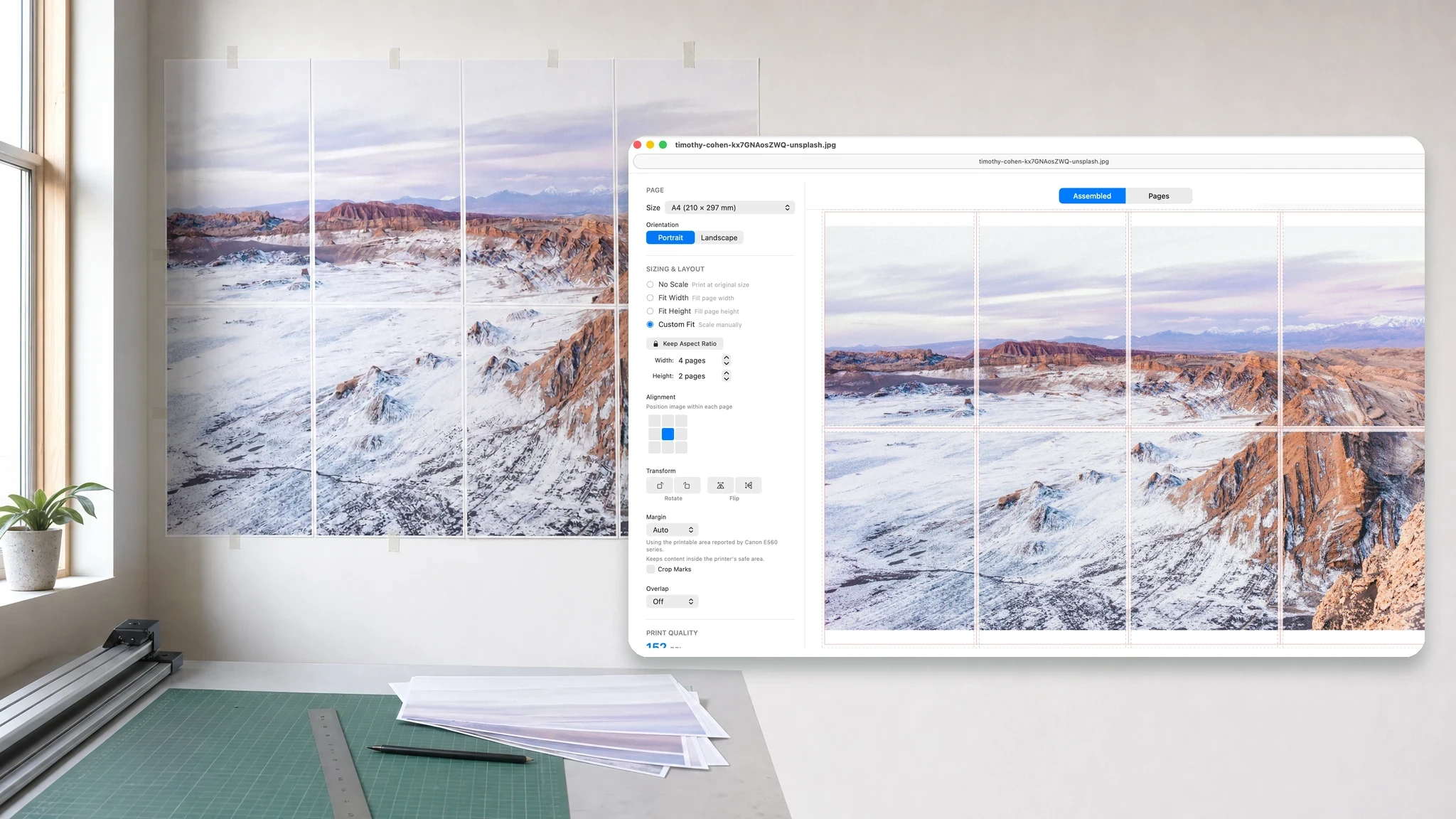
Native ist wichtig, wenn der Auftrag auf echtem Papier ankommt.
Für eine schnelle, einmalige Bildaufteilung kann ein Browser-Tool ausreichen. Wenn es auf genaue Skalierung, PDF-Verarbeitung, druckersichere Ränder, Offline-Zugriff und wiederholbare Ergebnisse ankommt, bietet eine native Mac-App mehr Kontrolle über den gesamten Druckworkflow.
Am besten für
- Poster, Pläne, Muster, Karten und Grafiken, die in einer vorhersehbaren Größe gedruckt werden müssen
- Private oder große Bild- und PDF-Dateien, die auf dem Mac verbleiben sollen
Funktioniert weiter
- Bilder und einzelne Seiten aus mehrseitigen PDF-Dokumenten
- A4, Letter, andere Standardpapierformate und benutzerdefinierte Papierabmessungen
Warum stattdessen PrintTiler?
- Verwendet die macOS-Berichte zum druckbaren Bereich für den aktuellen Drucker und das aktuelle Papier
- Bereitet das Seitenlayout vor, bevor der fertige Auftrag an den Druckdialog des Systems übergeben wird
In diesem Handbuch
Was „Native Mac App“ in PrintTiler bedeutet
„Nativ“ sollte beschreiben, wie das Produkt funktioniert, und nicht nur, wo es heruntergeladen werden kann. PrintTiler wurde für macOS entwickelt und nutzt die Dokument-, Grafik-, PDF-, Drucker- und Druckpanel-Funktionen des Betriebssystems direkt. Es wird auch als Sandbox-Mac-App vertrieben, sodass der Dateizugriff mit einem Bild oder einer PDF-Datei beginnt, die Sie explizit auswählen oder in die App ziehen.
Dies ist wichtig, da das gekachelte Layout nicht isoliert existiert. PrintTiler kann die Druckvorlage lokal vorbereiten, Seiten in physikalischen Einheiten berechnen, vom Drucker gemeldete Grenzwerte überprüfen und dann den vertrauten macOS-Druckdialog mit dem abgeschlossenen mehrseitigen Auftrag öffnen.
Ihre Bilder und PDFs bleiben im lokalen Workflow
PrintTiler lädt ein Bild oder PDF direkt aus der von Ihnen ausgewählten Datei. Bilddekodierung, PDF-Seitenauswahl, Skalierung, Drehung, Ausrichtung, Randberechnung, Überlappung, Vorschau-Rendering und Seitenerstellung erfolgen auf dem Mac. Das Dokument selbst wird nicht zur Konvertierung an PrintTiler-Server gesendet.
Die lokale Verarbeitung ist nützlich für persönliche Fotos, unveröffentlichte Kunstwerke, Unterrichtsmaterialien, Grundrisse, Schnittmuster und technische Zeichnungen. Außerdem entfällt der Upload- und Download-Schritt für große Quelldateien. Informationen zum PDF-Verhalten und zur physischen Seitengröße finden Sie unter So drucken Sie große PDF-Dateien über mehrere hinweg Pages.
Auto Margin Verwendet Informationen vom Drucksystem
Die meisten Drucker können die Tinte nicht über das gesamte Blatt verteilen. Der nicht erreichbare Bereich kann je nach Drucker, Papier und sogar nach Kante unterschiedlich sein. Eine universelle 5 mm-Einstellung ist ein nützlicher Ersatz, kann jedoch nicht jedes Gerät genau beschreiben.
PrintTilers Auto Margin fragt macOS nach dem druckbaren Bereich, der dem aktuellen Drucker und Papier zugeordnet ist. Diese Grenzen werden in Ränder pro Kante umgewandelt und der gekachelte Inhalt bleibt innerhalb dieses Bereichs. Wenn Sie einen kleineren Rand wählen, kann die Ausgabezusammenfassung eine Warnung enthalten, dass ein Teil des Ausdrucks möglicherweise abgeschnitten ist.
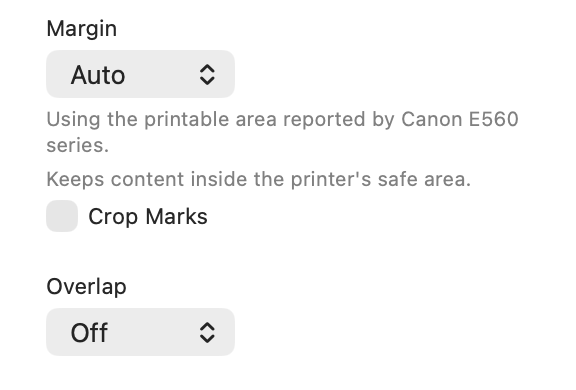
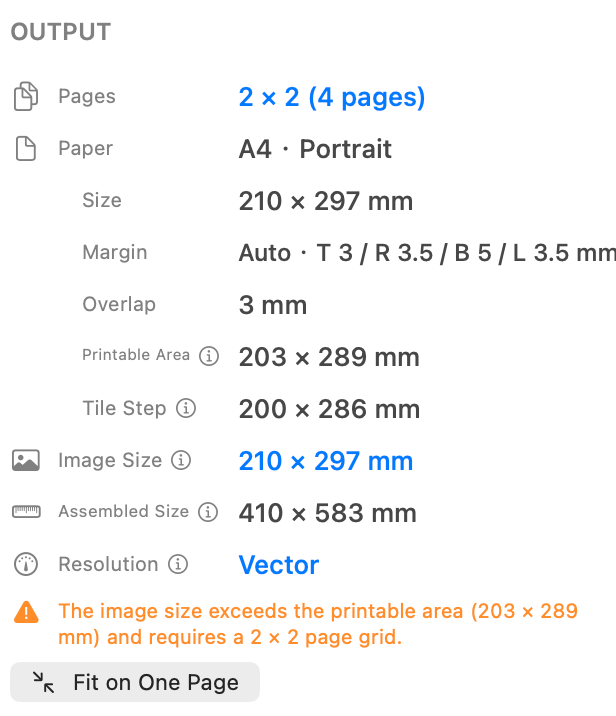
Eine vollständige Erklärung zum Abschneiden der Außenkanten, zu asymmetrischen Druckerrändern und zum randlosen Overscan finden Sie unterWarum schneidet mein Drucker die Kanten ab?
Das Layout erreicht den macOS-Druckdialog in seiner vorgesehenen Größe
PrintTiler berechnet die gekachelten Seiten vor dem Drucken. Es erstellt Seiten im ausgewählten physischen Papierformat, behält das fertige Layout im Maßstab 100% bei und verwendet dann das Systemdruckbedienfeld. Sie können den Drucker und die Kopien weiterhin in der Standard-Mac-Benutzeroberfläche auswählen, ohne eine andere Anwendung aufzufordern, die Grafik erneut zu kacheln.
Die Trennung dieser Verantwortlichkeiten trägt dazu bei, einen häufigen Fehler zu vermeiden: das Vorbereiten einer gekachelten PDF-Datei mit der korrekten Größe und die anschließende versehentliche Anwendung eines zweiten „An Seite anpassen“-Vorgangs im Druckdialog. PrintTiler kann auch erkennen, wenn das im Systemfenster ausgewählte Papier nicht mit dem in der App vorbereiteten Layout übereinstimmt.
Wo ein nativer Mac-Workflow den Unterschied macht
- Genaue physische Ausgabe: Papierabmessungen, DPI, Ränder, Überlappung und Skalierung werden gemeinsam behandelt.
- Druckersichere Kanten: Auto Margin reagiert auf den für die tatsächliche Einrichtung gemeldeten druckbaren Bereich.
- PDF-fähige Eingabe: Wählen Sie eine Seite aus und arbeiten Sie anhand der eingebetteten Seitenabmessungen.
- Vorhersehbare Wiederholungen: Bereiten Sie ähnliche Poster-, Plan-, Muster- oder Unterrichtsaufgaben in einer fokussierten Benutzeroberfläche vor.
- Kein Dokument-Upload: Das Bildmaterial bleibt im lokalen Mac-Workflow. Wenn Sie die optionale MCP-Integration aktivieren, werden nur Vorschauinhalte und Layout-Metadaten mit dem von Ihnen konfigurierten Assistenten-Client geteilt.
- Offline-Kerntools: Vorbereiten und Drucken, auch wenn ein Webdienst nicht verfügbar ist.
Native macht einen Testdruck nicht überflüssig
Druckertreiber und randlose Modi können weiterhin die Größe ändern oder die Ausgabe zuschneiden. Bestätigen Sie das gleiche Papier und die gleiche Ausrichtung in PrintTiler und im macOS-Druckfenster und drucken Sie dann eine Seite mit dem äußeren Rand, bevor Sie den gesamten Auftrag übernehmen.
Vier Bedienelemente für einen zuverlässigeren Druck
Zuverlässigkeit ergibt sich aus der Abstimmung von Datei, Layout, Druckergrenzen und gemessener Ausgabe – nicht aus einer universellen Genauigkeitsgarantie.
- Wiederholbare Skalenfehler kalibrieren: Verwenden Sie separate X/Y-Messungen, um konsistente proportionale Unterschiede zu korrigieren. Durch die Kalibrierung werden zufällige Schräglagen oder Abweichungen im Papiereinzug nicht behoben. siehe den Leitfaden zur physikalischen Kalibrierung.
- Druckbare Ränder beachten: Auto Margin verwendet den vom Drucker gemeldeten druckbaren Bereich. Überprüfen Sie die Rand- und Beschneidungshinweise.
- Quellgeometrie beibehalten: Die PDF-Ausgabe kann Vektorinhalte nur dann beibehalten, wenn die Quell-PDF Vektoren enthält. Siehe große PDF-Kacheln.
- Physische Größe prüfen: Bestätigen Sie die Papier- und Skaleneinstellungen und überprüfen Sie dann einen Testdruck mit dem Exakten Größen- und Kalibrierungs-Workflow.
Ein Benutzer beschrieb ein erfolgreiches Ergebnis: „Bei meinem ersten Versuch mit diesem Produkt war es in der Lage, ein perfektes 1:1-Verhältnis von Flugzeugplänen und präzisen Teilelayouts zu erzeugen.“ – Tail Spin Tommy, Mac App Store. Die Herkunft der Rezension wurde überprüft 2026-10-04. Die Überprüfung liefert keine Angaben zu Drucker, Papier oder gemessenen Abmessungen, es handelt sich also um ein vom Benutzer gemeldetes Ergebnis und nicht um einen verifizierten Hardware-Testfall.
Offline-Nutzung, Datenschutz und optionales Feedback
Der Kernworkflow von PrintTiler funktioniert offline und ausgewählte Bilder und PDFs werden nicht auf PrintTiler-Server hochgeladen. Der Netzwerkzugriff wird nur für Aktionen verwendet, die ihn erfordern. Insbesondere wenn Sie sich für die Übermittlung von In-App-Feedback entscheiden, sendet PrintTiler die ausgewählte Problemkategorie, Ihre optionale Notiz und E-Mail, App- und macOS-Details sowie technische Druckdiagnosen. Wenn Sie die optionale MCP-Integration aktivieren, können Vorschauinhalte und Layout-Metadaten mit dem von Ihnen konfigurierten AI Assistant-Client geteilt werden. Die App druckt nie automatisch.
Die Feedback-Diagnose kann Dateityp und -größe, Seiteneinrichtung, Ränder, Auflösung, Druckername und das Druckergebnis umfassen. Sie enthalten weder den Bild- oder PDF-Inhalt noch den Dateinamen des Dokuments. Die vollständige Offenlegung finden Sie in derDatenschutzerklärung.
Häufig gestellte Fragen
Lädt PrintTiler meine Bilder oder PDFs hoch?
Nein. PrintTiler öffnet die Dokumente, die Sie lokal auf Ihrem Mac auswählen, zeigt eine Vorschau an, ordnet sie an und druckt sie. Bild- und PDF-Inhalte werden nicht auf PrintTiler-Server hochgeladen. Wenn Sie sich für die Übermittlung von Feedback entscheiden, sendet die App Ihr Feedback und technische Druckdiagnosen, jedoch nicht das Dokument oder seinen Dateinamen. Wenn Sie die optionale MCP-Integration aktivieren und einen kompatiblen KI-Assistenten verbinden, kann PrintTiler Vorschauinhalte und Layout-Metadaten gemäß seinen eigenen Richtlinien mit diesem Assistenten-Client teilen; Das Drucken erfolgt nie automatisch.
Funktioniert PrintTiler ohne Internetverbindung?
Ja. Der Kernworkflow zum Öffnen einer Datei, Vorbereiten des gekachelten Layouts, Anzeigen der Seitenvorschau, Exportieren einer PDF-Datei und Drucken funktioniert offline. Eine Internetverbindung ist nur für Aktionen wie die freiwillige Abgabe von In-App-Feedback erforderlich.
Warum hilft eine native Mac-App bei den Druckerrändern?
Eine native App kann das macOS-Drucksystem verwenden, um den für den aktuellen Drucker und das aktuelle Papier gemeldeten druckbaren Bereich zu lesen. PrintTiler verwendet diese Informationen für Auto Margin und warnt, wenn ein ausgewählter Rand möglicherweise Inhalte außerhalb des sicheren Bereichs des Druckers platziert.
Kann ein Browser-Tool ein Bild trotzdem in Seiten aufteilen?
Ja. Für eine einfache, einmalige Bildaufteilung kann ein Browser-Tool ausreichend sein. Ein nativer Workflow wird nützlicher, wenn Sie druckerspezifische Ränder, genaue physische Größenanpassung, lokale PDF-Verarbeitung, Offline-Zugriff und wiederholbare Ausgabe über das macOS-Drucksystem benötigen.
