
Dlaczego warto używać natywnej aplikacji Mac do drukowania kafelkowego?
Drukowanie kafelkowe to coś więcej niż dzielenie obrazu na prostokąty. Niezawodny wynik zależy także od fizycznego rozmiaru papieru, obszaru, do którego może dotrzeć drukarka, geometrii strony PDF, rozdzielczości wyjściowej i ostatecznych ustawień drukowania w systemie macOS. Natywna aplikacja na komputer Mac może połączyć te części w jeden lokalny przepływ pracy.
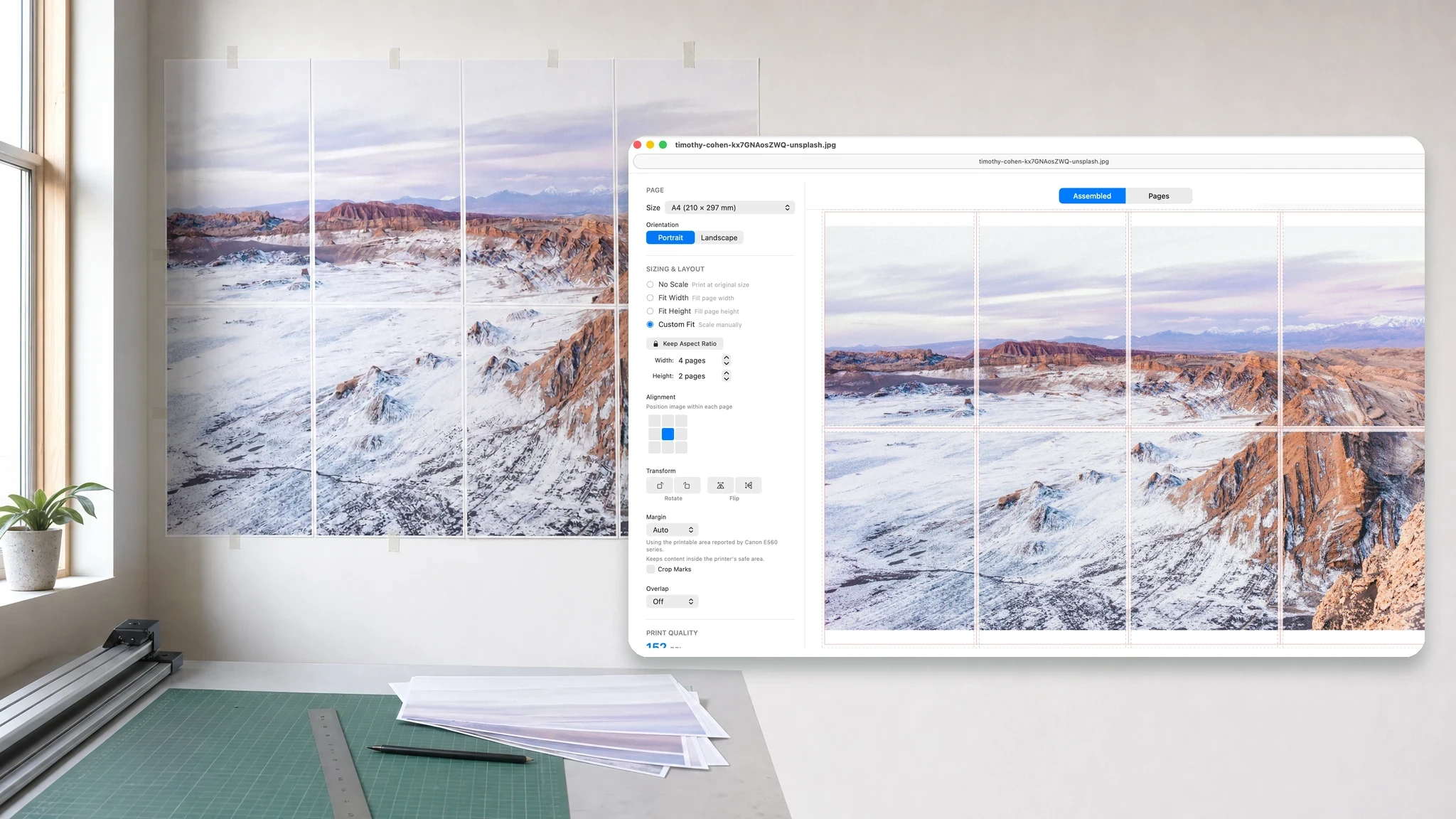
Natywny ma znaczenie, gdy praca dociera do prawdziwego papieru.
Do szybkiego, jednorazowego podziału obrazu może wystarczyć narzędzie przeglądarki. Gdy liczy się dokładna skala, obsługa plików PDF, marginesy bezpieczne dla drukarki, dostęp w trybie offline i powtarzalne wyniki, natywna aplikacja dla komputerów Mac zapewnia większą kontrolę nad całym procesem drukowania.
Najlepsze dla
- Plakaty, plany, wzory, mapy i grafiki, które należy wydrukować w przewidywalnym rozmiarze
- Prywatne lub duże pliki obrazów i PDF, które powinny pozostać na komputerze Mac
Działa dalej
- Obrazy i pojedyncze strony z wielostronicowych dokumentów PDF
- A4, Letter, inne standardowe rozmiary papieru i niestandardowe wymiary papieru
Dlaczego zamiast tego PrintTiler.
- Używa raportów systemu macOS z obszarem wydruku dla bieżącej drukarki i papieru
- Przygotowuje układ strony przed przekazaniem gotowego zadania do systemowego okna dialogowego drukowania
W tym przewodniku
Co oznacza „natywna aplikacja Mac” w PrintTiler
„Natywny” powinien opisywać sposób działania produktu, a nie tylko to, gdzie można go pobrać. PrintTiler jest przeznaczony dla systemu macOS i bezpośrednio wykorzystuje możliwości systemu operacyjnego w zakresie dokumentów, grafiki, plików PDF, drukarki i panelu drukowania. Jest również rozpowszechniany jako aplikacja na komputery Mac w trybie piaskownicy, więc dostęp do plików rozpoczyna się od obrazu lub pliku PDF, który wyraźnie wybierzesz lub przeciągniesz do aplikacji.
Ma to znaczenie, ponieważ układ kafelkowy nie żyje w izolacji. PrintTiler może przygotować grafikę lokalnie, obliczyć strony w jednostkach fizycznych, sprawdzić limity zgłaszane przez drukarkę, a następnie otworzyć znane okno drukowania w systemie macOS z ukończonym wielostronicowym zadaniem.
Twoje obrazy i pliki PDF pozostają w lokalnym przepływie pracy
PrintTiler ładuje obraz lub plik PDF bezpośrednio z wybranego pliku. Dekodowanie obrazu, wybieranie stron PDF, skalowanie, obracanie, wyrównywanie, obliczanie marginesów, nakładanie się, renderowanie podglądu i generowanie stron odbywa się na komputerze Mac. Sam dokument nie jest wysyłany na serwery PrintTiler w celu konwersji.
Przetwarzanie lokalne jest przydatne w przypadku osobistych zdjęć, niepublikowanych grafik, materiałów do zajęć, planów pięter, wzorów szycia i rysunków technicznych. Usuwa również etap przesyłania i pobierania w przypadku dużych plików źródłowych. Aby zapoznać się z zachowaniem plików PDF i fizycznym rozmiarem strony, zobacz Jak drukować duże pliki PDF na wielu Pages.
Auto Margin Wykorzystuje informacje z systemu drukowania
Większość drukarek nie może nakładać atramentu na cały arkusz. Obszar nieosiągalny może się różnić w zależności od drukarki, papieru, a nawet krawędzi. Uniwersalne ustawienie 5 mm jest użytecznym rozwiązaniem zastępczym, ale nie jest w stanie dokładnie opisać każdego urządzenia.
PrintTiler Auto Margin pyta system macOS o obszar wydruku powiązany z bieżącą drukarką i papierem. Konwertuje te granice na marginesy na krawędziach i utrzymuje zawartość kafelkową w tym obszarze. Jeśli wybierzesz mniejszy margines, podsumowanie wydruku może ostrzec, że część wydruku może zostać obcięta.
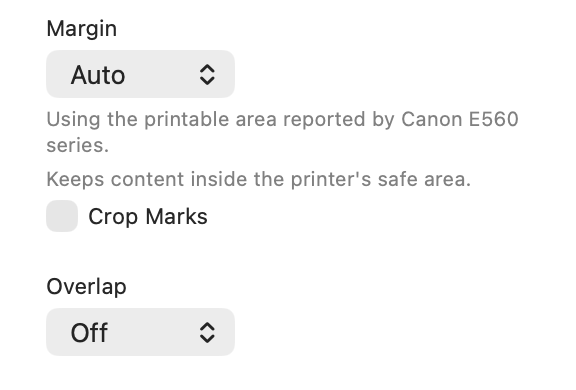
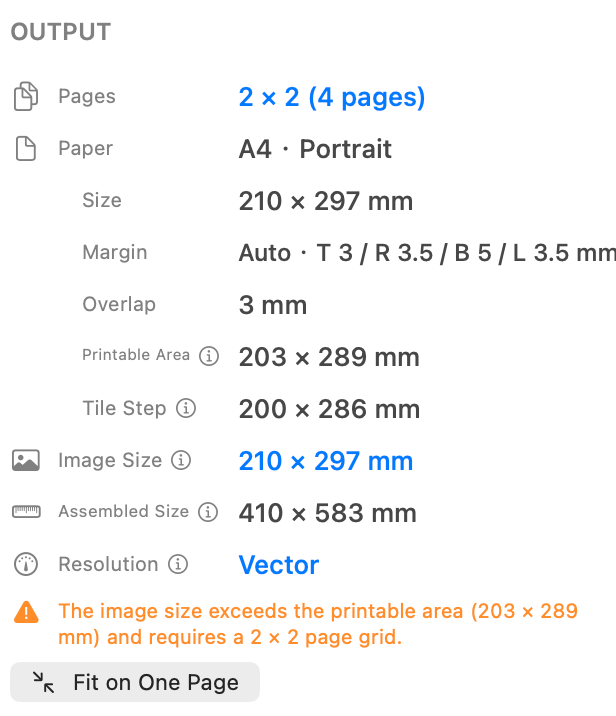
Aby uzyskać pełne wyjaśnienie przycinania krawędzi zewnętrznych, asymetrycznych marginesów drukarki i nadmiernego skanowania bez obramowania, przeczytajDlaczego moja drukarka odcina krawędzie?
Układ osiąga okno dialogowe drukowania macOS w zamierzonym rozmiarze
PrintTiler oblicza liczbę stron sąsiadujących przed drukowaniem. Tworzy strony w wybranym fizycznym rozmiarze papieru, zachowuje gotowy układ w skali 100%, a następnie korzysta z systemowego panelu drukowania. Nadal możesz wybrać drukarkę i kopie w standardowym interfejsie komputera Mac, bez konieczności ponownego proszenia innej aplikacji o ułożenie kompozycji.
Rozdzielenie tych obowiązków pomaga uniknąć typowych niepowodzeń: przygotowania pliku PDF o prawidłowym rozmiarze, podzielonego na kafelki, a następnie przypadkowego zastosowania drugiej operacji „Dopasuj do strony” w oknie dialogowym drukowania. PrintTiler potrafi także wykryć, kiedy wybrany w panelu systemowym papier nie odpowiada układowi przygotowanemu w aplikacji.
Gdzie natywny przepływ pracy na komputerze Mac robi różnicę
- Dokładny wydruk fizyczny: wymiary papieru, DPI, marginesy, nakładanie się i skala są obsługiwane łącznie.
- Krawędzie bezpieczne dla drukarki: Auto Margin odpowiada obszarowi wydruku zgłoszonemu dla rzeczywistej konfiguracji.
- Wprowadzanie obsługujące format PDF: wybierz stronę i pracuj, korzystając z osadzonych wymiarów strony.
- Przewidywalna powtarzalność: przygotowuj podobne plakaty, plany, wzory lub zadania w klasie w jednym ukierunkowanym interfejsie.
- Brak przesyłania dokumentów: grafika pozostaje w lokalnym procesie pracy na komputerze Mac. Jeśli włączysz opcjonalną integrację MCP, konfigurowanemu klientowi-asystentowi będą udostępniane tylko podgląd treści i metadane układu.
- Podstawowe narzędzia offline: przygotowują i drukują nawet wtedy, gdy usługa internetowa jest niedostępna.
Natywny nie eliminuje potrzeby wydruku testowego
Sterowniki drukarek i tryby bez obramowania mogą nadal zmieniać rozmiar lub przycinać wydruki. Potwierdź ten sam papier i orientację w PrintTiler i panelu drukowania macOS, a następnie wydrukuj jedną stronę zewnętrzną krawędzią przed wykonaniem pełnego zadania.
Cztery elementy sterujące zapewniające bardziej niezawodny druk
Niezawodność wynika z dopasowania pliku, układu, ograniczeń drukarki i zmierzonych wyników, a nie z uniwersalnej gwarancji dokładności.
- Skalibruj powtarzalny błąd skali: użyj oddzielnych pomiarów X/Y, aby skorygować stałe różnice proporcjonalne. Kalibracja nie koryguje przypadkowych przekrzywień ani zmian podawania papieru; zobacz przewodnik dotyczący kalibracji fizycznej.
- Przestrzegaj możliwych do wydrukowania marginesów: Auto Margin wykorzystuje obszar wydruku zgłoszony przez drukarkę. Przejrzyj wskazówki dotyczące marginesów i przycinania.
- Zachowaj geometrię źródłową: Plik wyjściowy PDF może zachować zawartość wektorową tylko wtedy, gdy źródłowy plik PDF zawiera wektory. Zobacz rozkładanie dużych plików PDF.
- Sprawdź rozmiar fizyczny: potwierdź ustawienia papieru i skali, a następnie sprawdź wydruk testowy, korzystając z procesu dokładnego rozmiaru i kalibracji.
Jeden z użytkowników opisał pomyślny wynik: „Moja pierwsza próba z tym produktem pozwoliła uzyskać idealny stosunek 1:1 planów samolotów i precyzyjnych układów części”. — Tail Spin Tommy, Mac App Store. Sprawdzono pochodzenie recenzji 2026-10-04. Recenzja nie uwzględnia drukarki, papieru ani zmierzonych wymiarów, dlatego jest to wynik zgłoszony przez użytkownika, a nie zweryfikowany przypadek testowy sprzętu.
Korzystanie w trybie offline, prywatność i opcjonalne opinie
Podstawowy przepływ pracy PrintTiler działa w trybie offline, a wybrane obrazy i pliki PDF nie są przesyłane na serwery PrintTiler. Dostęp do sieci jest używany tylko do działań, które tego wymagają. W szczególności, jeśli zdecydujesz się przesłać opinię w aplikacji, PrintTiler wyśle wybraną kategorię problemu, opcjonalną notatkę i e-mail, szczegóły aplikacji i systemu macOS oraz diagnostykę techniczną druku. Jeśli włączysz opcjonalną integrację MCP, podgląd treści i metadane układu będą mogły zostać udostępnione skonfigurowanemu klientowi AI Assistant; aplikacja nigdy nie drukuje automatycznie.
Diagnostyka zwrotna może obejmować typ i wymiary pliku, ustawienia strony, marginesy, rozdzielczość, nazwę drukarki i wynik drukowania. Nie obejmują obrazu, treści PDF ani nazwy pliku dokumentu. Pełne informacje znajdziesz wPolityce prywatności
Często zadawane pytania
Czy PrintTiler przesyła moje obrazy lub pliki PDF?
Nie. PrintTiler otwiera, wyświetla podgląd, dzieli i drukuje dokumenty wybrane lokalnie na komputerze Mac. Obrazy i zawartość PDF nie są przesyłane na serwery PrintTiler. Jeśli zdecydujesz się przesłać opinię, aplikacja wyśle Twoją opinię i techniczną diagnostykę wydruku, ale nie prześle dokumentu ani jego nazwy pliku. Jeśli włączysz opcjonalną integrację MCP i podłączysz kompatybilnego asystenta AI, PrintTiler będzie mógł udostępniać treść podglądu i metadane układu temu klientowi-asystentowi zgodnie z własnymi zasadami; drukowanie nigdy nie jest automatyczne.
Czy PrintTiler działa bez połączenia z Internetem?
Tak. Podstawowy proces otwierania pliku, przygotowywania układu kafelkowego, przeglądania stron, eksportowania pliku PDF i drukowania działa w trybie offline. Połączenie internetowe jest potrzebne tylko do takich działań, jak dobrowolne przesyłanie opinii w aplikacji.
Dlaczego natywna aplikacja na komputer Mac pomaga w przypadku marginesów drukarki?
Natywna aplikacja może używać systemu drukowania macOS do odczytywania obszaru wydruku zgłaszanego dla bieżącej drukarki i papieru. PrintTiler wykorzystuje te informacje w przypadku Auto Margin i ostrzega, gdy wybrany margines może umieścić zawartość poza bezpiecznym obszarem drukarki.
Czy narzędzie przeglądarki nadal może dzielić obraz na strony?
Tak. Do prostego, jednorazowego podziału obrazu może wystarczyć narzędzie przeglądarki. Natywny przepływ pracy staje się bardziej przydatny, gdy potrzebne są marginesy dostosowane do drukarki, dokładny fizyczny rozmiar, lokalna obsługa plików PDF, dostęp w trybie offline i powtarzalne wydruki za pośrednictwem systemu drukowania macOS.
