
Perché utilizzare un'app Mac nativa per la stampa affiancata?
La stampa affiancata è molto più che dividere un'immagine in rettangoli. Un risultato affidabile dipende anche dalle dimensioni fisiche della carta, dall'area che una stampante può effettivamente raggiungere, dalla geometria della pagina PDF, dalla risoluzione di output e dalle impostazioni di stampa finali di macOS. Un'app Mac nativa può portare queste parti in un flusso di lavoro locale.
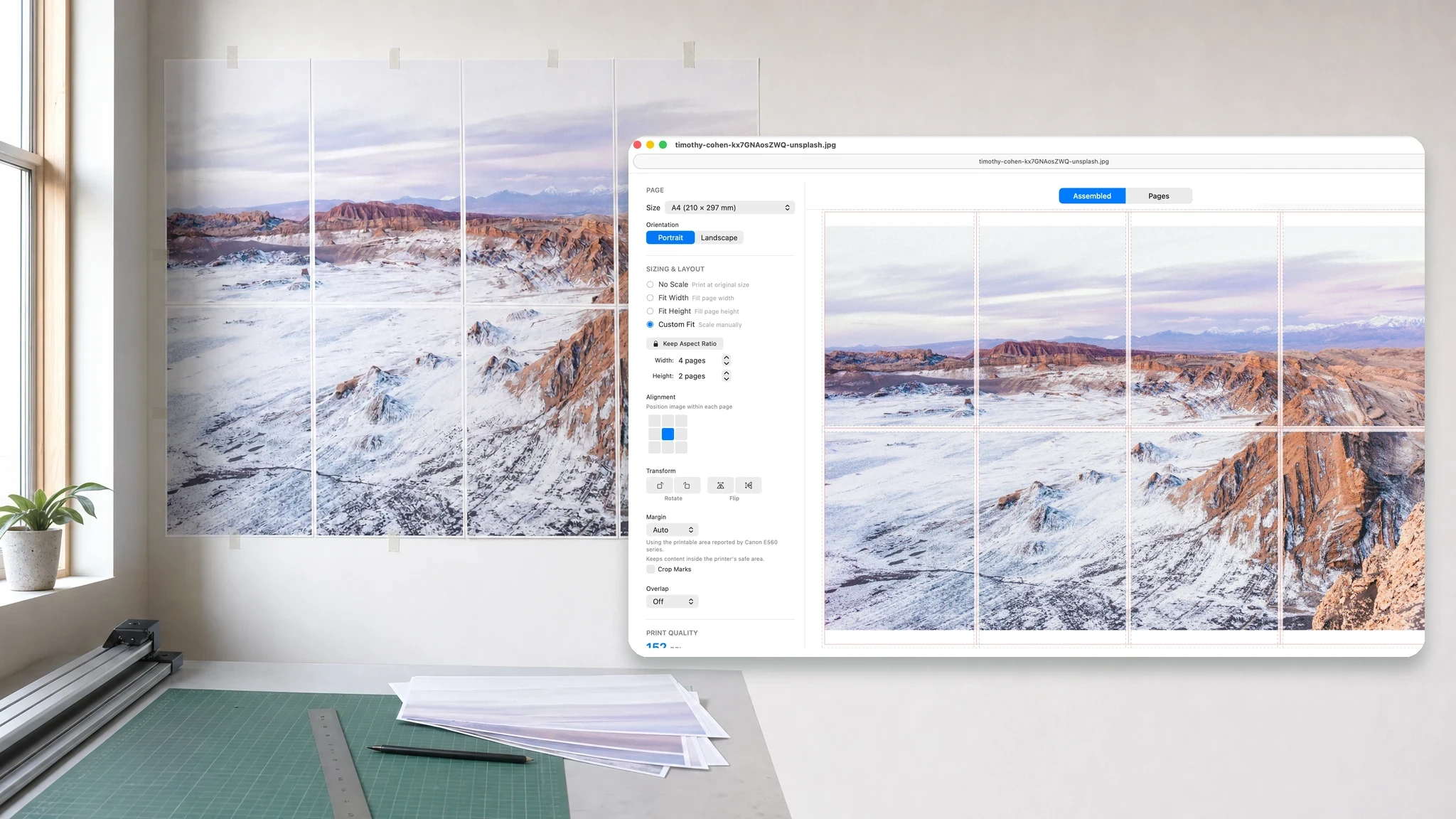
Un'app nativa fa la differenza quando il lavoro arriva sulla carta.
Uno strumento browser potrebbe essere sufficiente per una suddivisione rapida e una tantum dell'immagine. Quando la scalabilità accurata, la gestione dei PDF, i margini sicuri per la stampante, l'accesso offline e i risultati ripetibili sono importanti, un'app Mac nativa offre un maggiore controllo sull'intero flusso di lavoro di stampa.
Meglio per
- Poster, planimetrie, modelli, mappe e grafica che devono essere stampati in dimensioni prevedibili
- File PDF e immagini privati o di grandi dimensioni che dovrebbero rimanere sul Mac
Funziona
- Immagini e singole pagine da documenti PDF multipagina
- A4, Letter, altri formati carta standard e formati carta personalizzati
Perché PrintTiler invece
- Utilizza l'area stampabile dei report macOS per la stampante e la carta correnti
- Prepara il layout della pagina prima di consegnare il lavoro finito alla finestra di dialogo di stampa del sistema
In questa guida
Cosa significa "App nativa per Mac" in PrintTiler
Il termine "nativo" dovrebbe descrivere come funziona il prodotto, non semplicemente dove può essere scaricato. PrintTiler è progettato per macOS e utilizza direttamente le funzionalità di documenti, grafica, PDF, stampante e pannello di stampa del sistema operativo. Viene distribuito anche come app Mac sandbox, quindi l'accesso ai file inizia con un'immagine o un PDF selezionato o trascinato esplicitamente nell'app.
Questo è importante perché il layout suddiviso in fogli non vive in isolamento. PrintTiler può preparare la grafica localmente, calcolare le pagine in unità fisiche, controllare i limiti segnalati dalla stampante e quindi aprire la familiare finestra di dialogo di stampa di macOS con il lavoro multipagina completato.
Le tue immagini e i tuoi PDF rimangono nel flusso di lavoro locale
PrintTiler carica un'immagine o un PDF direttamente dal file selezionato. La decodifica delle immagini, la selezione delle pagine PDF, il ridimensionamento, la rotazione, l'allineamento, il calcolo dei margini, la sovrapposizione, il rendering dell'anteprima e la generazione delle pagine avvengono sul Mac. Il documento stesso non viene inviato ai server PrintTiler per la conversione.
L'elaborazione locale è utile per fotografie personali, opere d'arte inedite, materiali didattici, planimetrie, modelli di cucito e disegni tecnici. Rimuove anche la fase di caricamento e download per file sorgente di grandi dimensioni. Per informazioni sul comportamento dei PDF e sul dimensionamento della pagina fisica, vedere Come stampare file PDF di grandi dimensioni su più Pages.
Auto Margin Utilizza le informazioni del sistema di stampa
La maggior parte delle stampanti non è in grado di posizionare l'inchiostro sull'intero foglio. L'area irraggiungibile può variare in base alla stampante, alla carta e persino al bordo. Un'impostazione universale 5 mm è un utile fallback, ma non può descrivere accuratamente ogni dispositivo.
PrintTiler Auto Margin chiede a macOS l'area stampabile associata alla stampante e alla carta correnti. Converte questi limiti in margini per bordo e mantiene il contenuto affiancato all'interno di quell'area. Se si sceglie un margine più piccolo, il riepilogo dell'output può avvisare che parte della stampa potrebbe essere ritagliata.
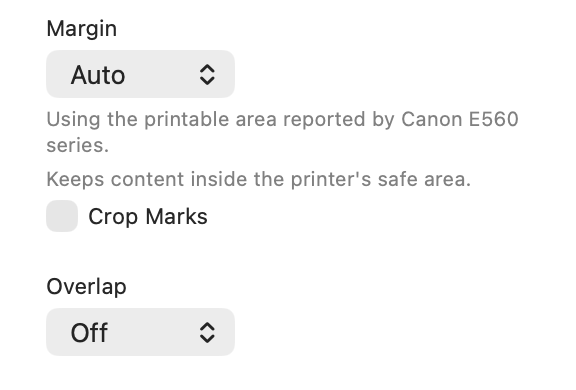
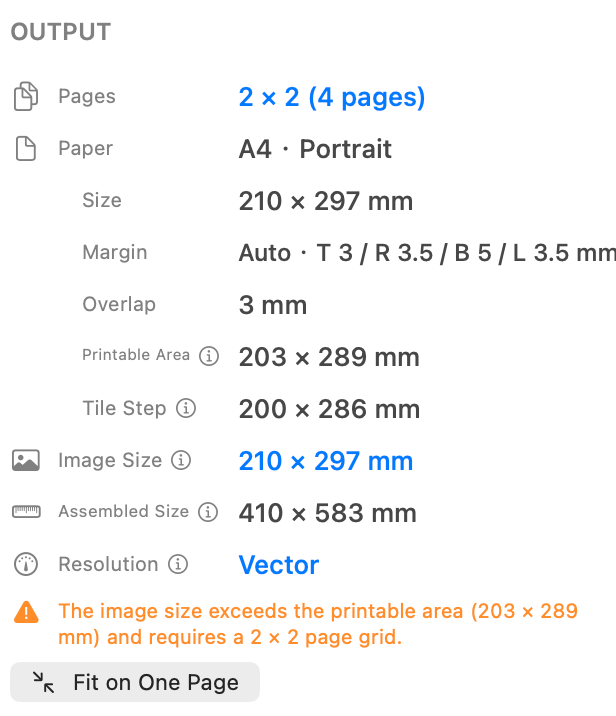
Per una spiegazione completa del ritaglio del bordo esterno, dei margini asimmetrici della stampante e dell'overscan senza bordi, leggiPerché la mia stampante taglia i bordi?
Il layout raggiunge la finestra di dialogo di stampa di macOS con le dimensioni previste
PrintTiler calcola le pagine affiancate prima della stampa. Crea pagine nel formato carta fisico selezionato, conserva il layout completato in scala 100% e quindi utilizza il pannello di stampa del sistema. Puoi comunque scegliere la stampante e le copie nell'interfaccia Mac standard senza chiedere a un'altra applicazione di affiancare nuovamente il disegno.
Mantenere separate queste responsabilità aiuta a evitare un errore comune: preparare un PDF affiancato con le dimensioni corrette e quindi applicare accidentalmente una seconda operazione "Adatta alla pagina" nella finestra di dialogo di stampa. PrintTiler può anche rilevare quando la carta selezionata nel pannello di sistema non corrisponde al layout preparato nell'app.
Dove un flusso di lavoro Mac nativo fa la differenza
- Output fisico accurato: dimensioni della carta, DPI, margini, sovrapposizione e scala vengono gestiti insieme.
- Bordi di sicurezza della stampante: Auto Margin risponde all'area stampabile segnalata per la configurazione effettiva.
- Input compatibile con PDF: scegli una pagina e lavora dalle dimensioni della pagina incorporata.
- Ripetizione prevedibile: prepara poster, piani, modelli o lavori in classe simili in un'unica interfaccia mirata.
- Nessun caricamento di documenti: la grafica rimane nel flusso di lavoro locale del Mac. Se abiliti l'integrazione MCP opzionale, solo il contenuto dell'anteprima e i metadati del layout verranno condivisi con il client dell'assistente configurato.
- Strumenti principali offline: prepara e stampa anche quando un servizio web non è disponibile.
Native non elimina la necessità di una stampa di prova
I driver della stampante e le modalità senza bordi possono comunque ridimensionare o ritagliare l'output. Confermare la stessa carta e lo stesso orientamento in PrintTiler e nel pannello di stampa di macOS, quindi stampare una pagina dal bordo esterno prima di eseguire il lavoro completo.
Quattro controlli per una stampa più affidabile
L'affidabilità deriva dalla corrispondenza del file, del layout, dei limiti della stampante e dell'output misurato, non da una garanzia di precisione universale.
- Calibra l'errore di scala ripetibile: utilizza misurazioni X/Y separate per correggere differenze proporzionali coerenti. La calibrazione non corregge l'inclinazione casuale o la variazione dell'alimentazione della carta; consultare la guida alla calibrazione fisica.
- Rispetta i margini stampabili: Auto Margin utilizza l'area stampabile riportata dalla stampante. Controlla i margini e le indicazioni per il ritaglio.
- Preserva la geometria di origine: l'output PDF può conservare il contenuto vettoriale solo quando il PDF di origine contiene vettori. Vedi affiancamento di PDF di grandi dimensioni.
- Controlla le dimensioni fisiche: conferma le impostazioni della carta e della scala, quindi verifica una stampa di prova utilizzando il flusso di lavoro per dimensioni esatte e calibrazione.
Un utente ha descritto un risultato positivo: "Al mio primo tentativo con questo prodotto, è stato in grado di produrre un perfetto rapporto 1:1 tra piani dell'aereo e layout precisi delle parti." — Tail Spin Tommy, Mac App Store. La provenienza della recensione è stata controllata 2026-10-04. La revisione non fornisce stampante, carta o dimensioni misurate, quindi si tratta di un risultato segnalato dall'utente, non di un caso di test hardware verificato.
Utilizzo offline, privacy e feedback facoltativo
Il flusso di lavoro principale di PrintTiler funziona offline e le immagini e i PDF selezionati non vengono caricati sui server PrintTiler. L'accesso alla rete viene utilizzato solo per le azioni che lo richiedono. In particolare, se scegli di inviare feedback in-app, PrintTiler invia la categoria del problema selezionata, la nota e l'e-mail facoltative, i dettagli dell'app e di macOS e la diagnostica tecnica della stampa. Se abiliti l'integrazione MCP opzionale, il contenuto dell'anteprima e i metadati del layout possono essere condivisi con il client dell'assistente AI configurato; l'app non viene mai stampata automaticamente.
La diagnostica del feedback può includere tipo e dimensioni del file, impostazione della pagina, margini, risoluzione, nome della stampante e risultato della stampa. Non includono l'immagine o il contenuto PDF né il nome file del documento. Consulta laPrivacy Policy per l'informativa completa.
Domande frequenti
PrintTiler carica le mie immagini o i miei PDF?
No. PrintTiler apre, visualizza in anteprima, affianca e stampa i documenti selezionati localmente sul tuo Mac. Il contenuto di immagini e PDF non viene caricato sui server PrintTiler. Se scegli di inviare feedback, l'app invia il tuo feedback e la diagnostica tecnica della stampa, ma non il documento o il nome del file. Se abiliti l'integrazione MCP opzionale e colleghi un assistente AI compatibile, PrintTiler può condividere il contenuto di anteprima e i metadati del layout con il client dell'assistente in base alle proprie policy; la stampa non è mai automatica.
PrintTiler funziona senza una connessione Internet?
Sì. Il flusso di lavoro principale per l'apertura di un file, la preparazione del layout affiancato, l'anteprima delle pagine, l'esportazione di un PDF e la stampa funziona offline. Una connessione Internet è necessaria solo per azioni come l'invio volontario di feedback in-app.
Perché un'app Mac nativa aiuta a ridurre i margini della stampante?
Un'app nativa può utilizzare il sistema di stampa macOS per leggere l'area stampabile segnalata per la stampante e la carta correnti. PrintTiler utilizza tali informazioni per Auto Margin e avvisa quando un margine selezionato potrebbe posizionare il contenuto all'esterno dell'area sicura della stampante.
Uno strumento del browser può comunque dividere un'immagine in pagine?
Sì. Uno strumento browser può essere sufficiente per una semplice suddivisione dell'immagine una tantum. Un flusso di lavoro nativo diventa più utile quando sono necessari margini compatibili con la stampante, dimensionamento fisico accurato, gestione locale dei PDF, accesso offline e output ripetibile tramite il sistema di stampa macOS.
