
¿Por qué utilizar una aplicación nativa de Mac para la impresión en mosaico?
La impresión en mosaico es más que dividir una imagen en rectángulos. Un resultado confiable también depende del tamaño físico del papel, el área que realmente puede alcanzar una impresora, la geometría de la página PDF, la resolución de salida y la configuración de impresión final de macOS. Una aplicación nativa de Mac puede reunir esas partes en un flujo de trabajo local.
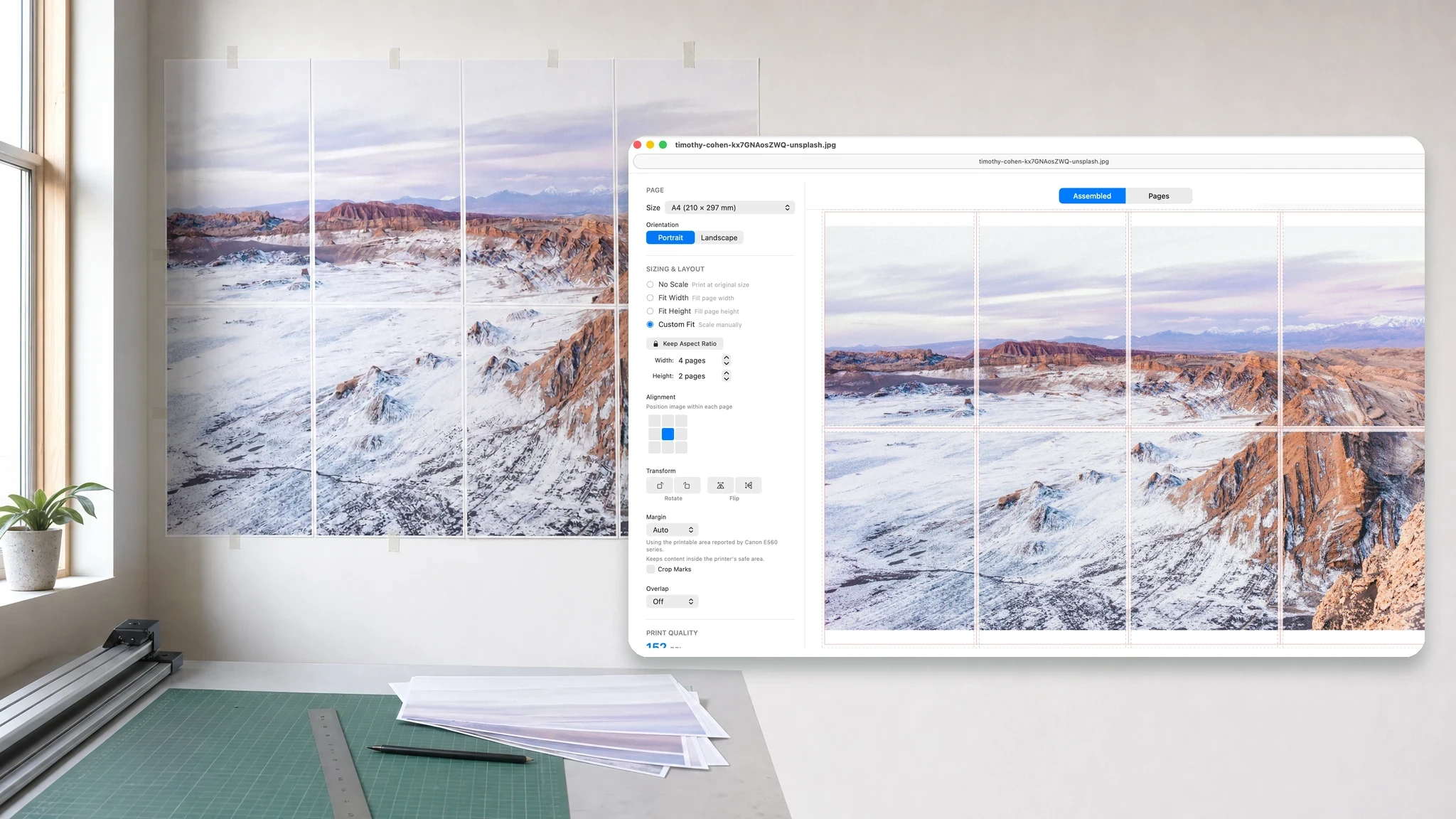
Una app nativa marca la diferencia cuando el trabajo llega al papel real.
Una herramienta de navegador puede ser suficiente para dividir una imagen de forma rápida y única. Cuando la escala precisa, el manejo de PDF, los márgenes seguros para la impresora, el acceso sin conexión y los resultados repetibles son importantes, una aplicación nativa de Mac proporciona más control sobre todo el flujo de trabajo de impresión.
Lo mejor para
- Pósteres, planos, patrones, mapas y obras de arte que deben imprimirse en un tamaño predecible.
- Archivos PDF y de imágenes privados o grandes que deben permanecer en la Mac
Funciona en
- Imágenes y páginas individuales de documentos PDF de varias páginas
- A4, Carta, otros tamaños de papel estándar y dimensiones de papel personalizadas
¿Por qué PrintTiler en su lugar?
- Utiliza los informes de macOS del área imprimible para la impresora y el papel actuales
- Prepara el diseño de la página antes de entregar el trabajo terminado al cuadro de diálogo de impresión del sistema.
En esta guía
Qué significa “aplicación nativa de Mac” en PrintTiler
"Nativo" debe describir cómo funciona el producto, no simplemente dónde se puede descargar. PrintTiler está diseñado para macOS y utiliza directamente las capacidades de documentos, gráficos, PDF, impresora y panel de impresión del sistema operativo. También se distribuye como una aplicación de espacio aislado para Mac, por lo que el acceso a los archivos comienza con una imagen o PDF que usted selecciona o arrastra explícitamente a la aplicación.
Esto es importante porque el diseño en mosaico no vive de forma aislada. PrintTiler puede preparar la obra de arte localmente, calcular páginas en unidades físicas, inspeccionar los límites informados por la impresora y luego abrir el conocido cuadro de diálogo de impresión de macOS con el trabajo de varias páginas completado.
Sus imágenes y archivos PDF permanecen en el flujo de trabajo local
PrintTiler carga una imagen o PDF directamente desde el archivo que seleccione. La decodificación de imágenes, la selección de páginas PDF, el escalado, la rotación, la alineación, el cálculo de márgenes, la superposición, la representación de vista previa y la generación de páginas se realizan en Mac. El documento en sí no se envía a los servidores PrintTiler para su conversión.
El procesamiento local es útil para fotografías personales, obras de arte inéditas, materiales de aula, planos de planta, patrones de costura y dibujos técnicos. También elimina el paso de carga y descarga de archivos fuente de gran tamaño. Para conocer el comportamiento del PDF y el tamaño de la página física, consulte Cómo imprimir archivos PDF grandes en varios Pages.
Auto Margin Utiliza información del sistema de impresión
La mayoría de las impresoras no pueden colocar tinta en toda la hoja. El área inalcanzable puede diferir según la impresora, el papel e incluso el borde. Una configuración universal 5 mm es una alternativa útil, pero no puede describir todos los dispositivos con precisión.
El Auto Margin de PrintTiler solicita a macOS el área imprimible asociada con la impresora y el papel actuales. Convierte esos límites en márgenes por borde y mantiene el contenido en mosaico dentro de esa área. Si elige un margen más pequeño, el resumen de salida puede advertir que parte de la impresión puede verse recortada.
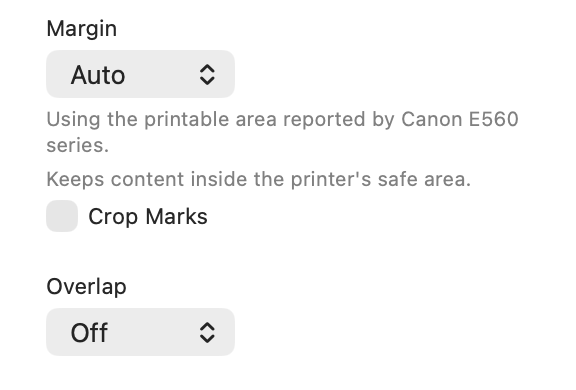
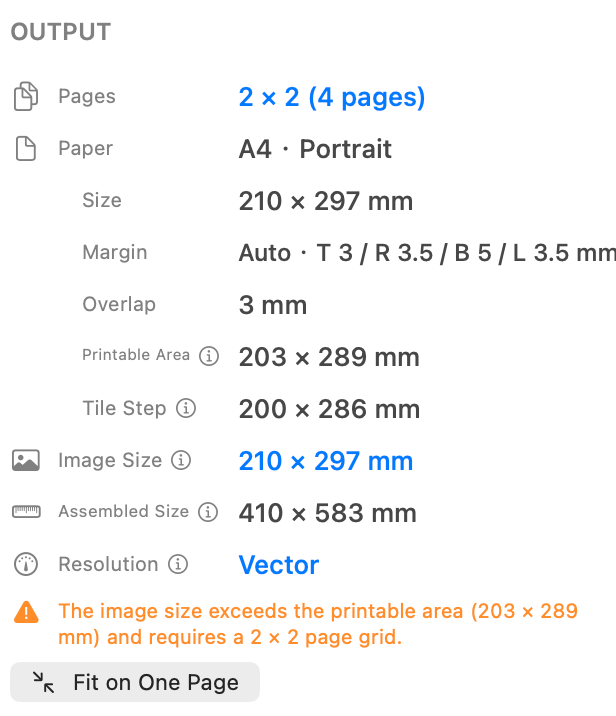
Para obtener una explicación completa sobre el recorte de los bordes exteriores, los márgenes asimétricos de la impresora y el sobreescaneado sin bordes, lea¿Por qué mi impresora corta los bordes?
El diseño llega al cuadro de diálogo de impresión de macOS en su tamaño previsto
PrintTiler calcula las páginas en mosaico antes de imprimir. Crea páginas en el tamaño de papel físico seleccionado, conserva el diseño completo a escala 100% y luego utiliza el panel de impresión del sistema. Aún puedes elegir la impresora y las copias en la interfaz estándar de Mac sin pedirle a otra aplicación que vuelva a colocar la obra de arte en mosaico.
Mantener esas responsabilidades separadas ayuda a evitar una falla común: preparar un PDF en mosaico del tamaño correcto y luego aplicar accidentalmente una segunda operación "Ajustar a la página" en el cuadro de diálogo de impresión. PrintTiler también puede detectar cuando el papel seleccionado en el panel del sistema no coincide con el diseño preparado en la aplicación.
Donde un flujo de trabajo nativo de Mac marca la diferencia
- Resultado físico preciso: las dimensiones del papel, los DPI, los márgenes, la superposición y la escala se manejan juntos.
- Bordes seguros para la impresora: Auto Margin responde al área imprimible informada para la configuración real.
- Entrada compatible con PDF: elige una página y trabaja desde sus dimensiones de página incrustadas.
- Repetición predecible: prepare carteles, planes, patrones o trabajos de aula similares en una interfaz enfocada.
- No se carga ningún documento: la obra de arte permanece en el flujo de trabajo local de Mac. Si habilita la integración MCP opcional, solo se comparten el contenido de vista previa y los metadatos de diseño con el cliente asistente que configure.
- Herramientas principales sin conexión: prepare e imprima incluso cuando un servicio web no esté disponible.
Native no elimina la necesidad de realizar una impresión de prueba
Los controladores de impresora y los modos sin bordes aún pueden cambiar el tamaño o recortar la salida. Confirme el mismo papel y orientación en PrintTiler y en el panel de impresión de macOS, luego imprima una página en el borde exterior antes de realizar el trabajo completo.
Cuatro controles para una impresión más confiable
La confiabilidad proviene de hacer coincidir el archivo, el diseño, los límites de la impresora y la salida medida, no de una garantía de precisión universal.
- Calibrar error de escala repetible: use mediciones X/Y separadas para corregir diferencias proporcionales consistentes. La calibración no corrige la desviación aleatoria ni la variación de la alimentación del papel; consulte la guía de calibración física.
- Respetar los márgenes imprimibles: Auto Margin utiliza el área imprimible reportada por la impresora. Revisar márgenes y guía de recorte.
- Conservar la geometría de origen: La salida del PDF puede conservar el contenido vectorial solo cuando el PDF de origen contiene vectores. Consulte mosaico de PDF grande.
- Verifique el tamaño físico: confirme la configuración del papel y la escala, luego verifique una impresión de prueba usando el flujo de trabajo de calibración y tamaño exacto.
Un usuario describió un resultado exitoso: "En mi primer intento con este producto, pude producir una proporción perfecta 1:1 de planos de aviones y diseños precisos de piezas". — Tail Spin Tommy, Mac App Store. Se verificó la procedencia de la revisión 2026-10-04. La revisión no proporciona impresora, papel ni dimensiones medidas, por lo que es un resultado informado por el usuario, no un caso de prueba de hardware verificado.
Uso sin conexión, privacidad y comentarios opcionales
El flujo de trabajo principal de PrintTiler funciona sin conexión y las imágenes y archivos PDF seleccionados no se cargan en los servidores de PrintTiler. El acceso a la red se utiliza sólo para acciones que lo requieran. En particular, si elige enviar comentarios en la aplicación, PrintTiler envía la categoría de problema seleccionada, su nota y correo electrónico opcionales, detalles de la aplicación y macOS, y diagnósticos técnicos de impresión. Si habilita la integración MCP opcional, el contenido de vista previa y los metadatos de diseño se pueden compartir con el cliente del asistente de IA que configure; la aplicación nunca imprime automáticamente.
Los diagnósticos de comentarios pueden incluir el tipo y las dimensiones del archivo, la configuración de la página, los márgenes, la resolución, el nombre de la impresora y el resultado de la impresión. No incluyen la imagen ni el contenido del PDF ni el nombre del archivo del documento. Consulte laPolítica de Privacidad para obtener información completa.
Preguntas frecuentes
¿PrintTiler carga mis imágenes o archivos PDF?
No. PrintTiler abre, obtiene una vista previa, muestra e imprime los documentos que selecciona localmente en su Mac. El contenido de imágenes y PDF no se carga en los servidores PrintTiler. Si elige enviar comentarios, la aplicación envía sus comentarios y diagnósticos técnicos de impresión, pero no el documento ni su nombre de archivo. Si habilita la integración MCP opcional y conecta un asistente de IA compatible, PrintTiler puede compartir contenido de vista previa y metadatos de diseño con ese cliente asistente según sus propias políticas; La impresión nunca es automática.
¿PrintTiler funciona sin conexión a Internet?
Sí. El flujo de trabajo principal para abrir un archivo, preparar el diseño en mosaico, obtener una vista previa de las páginas, exportar un PDF e imprimir funciona sin conexión. Solo se necesita una conexión a Internet para acciones como enviar voluntariamente comentarios dentro de la aplicación.
¿Por qué una aplicación nativa de Mac ayuda con los márgenes de la impresora?
Una aplicación nativa puede usar el sistema de impresión macOS para leer el área imprimible reportada para la impresora y el papel actuales. PrintTiler usa esa información para Auto Margin y advierte cuando un margen seleccionado puede colocar contenido fuera del área segura de la impresora.
¿Puede una herramienta de navegador dividir una imagen en páginas?
Sí. Una herramienta de navegador puede ser suficiente para dividir una imagen de forma simple y única. Un flujo de trabajo nativo se vuelve más útil cuando necesita márgenes compatibles con la impresora, tamaño físico preciso, manejo de PDF local, acceso sin conexión y salida repetible a través del sistema de impresión macOS.
