
Waarom een native Mac-app gebruiken voor tegelprinten?
Tegelprinten is meer dan een afbeelding in rechthoeken verdelen. Een betrouwbaar resultaat hangt ook af van het fysieke papierformaat, het gebied dat een printer daadwerkelijk kan bereiken, de geometrie van de PDF-pagina, de uitvoerresolutie en de uiteindelijke macOS-afdrukinstellingen. Een native Mac-app kan deze onderdelen in één lokale workflow samenbrengen.
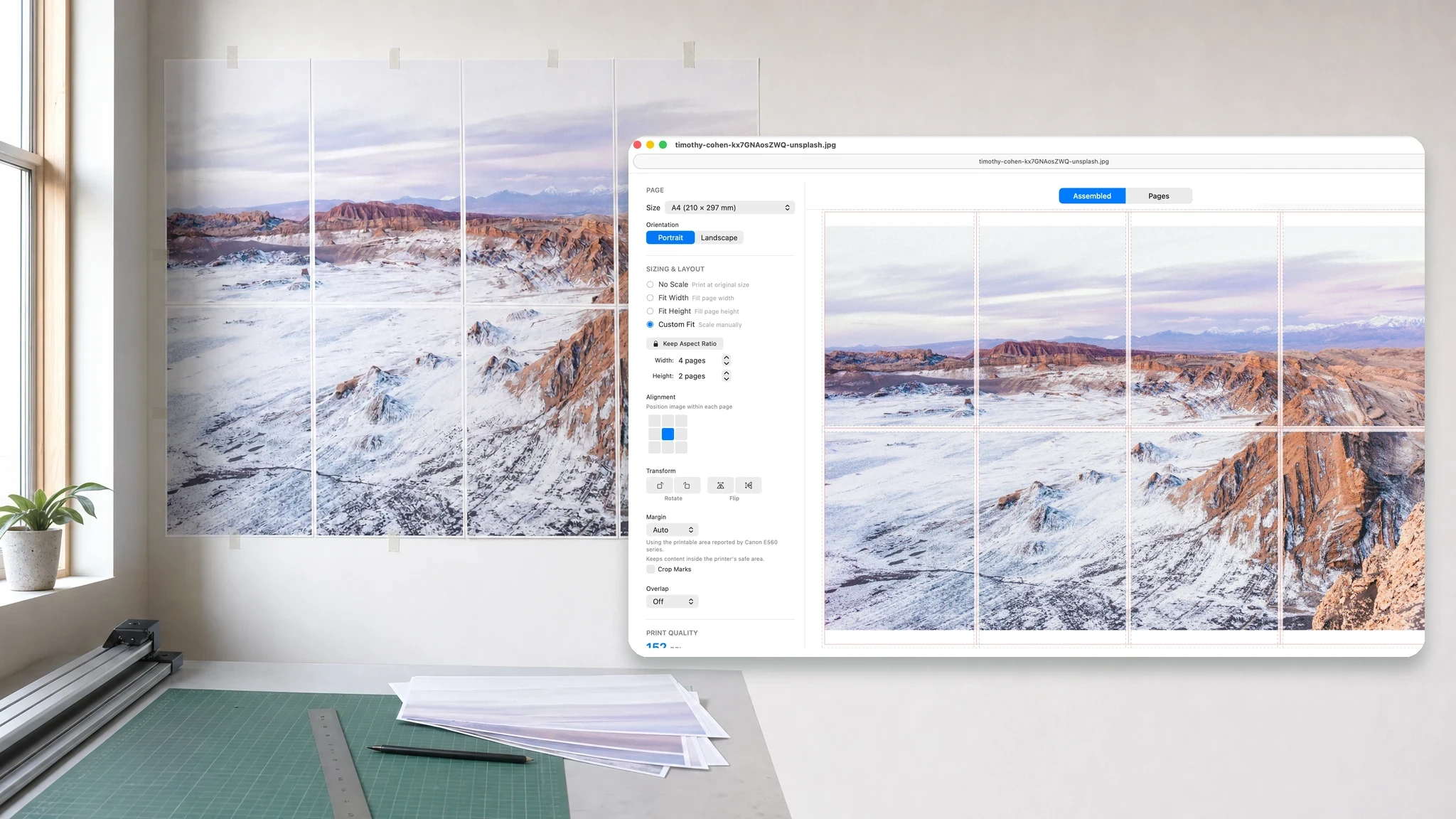
Native is van belang als de taak echt papier bereikt.
Een browsertool kan voldoende zijn voor een snelle, eenmalige beeldsplitsing. Wanneer nauwkeurige schaalbaarheid, PDF-verwerking, printerveilige marges, offline toegang en herhaalbare resultaten belangrijk zijn, biedt een native Mac-app meer controle over de volledige printworkflow.
Beste voor
- Posters, plattegronden, patronen, kaarten en kunstwerken die op een voorspelbaar formaat moeten worden afgedrukt
- Privé- of grote afbeeldings- en PDF-bestanden die op de Mac moeten blijven staan
Werkt aan
- Afbeeldingen en afzonderlijke pagina's uit PDF-documenten met meerdere pagina's
- A4, Letter, andere standaardpapierformaten en aangepaste papierafmetingen
Waarom PrintTiler in plaats daarvan
- Gebruikt het afdrukbare gebied macOS-rapporten voor de huidige printer en papier
- Bereidt de pagina-indeling voor voordat de voltooide taak aan het afdrukdialoogvenster van het systeem wordt doorgegeven
In deze gids
Wat “Native Mac-app” betekent in PrintTiler
‘Native’ moet beschrijven hoe het product werkt, en niet alleen waar het kan worden gedownload. PrintTiler is gebouwd voor macOS en maakt rechtstreeks gebruik van de document-, grafische, PDF-, printer- en printpaneelmogelijkheden van het besturingssysteem. Het wordt ook gedistribueerd als een Mac-app in een sandbox, dus de toegang tot bestanden begint met een afbeelding of pdf die u expliciet selecteert of naar de app sleept.
Dit is van belang omdat de tegelindeling niet op zichzelf staat. PrintTiler kan het artwork lokaal voorbereiden, pagina's in fysieke eenheden berekenen, door de printer gerapporteerde limieten inspecteren en vervolgens het vertrouwde macOS-afdrukdialoogvenster openen met de voltooide taak met meerdere pagina's.
Uw afbeeldingen en PDF's blijven in de lokale workflow
PrintTiler laadt een afbeelding of PDF rechtstreeks vanuit het bestand dat u selecteert. Het decoderen van afbeeldingen, het selecteren van PDF-pagina's, schalen, roteren, uitlijnen, margeberekening, overlap, voorbeeldweergave en het genereren van pagina's gebeuren op de Mac. Het document zelf wordt niet ter conversie naar PrintTiler-servers verzonden.
Lokale verwerking is handig voor persoonlijke foto's, niet-uitgegeven kunstwerken, lesmateriaal, plattegronden, naaipatronen en technische tekeningen. Het verwijdert ook de upload- en downloadstap voor grote bronbestanden. Voor PDF-gedrag en fysieke paginagrootte, zie Grote PDF-bestanden afdrukken op meerdere Pages.
Auto Margin Gebruikt informatie van het afdruksysteem
De meeste printers kunnen de inkt niet over het hele vel plaatsen. Het onbereikbare gebied kan per printer, papier en zelfs per rand verschillen. Een universele 5 mm-instelling is een nuttige terugval, maar kan niet elk apparaat nauwkeurig beschrijven.
PrintTiler's Auto Margin vraagt macOS om het afdrukbare gebied dat is gekoppeld aan de huidige printer en het huidige papier. Het zet deze grenzen om in marges per rand en houdt de betegelde inhoud binnen dat gebied. Als u een kleinere marge kiest, kan het uitvoeroverzicht waarschuwen dat een deel van de afdruk mogelijk wordt afgesneden.
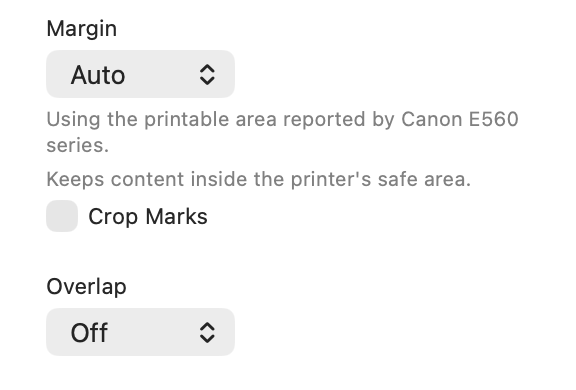
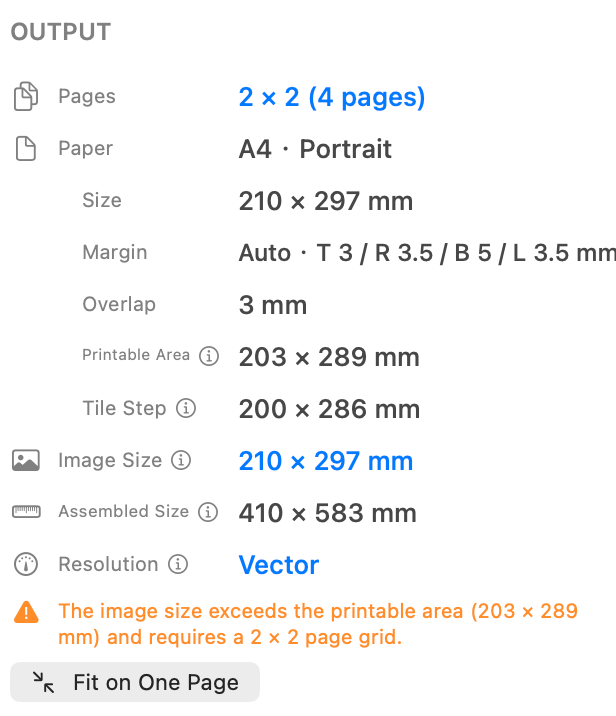
Voor een volledige uitleg over uitknippen van de buitenrand, asymmetrische printermarges en overscannen zonder rand, leesWaarom snijdt mijn printer de randen af?
De lay-out bereikt het macOS-afdrukdialoogvenster op de beoogde grootte
PrintTiler berekent de naast elkaar geplaatste pagina's vóór het afdrukken. Het maakt pagina's op het geselecteerde fysieke papierformaat, behoudt de voltooide lay-out op schaal 100% en gebruikt vervolgens het systeemafdrukpaneel. U kunt nog steeds de printer en kopieën kiezen in de standaard Mac-interface zonder een ander programma te vragen het artwork opnieuw te tegelen.
Door deze verantwoordelijkheden gescheiden te houden, voorkomt u een veel voorkomende fout: het voorbereiden van een betegelde PDF met het juiste formaat en vervolgens per ongeluk een tweede bewerking 'Aanpassen aan pagina' toepassen in het afdrukdialoogvenster. PrintTiler kan ook detecteren wanneer het in het systeempaneel geselecteerde papier niet overeenkomt met de lay-out die in de app is voorbereid.
Waar een native Mac-workflow het verschil maakt
- Nauwkeurige fysieke uitvoer: papierafmetingen, DPI, marges, overlap en schaal worden samen verwerkt.
- Printerveilige randen: Auto Margin reageert op het afdrukbare gebied dat is gerapporteerd voor de daadwerkelijke installatie.
- PDF-bewuste invoer: kies een pagina en werk op basis van de ingebedde pagina-afmetingen.
- Voorspelbare herhaling: bereid vergelijkbare poster-, plan-, patroon- of klassikale opdrachten voor in één gerichte interface.
- Geen document geüpload: het artwork blijft in de lokale Mac-workflow. Als u de optionele MCP-integratie inschakelt, worden alleen voorbeeldinhoud en lay-outmetagegevens gedeeld met de assistent-client die u configureert.
- Offline kerntools: voorbereiden en afdrukken, zelfs als een webservice niet beschikbaar is.
Native neemt de noodzaak van een proefafdruk niet weg
Printerstuurprogramma's en randloze modi kunnen nog steeds het formaat wijzigen of de uitvoer bijsnijden. Bevestig hetzelfde papier en dezelfde richting in PrintTiler en het macOS-afdrukpaneel, druk vervolgens één pagina aan de buitenrand af voordat u de volledige taak uitvoert.
Vier bedieningselementen voor een betrouwbaardere afdruk
Betrouwbaarheid komt voort uit het matchen van het bestand, de lay-out, de printerlimieten en de gemeten uitvoer, en niet uit een universele nauwkeurigheidsgarantie.
- Herhaalbare schaalfout kalibreren: gebruik afzonderlijke X/Y-metingen om consistente proportionele verschillen te corrigeren. Kalibratie corrigeert geen willekeurige scheeftrekkingen of variaties in de papierinvoer; zie de fysieke kalibratiegids.
- Respecteer de afdrukbare marges: Auto Margin gebruikt het door de printer gerapporteerde afdrukbare gebied. Marge- en uitkniprichtlijnen bekijken.
- Brongeometrie behouden: PDF-uitvoer kan vectorinhoud alleen behouden als de bron-PDF vectoren bevat. Zie grote PDF-tegels.
- Controleer het fysieke formaat: bevestig de papier- en schaalinstellingen en verifieer vervolgens een testafdruk met behulp van de workflow voor exacte afmetingen en kalibratie.
Eén gebruiker beschreef een succesvol resultaat: “Bij mijn eerste poging met dit product kon ik een perfecte 1:1 verhouding van vliegtuigplannen en nauwkeurige onderdelenlay-outs produceren.” — Tail Spin Tommy, Mac App Store. Herziening van de herkomst is gecontroleerd 2026-10-04. De beoordeling vermeldt geen printer-, papier- of gemeten afmetingen, dus het is een door de gebruiker gerapporteerde uitkomst en geen geverifieerde hardwaretestcase.
Offline gebruik, privacy en optionele feedback
De kernworkflow van PrintTiler werkt offline en geselecteerde afbeeldingen en PDF's worden niet geüpload naar PrintTiler-servers. Netwerktoegang wordt alleen gebruikt voor acties waarvoor dit vereist is. Als u ervoor kiest om in-app-feedback in te dienen, verzendt PrintTiler met name de geselecteerde probleemcategorie, uw optionele notitie en e-mail, app- en macOS-gegevens en technische afdrukdiagnostiek. Als u de optionele MCP-integratie inschakelt, kunnen voorbeeldinhoud en lay-outmetagegevens worden gedeeld met de AI-assistentclient die u configureert; de app drukt nooit automatisch af.
Feedbackdiagnostiek kan bestaan uit bestandstype en afmetingen, pagina-instelling, marges, resolutie, printernaam en het afdrukresultaat. Ze bevatten niet de afbeelding of PDF-inhoud of de bestandsnaam van het document. Zie hetPrivacybeleid voor de volledige openbaarmaking.
Veelgestelde vragen
Uploadt PrintTiler mijn afbeeldingen of pdf's?
Nee. PrintTiler opent, bekijkt een voorbeeld, toont en drukt de documenten af die u lokaal op uw Mac selecteert. Afbeeldings- en PDF-inhoud wordt niet geüpload naar PrintTiler-servers. Als u ervoor kiest feedback in te dienen, verzendt de app uw feedback en technische afdrukdiagnostiek, maar niet het document of de bestandsnaam ervan. Als u de optionele MCP-integratie inschakelt en een compatibele AI-assistent aansluit, kan PrintTiler voorbeeldinhoud en lay-outmetagegevens delen met die assistent-client onder zijn eigen beleid; afdrukken gaat nooit automatisch.
Werkt PrintTiler zonder internetverbinding?
Ja. De kernworkflow voor het openen van een bestand, het voorbereiden van de tegellay-out, het bekijken van pagina's, het exporteren van een PDF en het offline afdrukken. Een internetverbinding is alleen nodig voor acties zoals het vrijwillig indienen van in-app-feedback.
Waarom helpt een native Mac-app met printermarges?
Een native app kan het macOS-afdruksysteem gebruiken om het afdrukbare gebied te lezen dat voor de huidige printer en papier wordt gerapporteerd. PrintTiler gebruikt die informatie voor Auto Margin en waarschuwt wanneer een geselecteerde marge inhoud buiten het veilige gebied van de printer plaatst.
Kan een browsertool een afbeelding nog steeds in pagina's splitsen?
Ja. Voor een eenvoudige, eenmalige beeldsplitsing kan een browsertool voldoende zijn. Een native workflow wordt nuttiger als u printerbewuste marges, nauwkeurige fysieke afmetingen, lokale PDF-verwerking, offline toegang en herhaalbare uitvoer via het macOS-afdruksysteem nodig heeft.
