
Por que usar um aplicativo Mac nativo para impressão lado a lado?
A impressão lado a lado é mais do que dividir uma imagem em retângulos. Um resultado confiável também depende do tamanho físico do papel, da área que a impressora pode realmente alcançar, da geometria da página PDF, da resolução de saída e das configurações finais de impressão do macOS. Um aplicativo Mac nativo pode reunir essas partes em um fluxo de trabalho local.
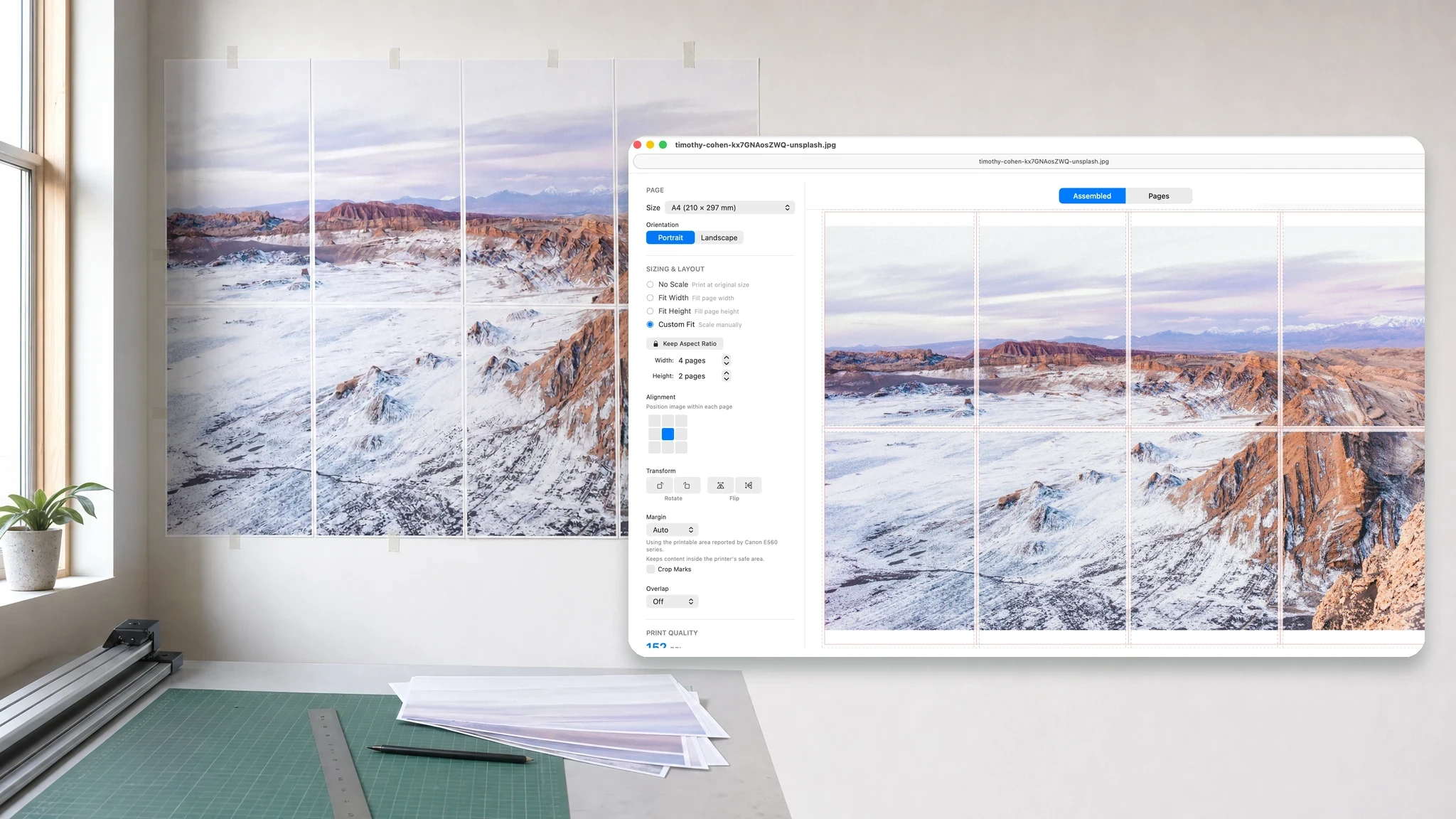
O nativo importa quando o trabalho chega ao papel real.
Uma ferramenta de navegador pode ser suficiente para uma divisão rápida e única da imagem. Quando escala precisa, manuseio de PDF, margens seguras para impressão, acesso off-line e resultados repetíveis são importantes, um aplicativo Mac nativo oferece mais controle sobre todo o fluxo de trabalho de impressão.
Melhor para
- Cartazes, plantas, padrões, mapas e obras de arte que devem ser impressos em um tamanho previsível
- Arquivos de imagem e PDF privados ou grandes que devem permanecer no Mac
Funciona em
- Imagens e páginas individuais de documentos PDF de várias páginas
- A4, Carta, outros tamanhos de papel padrão e dimensões de papel personalizadas
Por que PrintTiler em vez disso
- Usa os relatórios do macOS da área imprimível para a impressora e o papel atuais
- Prepara o layout da página antes de entregar o trabalho finalizado à caixa de diálogo de impressão do sistema
Neste guia
O que significa “aplicativo nativo para Mac” em PrintTiler
“Nativo” deve descrever como o produto funciona, e não simplesmente onde ele pode ser baixado. PrintTiler foi desenvolvido para macOS e usa diretamente os recursos de documentos, gráficos, PDF, impressora e painel de impressão do sistema operacional. Ele também é distribuído como um aplicativo Mac em área restrita, portanto, o acesso ao arquivo começa com uma imagem ou PDF que você seleciona ou arrasta explicitamente para o aplicativo.
Isso é importante porque o layout lado a lado não vive isolado. PrintTiler pode preparar o trabalho artístico localmente, calcular páginas em unidades físicas, inspecionar os limites informados pela impressora e, em seguida, abrir a familiar caixa de diálogo de impressão do macOS com o trabalho de várias páginas concluído.
Suas imagens e PDFs permanecem no fluxo de trabalho local
PrintTiler carrega uma imagem ou PDF diretamente do arquivo selecionado. Decodificação de imagem, seleção de página PDF, dimensionamento, rotação, alinhamento, cálculo de margem, sobreposição, renderização de visualização e geração de página acontecem no Mac. O documento em si não é enviado aos servidores PrintTiler para conversão.
O processamento local é útil para fotografias pessoais, obras de arte inéditas, materiais de sala de aula, plantas baixas, padrões de costura e desenhos técnicos. Ele também remove a etapa de upload e download de arquivos de origem grandes. Para saber o comportamento do PDF e o tamanho físico da página, consulte Como imprimir arquivos PDF grandes em vários Pages.
Auto Margin Usa informações do sistema de impressão
A maioria das impressoras não consegue colocar tinta em toda a folha. A área inacessível pode variar de acordo com a impressora, o papel e até mesmo a borda. Uma configuração universal 5 mm é uma alternativa útil, mas não pode descrever todos os dispositivos com precisão.
O Auto Margin de PrintTiler solicita ao macOS a área de impressão associada à impressora e ao papel atuais. Ele converte esses limites em margens por borda e mantém o conteúdo lado a lado dentro dessa área. Se você escolher uma margem menor, o resumo da saída poderá avisar que parte da impressão pode ser cortada.
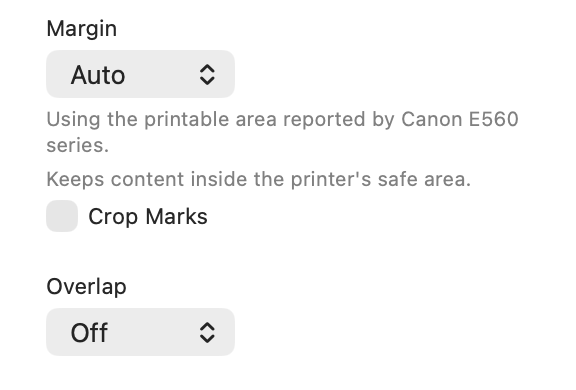
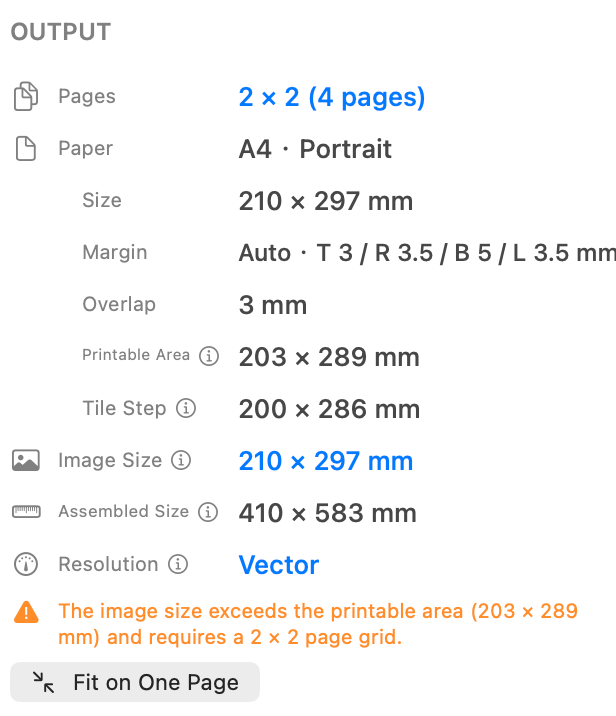
Para obter uma explicação completa sobre recorte nas bordas externas, margens assimétricas da impressora e overscan sem bordas, leiaPor que minha impressora está cortando as bordas?
O layout chega à caixa de diálogo de impressão do macOS no tamanho pretendido
PrintTiler calcula as páginas lado a lado antes de imprimir. Ele cria páginas no tamanho de papel físico selecionado, preserva o layout completo na escala 100% e, em seguida, usa o painel de impressão do sistema. Você ainda pode escolher a impressora e as cópias na interface padrão do Mac sem solicitar que outro aplicativo coloque a arte novamente.
Manter essas responsabilidades separadas ajuda a evitar uma falha comum: preparar um PDF lado a lado de tamanho correto e, em seguida, aplicar acidentalmente uma segunda operação “Ajustar à página” na caixa de diálogo de impressão. PrintTiler também pode detectar quando o papel selecionado no painel do sistema não corresponde ao layout preparado no aplicativo.
Onde um fluxo de trabalho nativo do Mac faz a diferença
- Saída física precisa: dimensões do papel, DPI, margens, sobreposição e escala são tratadas em conjunto.
- Bordas seguras para impressão: Auto Margin responde à área imprimível relatada para a configuração real.
- Entrada compatível com PDF: escolha uma página e trabalhe a partir de suas dimensões de página incorporadas.
- Repetição previsível: prepare pôsteres, planos, padrões ou trabalhos de sala de aula semelhantes em uma interface focada.
- Não há upload de documento: a arte permanece no fluxo de trabalho local do Mac. Se você ativar a integração MCP opcional, apenas o conteúdo de visualização e os metadados de layout serão compartilhados com o cliente assistente que você configurar.
- Ferramentas principais off-line: prepare e imprima mesmo quando um serviço web não estiver disponível.
Native não elimina a necessidade de um teste de impressão
Os drivers de impressora e os modos sem bordas ainda podem redimensionar ou cortar a saída. Confirme o mesmo papel e orientação em PrintTiler e no painel de impressão do macOS e, em seguida, imprima uma página da borda externa antes de confirmar o trabalho completo.
Quatro controles para uma impressão mais confiável
A confiabilidade vem da correspondência do arquivo, do layout, dos limites da impressora e da saída medida, e não de uma garantia universal de precisão.
- Calibrar erro de escala repetível: use medições X/Y separadas para corrigir diferenças proporcionais consistentes. A calibração não corrige distorções aleatórias ou variações na alimentação do papel; consulte o guia de calibração física.
- Respeite as margens de impressão: Auto Margin usa a área de impressão informada pela impressora. Revisar margem e orientação de recorte.
- Preservar a geometria de origem: a saída do PDF pode reter o conteúdo vetorial somente quando o PDF de origem contém vetores. Consulte quadros grandes de PDF.
- Verifique o tamanho físico: confirme as configurações de papel e escala e, em seguida, verifique uma impressão de teste usando o fluxo de trabalho de tamanho exato e calibração.
Um usuário descreveu um resultado bem-sucedido: “Minha primeira tentativa com este produto, ele foi capaz de produzir uma proporção 1:1 perfeita de planos de avião e layouts de peças precisos.” —Tail Spin Tommy, Mac App Store. A procedência da revisão foi verificada 2026-10-04. A análise não fornece impressora, papel ou dimensões medidas, portanto é um resultado relatado pelo usuário – e não um caso de teste de hardware verificado.
Uso offline, privacidade e feedback opcional
O fluxo de trabalho principal do PrintTiler funciona offline e as imagens e PDFs selecionados não são carregados nos servidores do PrintTiler. O acesso à rede é usado apenas para ações que o exigem. Em particular, se você optar por enviar feedback no aplicativo, PrintTiler enviará a categoria de problema selecionada, sua nota e e-mail opcionais, detalhes do aplicativo e do macOS e diagnóstico técnico de impressão. Se você ativar a integração MCP opcional, o conteúdo de visualização e os metadados de layout poderão ser compartilhados com o cliente do assistente de IA que você configurar; o aplicativo nunca imprime automaticamente.
O diagnóstico de feedback pode incluir tipo e dimensões de arquivo, configuração de página, margens, resolução, nome da impressora e resultado da impressão. Eles não incluem a imagem ou o conteúdo do PDF ou o nome do arquivo do documento. Consulte aPolítica de Privacidade para a divulgação completa.
Perguntas frequentes
PrintTiler carrega minhas imagens ou PDFs?
Não. PrintTiler abre, visualiza, agrupa e imprime os documentos selecionados localmente no seu Mac. O conteúdo de imagem e PDF não é carregado nos servidores PrintTiler. Se você optar por enviar feedback, o aplicativo enviará seu feedback e diagnóstico técnico de impressão, mas não o documento ou seu nome de arquivo. Se você ativar a integração MCP opcional e conectar um assistente de IA compatível, PrintTiler poderá compartilhar conteúdo de visualização e metadados de layout com esse cliente assistente de acordo com suas próprias políticas; a impressão nunca é automática.
O PrintTiler funciona sem conexão com a internet?
Sim. O fluxo de trabalho principal para abrir um arquivo, preparar o layout lado a lado, visualizar páginas, exportar um PDF e imprimir funciona offline. Uma conexão com a Internet é necessária apenas para ações como o envio voluntário de feedback no aplicativo.
Por que um aplicativo Mac nativo ajuda com as margens da impressora?
Um aplicativo nativo pode usar o sistema de impressão macOS para ler a área de impressão informada para a impressora e o papel atuais. PrintTiler usa essas informações para Auto Margin e avisa quando uma margem selecionada pode colocar conteúdo fora da área segura da impressora.
Uma ferramenta de navegador ainda pode dividir uma imagem em páginas?
Sim. Uma ferramenta de navegador pode ser suficiente para uma divisão simples e única da imagem. Um fluxo de trabalho nativo se torna mais útil quando você precisa de margens compatíveis com a impressora, dimensionamento físico preciso, manuseio local de PDF, acesso offline e saída repetível por meio do sistema de impressão macOS.
