
So drucken Sie eine Blaupause maßstabsgetreu auf dem Mac
Ein Bauplan, ein Architekturplan oder eine technische Zeichnung kann zwar größer sein als das Papier in einem Heim- oder Bürodrucker, aber wenn man ihn auf ein Blatt schrumpft, wird der angegebene Maßstab unbrauchbar. Der zuverlässige Arbeitsablauf besteht darin, eine PDF-Datei mit der richtigen Größe zu exportieren, diese Seitengröße beizubehalten, sie auf Standardblätter aufzuteilen und ein bekanntes Maß auf Papier zu überprüfen.
Wie druckt man einen Bauplan im vorgesehenen Maßstab auf einem Mac?
Exportieren Sie die Zeichnung als PDF mit den korrekten Blattabmessungen, öffnen Sie die große Seite in PrintTiler, wählen Sie den echten Drucker und das Papier aus, wählen Sie No Scale, überprüfen Sie die gekachelten Seitengrenzen, drucken Sie dann mit 100% oder der tatsächlichen Größe und messen Sie eine bekannte Abmessung, bevor Sie den vollständigen Satz drucken.
Am besten für
- Blaupausen, Grundrisse, Werkstattzeichnungen und technische Diagramme, die A4- oder Letter-Blätter umfassen müssen
- Referenz- und Arbeitsdrucke, deren physischer Maßstab anhand einer bekannten Abmessung überprüft werden kann
Nicht für
- Öffnen oder Bearbeiten nativer CAD-Formate wie DWG
- Ersetzen professionell erstellter Plansätze, wenn eine Genehmigung, ein Vertrag oder ein Bauverfahren eine genehmigte großformatige Ausgabe erfordert
Funktioniert weiter
- macOS 12.0 oder höher
- Native PDF-Seiten mit eingebetteter physischer Größe, Maßstabsleiste oder bekannter Abmessung
Warum stattdessen PrintTiler?
- Behält beim Erstellen gekachelter Seiten nativen PDF-Text und Liniengrafik vektorbasiert bei
- Zeigt die physische Größe, den druckbaren Bereich, die Seitenumbrüche, die Ränder und die Überlappung vor dem Drucken an
In diesem Handbuch
- Bereiten Sie die Quellzeichnung als PDF vor
- Zeichnungsmaßstab vs. Druckmaßstab verstehen
- Maßstabsberechnung des Grundrisses
- Drucken Sie einen Entwurf über mehrere Pages
- Drucken Sie ein A1 PDF auf A4 Paper
- PDF-Vektorliniengrafik beibehalten
- Überprüfen Sie die gedruckte Skala
- Falsche Größe oder Unklarheit beheben Output
- Checkliste für den Blaupausendruck
Bereiten Sie die Quellzeichnung als PDF vor
PrintTiler akzeptiert PDF-Dateien anstelle nativer CAD-Dokumente. Exportieren Sie in AutoCAD, Vectorworks, Archicad, einer Zeichen-App oder einem anderen Autorentool zunächst das gewünschte Blatt als PDF. Die exportierte Seite sollte den vollständigen Titelblock enthalten und die beabsichtigte physische Blattgröße beibehalten, z. B. A1, A0, ANSI C, ANSI D oder ARCH D.
Beschneiden Sie die PDF-Datei nicht eng um die sichtbaren Linien herum, wenn die Blattgrenze ihre physische Größe aufweist. Halten Sie eine Maßlinie, einen Maßstab, eine Kalibrierungsmarkierung oder einen anderen bekannten Abstand bereit, der nach dem Drucken gemessen werden kann. Eine Seite, die auf dem Bildschirm scharf aussieht, aber unbekannte Abmessungen hat, kann nicht beweisen, dass die Papierausgabe korrekt ist.
Verwenden Sie das PDF-Blatt, keinen Screenshot
Ein Screenshot verwirft die eingebetteten Seitenabmessungen der PDF-Datei und wandelt nativen Text und Linien in Pixel um. Exportieren oder drucken Sie die Zeichnung aus der Erstellungsanwendung als PDF und kacheln Sie diese PDF-Seite dann direkt.
Der Zeichnungsmaßstab unterscheidet sich vom Druckprozentsatz
Eine Notation wie 1:100 oder 1/4 in = 1 ft beschreibt, wie Modellabmessungen auf dem Zeichnungsblatt dargestellt werden. Die Einstellung 100% im endgültigen Druckdialog hat eine andere Aufgabe: Sie sendet die bereits vorbereitete PDF-Seite auf Papier, ohne eine weitere Vergrößerung oder Verkleinerung anzuwenden.
Beispiel: Drucken Sie einen Grundriss bei 1:100 oder 1:50
Um das erwartete Papiermaß zu ermitteln, dividieren Sie die tatsächliche Abmessung durch den Skalennenner und verwenden Sie dabei dieselben Einheiten. Eine Wand, die 10 m lang ist, ist 10,000 mm, also sollte sie 100 mm bei 1:100 oder 200 mm bei 1:50 messen.
- Das PDF wurde bereits korrekt exportiert bei 1:100: Verwenden Sie No Scale in PrintTiler, drucken Sie die Kacheln bei 100% und überprüfen Sie, ob die 10 m Wand auf Papier 100 mm misst.
- Sie müssen das PDF von 1:100 in 1:50: ändern. Die Zeichnung muss in jede Richtung doppelt so groß werden. Exportieren Sie lieber ein neues 1:50 PDF aus der Zeichenanwendung. Wenn Sie die Größe der vorhandenen PDF-Datei absichtlich ändern, verdoppeln Sie ihre physische Breite und Höhe in Custom Fit → Image Size und überprüfen Sie dann die 200-mm-Referenz.
- Das PDF wurde zuvor verkleinert, um auf ein kleineres Blatt zu passen: Die gedruckte Skalenbeschriftung beschreibt möglicherweise nicht mehr ihre Geometrie. Überprüfen Sie ein bekanntes Maß, bevor Sie sich auf No Scale verlassen.
No Scale behält die vorhandenen physischen Abmessungen der PDF bei; Eine „1:100“-Beschriftung wird nicht interpretiert und ein falsch skalierter Export wird nicht repariert. Für bewusste Größenänderungen und Maßkontrollen verwenden Sie den Druck-Workflow für exakte Größen.
So drucken Sie einen Entwurf über mehrere Seiten auf dem Mac
- Exportieren Sie das richtige Zeichenblatt als PDF. Bestätigen Sie das Titelfeld, den angegebenen Maßstab, die Seitengröße und mindestens ein bekanntes Maß.
- Öffnen Sie das PDF in PrintTiler. Wenn es mehrere Blätter enthält, wählen Sie die gewünschte Quellseite aus. PrintTiler bereitet jeweils eine ausgewählte PDF-Seite vor.
- Wählen Sie den Zieldrucker und das eingelegte Papier aus. Passen Sie A4, Letter, A3, Tabloid oder ein benutzerdefiniertes Blatt an und wählen Sie die tatsächliche Ausrichtung.
- Wählen Sie No Scale. Verwenden Sie diese Option, wenn die eingebetteten Seitenabmessungen der PDF-Datei bereits korrekt sind. Wählen Sie nicht Fit Width, Fit Height oder eine neue benutzerdefinierte Größe für einen messungskritischen Plan.
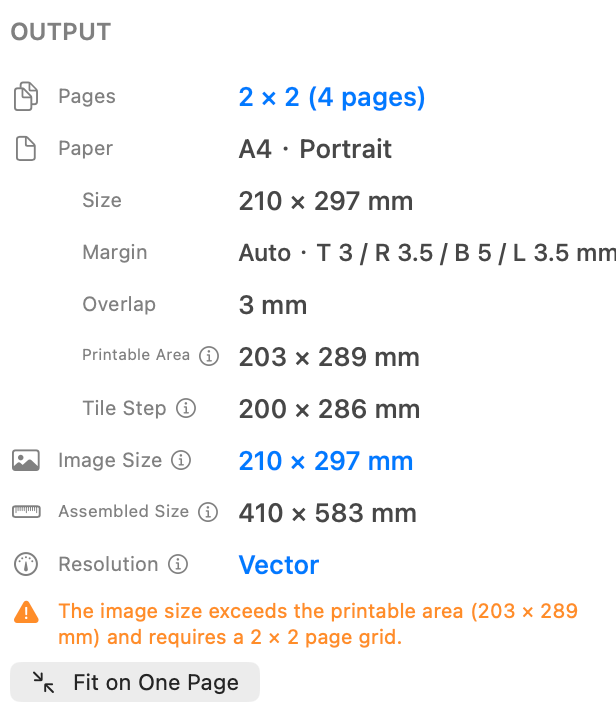
- Ränder und Überlappung festlegen. Auto Margin schützt Inhalte vor den nicht druckbaren Kanten des ausgewählten Druckers. Beginnen Sie mit einer Überlappung von 5 mm, wenn wiederholte Linienführung dabei hilft, benachbarte Seiten auszurichten.
- Inspizieren Sie beide Vorschauen. Verwenden Sie Assembled, um die gesamte Zeichnung zu überprüfen, und Pages, um Abmessungen, Beschriftungen und feine Linien in der Nähe jeder Grenze zu überprüfen.
- Drucken Sie mit 100% oder der tatsächlichen Größe. Passen Sie das Papier im MacOS-Druckdialog erneut an, deaktivieren Sie „Anpassen skalieren“ und die randlose Vergrößerung und lassen Sie den beidseitigen Druck deaktiviert.
- Machen Sie einen Test, bevor Sie ihn festlegen. Drucken Sie die kleinste Teilmenge aus, die eine bekannte horizontale und vertikale Abmessung enthält, und vergleichen Sie dann das Papierergebnis mit der Quelle.

So drucken Sie einen A1-Plan auf A4-Papier
A1 misst 594 x 841 mm und hat die achtfache Fläche von A4. Bei kompatibler Ausrichtung und ohne druckersichere Ränder entspricht eine A1-Seite nominell acht A4-Blättern in ihrer Originalgröße. Ein echter Drucker kann normalerweise nicht jede Blattkante erreichen, daher können sichere Ränder und Überlappungen das erforderliche Raster vergrößern, ohne den Entwurf selbst zu ändern.
- Stellen Sie sicher, dass es sich bei der Quell-PDF-Seite tatsächlich um eine A1-Zeichnung und nicht um eine auf eine andere Seitengröße verkleinerte A1-Zeichnung handelt.
- Wählen Sie A4 und die entsprechende Ausrichtung für das im Drucker eingelegte Papier.
- Verwenden Sie No Scale und vergewissern Sie sich, dass der gemeldete Final Image Size 594 x 841 mm bleibt, um die Ausrichtung zu ermöglichen.
- Überprüfen Sie das berechnete Seitenraster, nachdem Auto Margin und die Überlappung angewendet wurden.
- Drucken Sie bei 100% und messen Sie ein bekanntes Maß, bevor Sie jedes Blatt zusammenbauen.
Die Seitenzahl bestimmt nicht den Maßstab
Ränder, Überlappung, Ausrichtung und bedruckbarer Bereich können die Anzahl der Blätter beeinflussen. Das erhaltene PDF Image Size und die gemessene Papierreferenz bestimmen, ob der Maßstab korrekt ist.
So bewahren Sie PDF-Vektorlinien beim Kacheln
Nativer PDF-Text, Pfade und Formen haben keine feste Bitmap-DPI. PrintTiler behält diese Elemente vektorbasiert bei, während die gekachelten Seiten erstellt werden, sodass der Kachelschritt nicht zuerst feine Zeichnungslinien in ein Bild mit niedriger Auflösung umwandelt. Eingebettete Site-Fotos, Scans und Raster-Renderings bleiben pixelbasiert und behalten ihre eigenen Auflösungsgrenzen.
Native Vektor-Blaupause
Durch die gekachelte PDF-Ausgabe bleiben Linien und Text auflösungsunabhängig. Die endgültigen Details hängen immer noch von der Druckerauflösung, der Linienstärke, dem Medium und dem Treiberverhalten ab.
Gescanntes Blueprint-PDF
Die PDF-Seite enthält Pixel von einem Scanner. Durch das Vergrößern wird die effektive Bildauflösung verringert, auch wenn der Dateiname auf „.pdf“ endet.
Gemischtes PDF
Vektoranmerkungen und Liniengrafiken bleiben Vektoren, während eingebettete Fotos, Scans, schattierte Renderings und andere Bilder ihre individuellen Pixelgrenzen behalten.
Rastert das Drucken einer Vektor-PDF-Datei diese letztendlich?
Ein physischer Drucker rendert jede Seite über seinen Treiber oder Rasterbildprozessor mit der Ausgabeauflösung des Geräts. Die nützliche Unterscheidung besteht darin, ob das Dokument vorzeitig mit einer niedrigen Auflösung gerastert wird. PrintTiler bewahrt native Vektorobjekte durch Kacheln und gespeicherte PDF-Ausgabe, sodass der endgültige Druckpfad die ursprüngliche Linien- und Textgeometrie erhält.
Überprüfen Sie den Maßstab der gedruckten Blaupause
Software kann die PDF-Geometrie beibehalten, aber der Druckertreiber, der Randlosmodus, der Medienvorschub und die mechanische Kalibrierung wirken sich weiterhin auf das physische Blatt aus. Behandeln Sie die Messung als Teil des Arbeitsablaufs und gehen Sie nicht davon aus, dass eine scharfe Vorschau den Maßstab beweist.
- Wählen Sie eine bekannte Abmessung oder Maßstabsleiste in einem Blattbereich, der mit möglichst wenigen Kacheln gedruckt werden kann.
- Messen Sie vor dem Drucken die erwartete Papierlänge anhand des in der Zeichnung angegebenen Maßstabs.
- Drucken Sie bei 100% und lassen Sie das Papier flach liegen.
- Messen Sie mit dem entsprechenden Lineal sowohl eine horizontale als auch eine vertikale Referenz.
- Vergleichen Sie die Unterschiede mit der für das Projekt und den Drucker erforderlichen Toleranz.
Verwenden Sie einen gekachelten Heim- oder Bürodruck für den Zweck, den Ihr Projekt zulässt. Für einen Referenzdruck, eine Werkstattvorlage, eine Entwurfsprüfung oder eine Feldmarkierung können andere Anforderungen gelten als für einen versiegelten Plansatz, eine Genehmigungsvorlage oder ein vertragliches Baudokument.
Warum eine technische Zeichnung in der falschen Größe oder Qualität gedruckt wird
Jedes Maß ist zu klein
„Anpassen skalieren“ oder „Auf druckbaren Bereich verkleinern“ ist aktiv. Verwenden Sie No Scale in PrintTiler und 100% oder die tatsächliche Größe im endgültigen Druckdialog.
Die Ausgabe ist etwas zu groß
Beim randlosen Drucken wird möglicherweise Overscan angewendet. Verwenden Sie die Standardpapiervoreinstellung und deaktivieren Sie die randlose Vergrößerung.
Nur eine Richtung ist falsch
Überprüfen Sie Papierabmessungen, Ausrichtung, Seitenverhältnis, Treibereinstellungen und mechanische Kalibrierung separat für die X- und Y-Achse.
Linien sehen pixelig aus
Vergrößern Sie das Quell-PDF. Wenn die Linien Pixel zeigen, wurde die Zeichnung gescannt oder gerastert, bevor PrintTiler sie empfangen hat; Exportieren Sie nach Möglichkeit eine native PDF-Datei aus der Erstellungsanwendung.
Linien verschwinden oder sehen zu hell aus
Sehr dünne Linienstärken, eine niedrige Druckerauflösung, der Entwurfsmodus, die Medienauswahl oder die Farbkonvertierung des Treibers können sich auf die Ausgabe auswirken, selbst wenn die Quelle vektorisiert bleibt.
An den Blatträndern fehlt Inhalt
Verwenden Sie Auto Margin für den ausgewählten Drucker und das ausgewählte Papier und fügen Sie dann Überlappung für Innennähte hinzu. Rand und Überlappung lösen unterschiedliche Kantenprobleme.
Checkliste für den Druck von Blaupausen und technischen Zeichnungen
- Die Quelle ist ein aus der Zeichenanwendung exportiertes PDF, kein Screenshot
- Die PDF-Seite weist die vorgesehenen Blattabmessungen und den vollständigen Titelblock auf
- Eine bekannte Abmessung, Maßstabsleiste oder Kalibrierungsreferenz ist verfügbar
- Der ausgewählte Drucker, das Papier und die Ausrichtung stimmen mit den eingelegten Blättern überein
- No Scale behält die eingebettete physische Größe der PDF-Seite bei
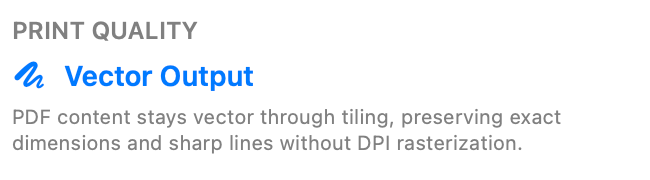
- Native Linework-Berichte Vektor Output
- Auto Margin schützt nicht bedruckbare Kanten und überlappt die Montage
- Der macOS-Druckdialog verwendet 100% oder die tatsächliche Größe ohne randlosen Overscan
- Ein gemessener Test wird in beide Richtungen bestanden, bevor der vollständige Satz gedruckt wird
- Die gekachelte Ausgabe ist für den Verwendungszweck und die Toleranz des Projekts geeignet
Fahren Sie mit der richtigen Referenz fort
Lesen Sie den umfassenderen Leitfaden zur Kachelung großer PDF-Dateien für mehrseitige PDF-Verarbeitung und Größenmodi. Wenn das Papierergebnis nach einem 100%-Test weiterhin falsch ist, verwenden Sie dieExaktformat-Druckdiagnose. Bei fehlenden Kanten oder schwierigen Nähten fahren Sie mit den Rand- und Überlappungseinstellungen fort.
Häufige Fragen
Wie drucke ich einen Entwurf über mehrere Seiten auf einem Mac?
Exportieren Sie den Entwurf als PDF mit der richtigen Größe, öffnen Sie die große Quellseite in PrintTiler, wählen Sie den echten Drucker und das Papier aus, wählen Sie No Scale, überprüfen Sie das Seitenraster, drucken Sie dann mit 100% oder der tatsächlichen Größe und messen Sie eine bekannte Dimension.
Kann ich einen A1-Plan auf A4-Papier in der Originalgröße drucken?
Ja. Ein A1-PDF kann auf A4-Blätter aufgeteilt werden, ohne seine eingebettete physische Größe zu ändern. Bei kompatibler Ausrichtung und ohne druckersichere Ränder beträgt A1 nominell acht A4-Blätter; Bedruckbare Ränder und Überlappungen können die tatsächliche Seitenzahl erhöhen.
Rastert das Kacheln einer Blaupausen-PDF-Datei die Vektorlinien?
PrintTiler behält nativen PDF-Text, Formen und Liniengrafik vektorbasiert durch Kacheln und gespeicherte PDF-Ausgabe bei. Eingebettete Scans und Fotos bleiben Rasterinhalte und der physische Drucker rendert die Seite letztendlich mit seiner eigenen Geräteauflösung.
Welches Dateiformat sollte ich für eine technische Zeichnung verwenden?
Verwenden Sie ein aus der Zeichnungs- oder CAD-Anwendung exportiertes PDF, wobei die beabsichtigten Seitenabmessungen und Schriftarten erhalten bleiben. PrintTiler öffnet native CAD-Dateien wie DWG nicht direkt, exportieren Sie daher zuerst das erforderliche Blatt als PDF.
Warum wurde meine technische Zeichnung im falschen Maßstab gedruckt?
Die häufigsten Ursachen sind „Anpassung skalieren“, eine Nichtübereinstimmung der Papiergröße, randloses Überscannen oder eine Skalierung des Druckertreibers, nachdem die gekachelten Seiten die App verlassen haben. Passen Sie Papier und Ausrichtung an, drucken Sie bei 100% und überprüfen Sie eine bekannte Abmessung in beide Richtungen.
Wie kann ich feststellen, ob es sich bei einer Blaupausen-PDF um eine Vektordatei oder eine gescannte Datei handelt?
Native Vektorlinien und Text bleiben scharf, wenn Sie tief in das PDF hineinzoomen, während beim Scannen Pixel sichtbar werden. In PrintTiler meldet eine native PDF-Seite Vektor Output, eingebettete gescannte Inhalte haben jedoch weiterhin eine feste Pixelauflösung.
