
Jak wydrukować plan w skali na komputerze Mac
Projekt, plan architektoniczny lub rysunek techniczny może być większy niż papier w drukarce domowej lub biurowej, ale zmniejszenie go do jednego arkusza sprawia, że podana skala staje się bezużyteczna. Niezawodny przepływ pracy polega na wyeksportowaniu pliku PDF o prawidłowym rozmiarze, zachowaniu rozmiaru strony, podzieleniu go na standardowe arkusze i sprawdzeniu znanego wymiaru na papierze.
Jak wydrukować plan w zamierzonej skali na komputerze Mac?
Wyeksportuj rysunek jako plik PDF z prawidłowymi wymiarami arkusza, otwórz dużą stronę w PrintTiler, wybierz rzeczywistą drukarkę i papier, wybierz No Scale, sprawdź granice stron kafelkowych, a następnie wydrukuj w 100% lub w rozmiarze rzeczywistym i zmierz znany wymiar przed wydrukowaniem pełnego zestawu.
Najlepsze dla
- Kopie planów, rzuty pięter, rysunki warsztatowe i diagramy techniczne, które muszą obejmować arkusze A4 lub Letter
- Wydruki referencyjne i robocze, których skalę fizyczną można porównać ze znanym wymiarem
Nie dla
- Otwieranie lub edytowanie natywnych formatów CAD, takich jak DWG
- Zastąpienie profesjonalnie wydanych zestawów planów, gdy pozwolenie, umowa lub procedura terenowa wymaga zatwierdzonych wydruków wielkoformatowych
Działa dalej
- macOS 12.0 lub nowszy
- Natywne strony PDF z osadzonym rozmiarem fizycznym, paskiem skali lub znanym wymiarem
Dlaczego zamiast tego PrintTiler.
- Zachowuje natywny tekst PDF i szkice w oparciu o wektory podczas tworzenia stron kafelkowych
- Pokazuje rozmiar fizyczny, obszar wydruku, podziały stron, marginesy i nakładanie się przed drukowaniem
W tym przewodniku
- Przygotuj rysunek źródłowy jako plik PDF
- Omówienie skali rysunku i skali wydruku
- Obliczenie skali planu piętra
- Wydrukuj plan na wielu Pages
- Drukuj plik PDF A1 na A4 Paper
- Zachowaj szkice wektorowe w formacie PDF
- Sprawdź wydrukowaną skalę
- Napraw nieprawidłowy rozmiar lub niejasność Output
- Lista kontrolna drukowania planu
Przygotuj rysunek źródłowy w formacie PDF
PrintTiler akceptuje pliki PDF zamiast natywnych dokumentów CAD. W programie AutoCAD, Vectorworks, Archicad, aplikacji do rysowania lub innym narzędziu do tworzenia treści najpierw wyeksportuj wymagany arkusz jako plik PDF. Wyeksportowana strona powinna zawierać kompletny blok tytułowy i zachować zamierzony fizyczny rozmiar arkusza, taki jak A1, A0, ANSI C, ANSI D lub ARCH D.
Nie przycinaj pliku PDF ciasno wokół widocznego szkicu, jeśli granica arkusza ma swój fizyczny rozmiar. Zachowaj linię wymiarową, podziałkę, znak kalibracji lub inną znaną odległość, którą można zmierzyć po wydrukowaniu. Strona, która na ekranie wygląda ostro, ale ma nieznane wymiary, nie może udowodnić, że wydruk papieru jest prawidłowy.
Użyj arkusza PDF, a nie zrzutu ekranu
Zrzut ekranu odrzuca wymiary strony osadzonej w pliku PDF i konwertuje natywny tekst i szkice na piksele. Wyeksportuj lub wydrukuj rysunek do formatu PDF z aplikacji do tworzenia, a następnie bezpośrednio podziel tę stronę PDF.
Skala rysunku różni się od procentu wydruku
Zapis taki jak 1:100 lub 1/4 in = 1 ft opisuje sposób przedstawiania wymiarów modelu na arkuszu rysunku. Ustawienie 100% w oknie dialogowym wydruku końcowego ma inne zadanie: wysyła już przygotowaną stronę PDF na papier bez stosowania kolejnego powiększenia lub pomniejszenia.
Przykład: wydrukuj plan piętra pod adresem 1:100 lub 1:50
Aby obliczyć oczekiwaną miarę papieru, należy podzielić rzeczywisty wymiar przez mianownik skali, stosując te same jednostki. Ściana o długości 10 m ma długość 10,000 mm , więc powinna mieć wymiary 100 mm w 1:100 lub 200 mm przy 1:50.
- Plik PDF został już poprawnie wyeksportowany w 1:100: użyj No Scale w PrintTiler, wydrukuj kafelki w 100% i sprawdź, czy 10 m ściana ma wymiary 100 mm na papierze.
- Należy zmienić ten plik PDF z 1:100 na 1:50:. Rysunek musi być dwa razy większy w każdym kierunku. Wolisz eksportować nowy plik PDF 1:50 z aplikacji do rysowania. Jeśli celowo zmieniasz rozmiar istniejącego pliku PDF, podwoj jego fizyczną szerokość i wysokość w Custom Fit → Image Size, a następnie sprawdź odniesienie 200 mm.
- Plik PDF został wcześniej zmniejszony, aby zmieścić się na mniejszym arkuszu: wydrukowana etykieta ze skalą może nie opisywać już jego geometrii. Zanim zaczniesz polegać na No Scale, sprawdź znany wymiar.
No Scale zachowuje istniejące wymiary fizyczne pliku PDF; nie interpretuje etykiety „1:100” ani nie naprawia źle przeskalowanego eksportu. W przypadku celowej zmiany rozmiaru i kontroli wymiarów użyj procesu drukowania w dokładnym rozmiarze .
Jak wydrukować plan na wielu stronach na komputerze Mac
- Eksportuj prawidłowy arkusz rysunku jako plik PDF. Potwierdź jego tabelkę tytułową, podaną skalę, rozmiar strony i co najmniej jeden znany pomiar.
- Otwórz plik PDF w PrintTiler. Jeśli zawiera kilka arkuszy, wybierz potrzebną stronę źródłową. PrintTiler przygotowuje jedną wybraną stronę PDF na raz.
- Wybierz drukarkę docelową i załadowany papier. Dopasuj A4, Letter, A3, Tabloid lub arkusz niestandardowy i wybierz rzeczywistą orientację.
- Wybierz No Scale. Użyj tej opcji, jeśli wymiary strony osadzonej w pliku PDF są już prawidłowe. Nie wybieraj Fit Width, Fit Height ani nowego niestandardowego rozmiaru w przypadku planu, w którym pomiar ma kluczowe znaczenie.
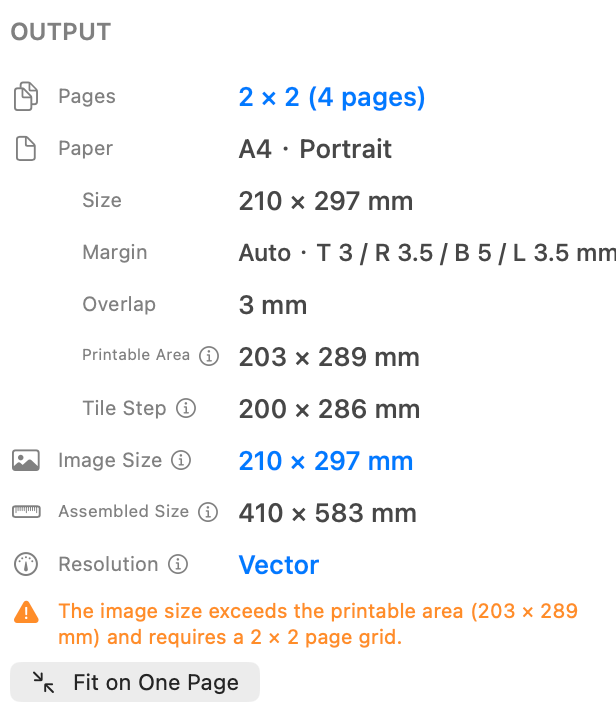
- Ustaw marginesy i nakładki. Auto Margin chroni zawartość przed niedrukowalnymi krawędziami wybranej drukarki. Zacznij od nakładania się 5 mm, gdy powtarzające się szkice pomogą wyrównać sąsiednie strony.
- Sprawdź oba podglądy. Użyj Assembled, aby sprawdzić cały rysunek, a Pages, aby sprawdzić wymiary, etykiety i cienkie linie w pobliżu każdej granicy.
- Drukuj w rozmiarze 100% lub w rozmiarze rzeczywistym. Dopasuj ponownie papier w oknie dialogowym drukowania w systemie macOS, wyłącz opcję Skaluj do dopasowania i powiększanie bez obramowania i wyłącz drukowanie dwustronne.
- Zmierz test przed zatwierdzeniem. Wydrukuj najmniejszy podzbiór zawierający znany wymiar poziomy i pionowy, a następnie porównaj wynik na papierze ze źródłem.

Jak wydrukować plan A1 na papierze A4
A1 ma wymiary 594 x 841 mm i ma ośmiokrotnie większą powierzchnię niż A4. Dzięki zgodnej orientacji i braku bezpiecznych dla drukarki marginesów strona A1 jest odwzorowana nominalnie na osiem arkuszy A4 w oryginalnym rozmiarze. Prawdziwa drukarka zwykle nie jest w stanie dotrzeć do każdej krawędzi arkusza, dlatego bezpieczne marginesy i zakładki mogą zwiększyć wymaganą siatkę bez zmiany samego projektu.
- Upewnij się, że źródłowa strona PDF to w rzeczywistości rysunek A1, a nie rysunek A1 zmniejszony do innego rozmiaru strony.
- Wybierz A4 i odpowiednią orientację dla papieru załadowanego do drukarki.
- Użyj No Scale i potwierdź, że zgłoszony Final Image Size pozostaje 594 x 841 mm, umożliwiając orientację.
- Przejrzyj obliczoną siatkę strony po zastosowaniu Auto Margin i nakładania się.
- Wydrukuj na 100% i zmierz znany wymiar przed złożeniem każdego arkusza.
Liczba stron nie definiuje skali
Marginesy, nakładanie się, orientacja i obszar wydruku mogą zmieniać liczbę arkuszy. Zachowany plik PDF Image Size oraz zmierzony odnośnik papieru określają, czy skala jest prawidłowa.
Jak zachować szkic wektorowy PDF podczas układania płytek
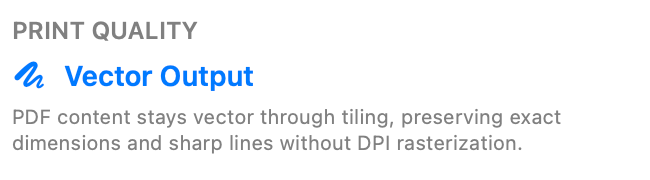
Natywny tekst, ścieżki i kształty w formacie PDF nie mają stałej rozdzielczości DPI mapy bitowej. PrintTiler podczas tworzenia stron podzielonych na kafelki zachowuje te elementy w oparciu o wektory, więc etap układania nie powoduje najpierw konwersji drobnych linii rysunku na obraz o niskiej rozdzielczości. Osadzone zdjęcia, skany i renderowania rastrowe witryn internetowych nadal opierają się na pikselach i zachowują własne ograniczenia rozdzielczości.
Plan wektora rodzimego
Linie i tekst pozostają niezależne od rozdzielczości dzięki kafelkowemu wydrukowi PDF. Ostateczne szczegóły nadal zależą od rozdzielczości drukarki, grubości linii, nośnika i zachowania sterownika.
Zeskanowany projekt w formacie PDF
Strona PDF zawiera piksele ze skanera. Powiększanie zmniejsza efektywną rozdzielczość obrazu, mimo że nazwa pliku kończy się na .pdf.
Mieszane pliki PDF
Adnotacje wektorowe i szkice pozostają wektorami, natomiast osadzone zdjęcia, skany, cieniowane renderingi i inne obrazy zachowują swoje indywidualne limity pikseli.
Czy wydrukowanie wektorowego pliku PDF ostatecznie powoduje jego rasteryzację?
Fizyczna drukarka renderuje każdą stronę za pomocą sterownika lub procesora obrazu rastrowego z rozdzielczością wyjściową urządzenia. Przydatnym rozróżnieniem jest to, czy dokument jest rasteryzowany przedwcześnie w niskiej rozdzielczości. PrintTiler zachowuje natywne obiekty wektorowe poprzez układanie kafelków i zapisywanie plików PDF, dzięki czemu ostateczna ścieżka druku otrzymuje oryginalną geometrię linii i tekstu.
Sprawdź wydrukowaną skalę planu
Oprogramowanie może zachować geometrię pliku PDF, ale sterownik drukarki, tryb bez obramowania, podawanie nośnika i kalibracja mechaniczna nadal wpływają na arkusz fizyczny. Traktuj pomiary jako część przepływu pracy, zamiast zakładać, że ostry podgląd dowodzi skali.
- Wybierz znany wymiar lub pasek skali w obszarze arkusza, który można wydrukować przy użyciu jak najmniejszej liczby płytek.
- Przed drukowaniem zmierz oczekiwaną długość papieru w skali podanej na rysunku.
- Wydrukuj na 100% i połóż papier płasko.
- Zmierz odniesienie poziome i pionowe za pomocą odpowiedniej linijki.
- Porównaj różnice z tolerancją wymaganą przez projekt i drukarkę.
Użyj wydruku w domu lub biurze wyłożonym kafelkami do celów, na które pozwala projekt. Wydruk referencyjny, szablon warsztatowy, przegląd projektu lub znaczniki terenowe mogą mieć inne wymagania niż zapieczętowany zestaw planów, przedłożenie pozwolenia lub umowny dokument budowy.
Dlaczego rysunek techniczny jest drukowany w złym rozmiarze lub jakości
Każdy pomiar jest za mały
Skaluj, aby dopasować lub zmniejsz do obszaru wydruku jest aktywny. Użyj No Scale w PrintTiler i 100% lub Rzeczywisty rozmiar w oknie dialogowym wydruku końcowego.
Wynik jest nieco za duży
Podczas drukowania bez obramowania może występować zjawisko overscan. Użyj standardowego ustawienia wstępnego papieru i wyłącz powiększanie bez obramowania.
Tylko jeden kierunek jest zły
Sprawdź wymiary papieru, orientację, współczynnik proporcji, ustawienia sterownika i kalibrację mechaniczną oddzielnie dla osi X i Y.
Linie wyglądają na piksele
Powiększ źródłowy plik PDF. Jeżeli linie ujawniają piksele, oznacza to, że rysunek został zeskanowany lub zrasteryzowany przed otrzymaniem go przez PrintTiler; jeśli to możliwe, wyeksportuj natywny plik PDF z aplikacji autorskiej.
Linie znikają lub wyglądają na zbyt jasne
Bardzo cienkie linie, niska rozdzielczość drukarki, tryb roboczy, wybór nośnika lub konwersja kolorów sterownika mogą mieć wpływ na wydruk, nawet jeśli źródło pozostaje wektorem.
Brakuje zawartości na krawędziach arkusza
Użyj Auto Margin dla wybranej drukarki i papieru, a następnie dodaj zakładkę dla szwów wewnętrznych. Marginesy i nakładki rozwiązują różne problemy związane z krawędziami.
Lista kontrolna drukowania planów i rysunków technicznych
- Źródłem jest plik PDF wyeksportowany z aplikacji do rysowania, a nie zrzut ekranu
- Strona PDF zawiera zamierzone wymiary arkusza i kompletną tabelkę rysunkową
- Dostępny jest znany wymiar, podziałka lub odniesienie do kalibracji
- Wybrana drukarka, papier i orientacja odpowiadają załadowanym arkuszom
- No Scale zachowuje osadzony rozmiar fizyczny strony PDF
- Natywne raporty szkiców Vector Output
- Auto Margin chroni niezadrukowane krawędzie i montaż wsporników zakładek
- Okno dialogowe drukowania w systemie macOS używa 100% lub rzeczywistego rozmiaru bez overscanu bez obramowania
- Zmierzony test przechodzi w obu kierunkach przed wydrukowaniem pełnego zestawu
- Wyjście kafelkowe jest odpowiednie do zamierzonego zastosowania i tolerancji projektu
Kontynuuj z właściwym odniesieniem
Więcej o obsłudze wielostronicowych plików PDF i trybach dopasowania przeczytasz w przewodniku po dzieleniu dużych plików PDF. Jeśli wynik na papierze nadal jest nieprawidłowy po teście 100%, skorzystaj z diagnostyki drukowania w dokładnym rozmiarze. W przypadku brakujących krawędzi lub trudnych łączeń przejdź do ustawień marginesów i nakładania.
Często zadawane pytania
Jak wydrukować plan na wielu stronach na komputerze Mac?
Wyeksportuj projekt jako plik PDF o prawidłowym rozmiarze, otwórz jego dużą stronę źródłową w PrintTiler, wybierz prawdziwą drukarkę i papier, wybierz No Scale, sprawdź siatkę strony, następnie wydrukuj w 100% lub Rzeczywisty rozmiar i zmierz jeden znany wymiar.
Czy mogę wydrukować plan A1 na papierze A4 w oryginalnym rozmiarze?
Tak. Plik PDF A1 można podzielić na arkusze A4 bez zmiany jego osadzonego rozmiaru fizycznego. Przy zgodnej orientacji i bez marginesów bezpiecznych dla drukarki, A1 to nominalnie osiem arkuszy A4; marginesy nadające się do wydruku i nakładanie się mogą zwiększyć rzeczywistą liczbę stron.
Czy rozmieszczenie planu PDF rasteryzuje jego linie wektorowe?
PrintTiler zachowuje natywny tekst, kształty i szkice w formacie PDF w oparciu o wektory poprzez układanie kafelków i zapisywanie plików PDF. Osadzone skany i zdjęcia pozostają treścią rastrową, a drukarka fizyczna ostatecznie renderuje stronę w rozdzielczości własnego urządzenia.
Jakiego formatu pliku użyć dla rysunku technicznego?
Użyj pliku PDF wyeksportowanego z rysunku lub aplikacji CAD z zachowaniem zamierzonych wymiarów strony i czcionek. PrintTiler nie otwiera bezpośrednio natywnych plików CAD, takich jak DWG, dlatego najpierw wyeksportuj wymagany arkusz do formatu PDF.
Dlaczego mój rysunek techniczny został wydrukowany w niewłaściwej skali?
Typowymi przyczynami są: skalowanie, aby dopasować, niedopasowanie rozmiaru papieru, nadmierne skanowanie bez obramowania lub skalowanie sterownika drukarki po opuszczeniu aplikacji przez strony sąsiadujące. Dopasuj papier i orientację, wydrukuj pod adresem 100% i sprawdź znany wymiar w obu kierunkach.
Jak mogę sprawdzić, czy plik PDF z planem jest wektorowy czy zeskanowany?
Natywne linie wektorowe i tekst pozostają ostre przy dużym powiększeniu pliku PDF, a skanowanie ujawnia piksele. W PrintTiler natywna strona PDF zgłasza Vector Output, ale osadzona zeskanowana treść nadal ma stałą rozdzielczość w pikselach.
