
Como imprimir um projeto em escala no Mac
Uma planta, planta arquitetônica ou desenho de engenharia pode ser maior do que o papel em uma impressora doméstica ou de escritório, mas reduzi-lo a uma folha torna sua escala declarada inutilizável. O fluxo de trabalho confiável é exportar um PDF de tamanho correto, preservar o tamanho da página, dividi-lo em folhas padrão e verificar uma medida conhecida no papel.
Como você imprime um projeto na escala pretendida em um Mac?
Exporte o desenho como PDF com as dimensões corretas da folha, abra a página grande em PrintTiler, selecione a impressora e o papel reais, escolha No Scale, revise os limites da página lado a lado, depois imprima em 100% ou Tamanho real e meça uma dimensão conhecida antes de imprimir o conjunto completo.
Melhor para
- Plantas, plantas baixas, desenhos de oficina e diagramas técnicos que precisam abranger folhas A4 ou Letter
- Impressões de referência e de trabalho cuja escala física pode ser verificada em relação a uma dimensão conhecida
Não para
- Abrindo ou editando formatos CAD nativos, como DWG
- Substituir conjuntos de planos emitidos profissionalmente quando uma licença, contrato ou procedimento local exigir saída aprovada em grande formato
Funciona em
- macOS 12.0 ou posterior
- Páginas PDF nativas com tamanho físico incorporado, barra de escala ou dimensão conhecida
Por que PrintTiler em vez disso
- Mantém o texto nativo do PDF e o trabalho de linha baseado em vetores ao criar páginas lado a lado
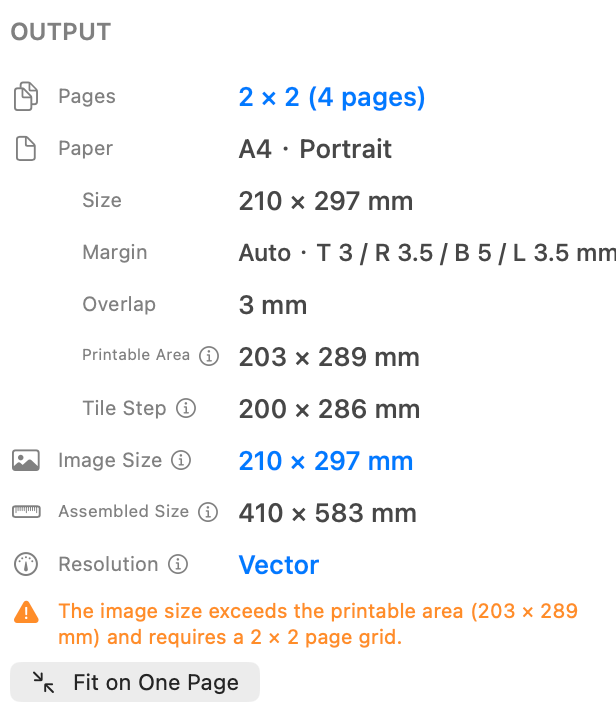
- Mostra tamanho físico, área imprimível, quebras de página, margens e sobreposição antes da impressão
Neste guia
- Prepare o desenho original como PDF
- Entenda a escala do desenho versus a escala de impressão
- Cálculo da escala da planta baixa
- Imprimir um projeto em vários Pages
- Imprimir um PDF A1 em A4 Paper
- Preservar linhas de vetor em PDF
- Verifique a escala impressa
- Corrigir tamanho errado ou pouco claro Output
- Lista de verificação de impressão do projeto
Prepare o desenho original como PDF
PrintTiler aceita arquivos PDF em vez de documentos CAD nativos. No AutoCAD, Vectorworks, Archicad, um aplicativo de desenho ou outra ferramenta de autoria, primeiro exporte a folha necessária como PDF. A página exportada deve conter o bloco de título completo e manter o tamanho físico pretendido da folha, como A1, A0, ANSI C, ANSI D ou ARCH D.
Não corte o PDF firmemente ao redor das linhas visíveis se o limite da folha tiver seu tamanho físico. Mantenha uma linha de dimensão, barra de escala, marca de calibração ou outra distância conhecida que possa ser medida após a impressão. Uma página que parece nítida na tela, mas tem dimensões desconhecidas, não pode provar que a saída do papel está correta.
Use a página em PDF, não uma captura de tela
Uma captura de tela descarta as dimensões da página incorporadas ao PDF e converte texto nativo e linhas em pixels. Exporte ou imprima o desenho em PDF a partir de seu aplicativo de autoria e, em seguida, coloque a página PDF lado a lado diretamente.
A escala do desenho é diferente da porcentagem de impressão
Uma notação como 1:100 ou 1/4 in = 1 ft descreve como as dimensões do modelo são representadas na folha de desenho. A configuração 100% da caixa de diálogo de impressão final tem uma função diferente: envia a página PDF já preparada para o papel sem aplicar outra ampliação ou redução.
Exemplo: Imprimir uma planta baixa em 1:100 ou 1:50
Para calcular a medida esperada do papel, divida a dimensão real pelo denominador da escala usando as mesmas unidades. Uma parede com 10 m de comprimento tem 10,000 mm, portanto deve medir 100 mm em 1:100 ou 200 mm em 1:50.
- O PDF já foi exportado corretamente em 1:100: use No Scale em PrintTiler, imprima as páginas em 100%, e verifique se a parede de 10 m mede 100 mm no papel.
- Você precisa alterar esse PDF de 1:100 para 1:50: o desenho deve ficar duas vezes maior em cada direção. Prefira exportar um novo PDF 1:50 do aplicativo de desenho. Se redimensionar intencionalmente o PDF existente, dobre sua largura e altura físicas em Custom Fit → Image Size e verifique a referência de 200 mm.
- O PDF foi reduzido anteriormente para caber em uma folha menor: seu rótulo de escala impresso pode não descrever mais sua geometria. Verifique uma dimensão conhecida antes de confiar em No Scale.
No Scale preserva as dimensões físicas existentes do PDF; ele não interpreta um rótulo “1:100” nem repara uma exportação dimensionada incorretamente. Para redimensionamento deliberado e verificações de medição, use o fluxo de trabalho de impressão de tamanho exato.
Como imprimir um projeto em várias páginas no Mac
- Exporte a folha de desenho correta como PDF. Confirme o bloco de título, a escala indicada, o tamanho da página e pelo menos uma medida conhecida.
- Abra o PDF em PrintTiler. Se ele contiver várias folhas, selecione a página de origem necessária. PrintTiler prepara uma página PDF selecionada por vez.
- Selecione a impressora de destino e o papel carregado. Combine A4, Carta, A3, Tablóide ou uma folha personalizada e escolha a orientação real.
- Escolha No Scale. Use esta opção quando as dimensões da página incorporada do PDF já estiverem corretas. Não escolha Fit Width, Fit Height ou um novo tamanho personalizado para um plano de medição crítica.
- Defina margens e sobreposição. Auto Margin protege o conteúdo das bordas não imprimíveis da impressora selecionada. Comece com sobreposição de 5 mm quando linhas repetidas ajudarão a alinhar as páginas vizinhas.
- Inspecione ambas as visualizações. Use Assembled para verificar o desenho completo e Pages para inspecionar dimensões, rótulos e linhas finas perto de cada limite.
- Imprima em 100% ou em tamanho real. Combine o papel novamente na caixa de diálogo de impressão do macOS, desative Dimensionar para ajustar e ampliação sem bordas e mantenha a impressão frente e verso desativada.
- Meça um teste antes de confirmar. Imprima o menor subconjunto contendo uma dimensão horizontal e vertical conhecida e compare o resultado do papel com a fonte.

Como imprimir um projeto A1 em papel A4
A1 mede 594 x 841 mm e tem oito vezes a área de A4. Com orientação compatível e sem margens seguras para impressão, uma página A1 é mapeada nominalmente para oito folhas A4 em seu tamanho original. Uma impressora real geralmente não consegue alcançar todas as bordas da folha, portanto, margens e sobreposições seguras podem aumentar a grade necessária sem alterar o projeto em si.
- Confirme se a página PDF de origem é na verdade A1 em vez de um desenho A1 reduzido em outro tamanho de página.
- Selecione A4 e a orientação correspondente para o papel colocado na impressora.
- Use No Scale e confirme se o Final Image Size relatado permanece 594 x 841 mm, permitindo a orientação.
- Revise a grade de página calculada após Auto Margin e a sobreposição ser aplicada.
- Imprima em 100% e meça uma dimensão conhecida antes de montar cada folha.
A contagem de páginas não define a escala
Margens, sobreposição, orientação e área de impressão podem alterar o número de folhas. O PDF preservado Image Size e a referência de papel medida determinam se a escala está correta.
Como preservar linhas de vetor PDF ao colocar lado a lado
Texto, caminhos e formas PDF nativos não têm um DPI de bitmap fixo. PrintTiler mantém esses elementos baseados em vetores enquanto cria as páginas lado a lado, de forma que a etapa de lado a lado não converta primeiro linhas finas de desenho em uma imagem de baixa resolução. Fotos de sites incorporadas, digitalizações e renderizações raster permanecem baseadas em pixels e mantêm seus próprios limites de resolução.
Projeto de vetor nativo
Linhas e texto permanecem independentes da resolução através da saída PDF lado a lado. Os detalhes finais ainda dependem da resolução da impressora, espessura da linha, mídia e comportamento do driver.
PDF do projeto digitalizado
A página PDF contém pixels de um scanner. Ampliar diminui a resolução efetiva da imagem, mesmo que o nome do arquivo termine em .pdf.
PDF misto
As anotações vetoriais e o trabalho de linha permanecem vetoriais, enquanto as fotos incorporadas, digitalizações, renderizações sombreadas e outras imagens mantêm seus limites de pixels individuais.
Imprimir um PDF vetorial eventualmente o rasteriza?
Uma impressora física renderiza cada página por meio de seu driver ou processador de imagem raster na resolução de saída do dispositivo. A distinção útil é se o documento é rasterizado prematuramente em baixa resolução. PrintTiler preserva objetos vetoriais nativos por meio da impressão em mosaico e saída PDF salva para que o caminho de impressão final receba a linha original e a geometria do texto.
Verifique a escala do projeto impresso
O software pode preservar a geometria do PDF, mas o driver da impressora, o modo sem bordas, a alimentação de mídia e a calibração mecânica ainda afetam a folha física. Trate a medição como parte do fluxo de trabalho, em vez de presumir que uma visualização nítida comprova a escala.
- Escolha uma dimensão conhecida ou barra de escala em uma área da folha que possa ser impressa com o menor número possível de blocos.
- Meça o comprimento esperado do papel na escala indicada no desenho antes de imprimir.
- Imprima em 100% e deixe o papel deitado.
- Meça uma referência horizontal e vertical com a régua apropriada.
- Compare as diferenças com a tolerância exigida pelo projeto e pela impressora.
Use uma impressão em mosaico para casa ou escritório para a finalidade que seu projeto permitir. Uma impressão de referência, um modelo de workshop, uma revisão de projeto ou uma marcação de campo podem ter requisitos diferentes de um conjunto de plano lacrado, envio de licença ou documento contratual de construção.
Por que um desenho técnico é impresso no tamanho ou na qualidade errada
Cada medição é muito pequena
Dimensionar para caber ou reduzir para área imprimível está ativo. Use No Scale em PrintTiler e 100% ou Tamanho real na caixa de diálogo de impressão final.
A saída é um pouco grande demais
A impressão sem margens pode estar aplicando overscan. Use a predefinição de papel padrão e desative a ampliação sem bordas.
Apenas uma direção está errada
Verifique as dimensões do papel, a orientação, a proporção, as configurações do driver e a calibração mecânica separadamente para os eixos X e Y.
As linhas parecem pixeladas
Amplie o PDF de origem. Se as linhas revelarem pixels, o desenho foi digitalizado ou rasterizado antes de PrintTiler recebê-lo; exporte um PDF nativo do aplicativo de autoria quando possível.
As linhas desaparecem ou parecem muito claras
Gramaturas de linha muito finas, baixa resolução da impressora, modo rascunho, escolha de mídia ou conversão de cores do driver podem afetar a saída mesmo quando a origem permanece vetorial.
Falta conteúdo nas bordas da folha
Use Auto Margin para a impressora e o papel selecionados e adicione sobreposição para costuras internas. Margem e sobreposição resolvem diferentes problemas de borda.
Lista de verificação de impressão de projeto e desenho técnico
- A fonte é um PDF exportado do aplicativo de desenho, não uma captura de tela
- A página PDF tem as dimensões pretendidas da folha e o bloco de título completo
- Uma dimensão conhecida, barra de escala ou referência de calibração está disponível
- A impressora, o papel e a orientação selecionados correspondem às folhas carregadas
- No Scale preserva o tamanho físico incorporado da página PDF
- Relatórios de linhas nativas Vector Output
- Auto Margin protege bordas não imprimíveis e sobreposição suporta montagem
- A caixa de diálogo de impressão do macOS usa 100% ou Tamanho real sem overscan sem borda
- Um teste medido passa em ambas as direções antes que o conjunto completo seja impresso
- A saída lado a lado é adequada ao uso e tolerância pretendidos do projeto
Continue com a referência correta
Leia o guia mais amplo de agrupamento de PDFs grandes para saber como lidar com PDFs de várias páginas e modos de dimensionamento. Se o resultado do papel permanecer errado após um teste 100%, use odiagnóstico de impressão de tamanho exato. Para bordas faltantes ou costuras difíceis, continue com as configurações de margem e sobreposição.
Perguntas comuns
Como imprimo um projeto em várias páginas em um Mac?
Exporte o projeto como um PDF de tamanho correto, abra sua grande página de origem em PrintTiler, escolha a impressora e o papel reais, selecione No Scale, inspecione a grade da página e imprima em 100% ou Tamanho Real e meça uma dimensão conhecida.
Posso imprimir um projeto A1 em papel A4 no tamanho original?
Sim. Um PDF A1 pode ser dividido em folhas A4 sem alterar seu tamanho físico incorporado. Com orientação compatível e sem margens seguras para impressão, A1 equivale nominalmente a oito folhas A4; margens imprimíveis e sobreposição podem aumentar a contagem real de páginas.
O agrupamento de um PDF de projeto rasteriza suas linhas vetoriais?
PrintTiler mantém texto, formas e linhas de PDF nativos baseados em vetores por meio da impressão em mosaico e saída de PDF salva. As digitalizações e fotos incorporadas permanecem como conteúdo rasterizado e, em última análise, a impressora física renderiza a página na resolução do próprio dispositivo.
Que formato de arquivo devo usar para um desenho técnico?
Use um PDF exportado do aplicativo de desenho ou CAD com as dimensões e fontes de página pretendidas preservadas. PrintTiler não abre arquivos CAD nativos, como DWG, diretamente, portanto, exporte primeiro a folha necessária para PDF.
Por que meu desenho técnico foi impresso na escala errada?
As causas comuns são Dimensionar para caber, incompatibilidade de tamanho de papel, digitalização excessiva sem bordas ou dimensionamento do driver de impressora depois que as páginas lado a lado saem do aplicativo. Combine o papel e a orientação, imprima em 100% e verifique uma dimensão conhecida em ambas as direções.
Como posso saber se um PDF de projeto é vetorial ou digitalizado?
As linhas e o texto do vetor nativo permanecem nítidos quando você amplia profundamente o PDF, enquanto uma digitalização revela pixels. Em PrintTiler, uma página PDF nativa relata Vector Output, mas o conteúdo digitalizado incorporado ainda tem uma resolução de pixels fixa.
