
Große PDFs auf dem Mac über mehrere Seiten drucken
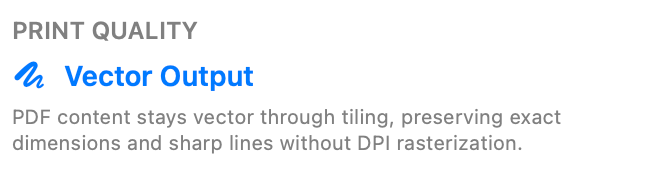
PDF-Seiten besitzen physische Maße und können skalierbare Vektortexte und Linien enthalten. Der richtige Ablauf erhält diese Geometrie und verteilt die große Seite auf Standardpapier, ohne sie zuvor in ein niedrig aufgelöstes Bild umzuwandeln.
Direkte Antwort
Wie drucke ich ein großes PDF auf dem Mac in Teilen?
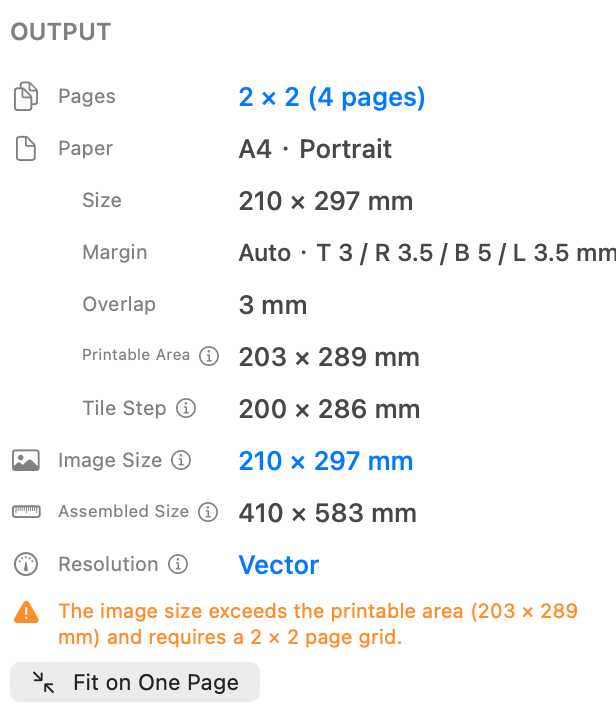
Öffnen Sie PDF und Quellseite in PrintTiler und wählen Sie Papier sowie Ausrichtung. Verwenden Sie Keine Skalierung für die Originalgröße oder Benutzerdefiniert für Seitenzahl oder Maße. Prüfen Sie Vektorausgabe, Ränder und Überlappung, bevor Sie drucken oder als PDF sichern.
Ideal für
- Teilen Sie eine große PDF-Seite mit PrintTiler auf A4- oder Letter-Blätter auf und erhalten Sie physische Maße sowie scharfe Vektortexte und Linien.
- PDF-Seiten besitzen physische Maße und können skalierbare Vektortexte und Linien enthalten. Der richtige Ablauf erhält diese Geometrie und verteilt die große Seite auf Standardpapier, ohne sie zuvor in ein niedrig aufgelöstes Bild umzuwandeln.
Nicht geeignet für
- Nein. PrintTiler ist derzeit nur als native macOS-Anwendung verfügbar. Die gesamte Verarbeitung erfolgt lokal auf Ihrem Mac. Ihre Bilder und PDF-Dateien verlassen Ihr Gerät zu keinem Zeitpunkt.
Funktioniert mit
- macOS 12.0 or later
- PrintTiler unterstützt eine breite Palette von Papierformaten: A-Serie (A3, A4, A5, A6), B-Serie (B4, B5), US-Formate (Letter, Legal, Executive, Statement, Tabloid), Fotoformate (4×6, 5×7, 8×10), Umschläge (C5, #10, DL, Monarch) und benutzerdefinierte Formate.
Warum PrintTiler
- Öffnen Sie PDF und Quellseite in PrintTiler und wählen Sie Papier sowie Ausrichtung. Verwenden Sie Keine Skalierung für die Originalgröße oder Benutzerdefiniert für Seitenzahl oder Maße. Prüfen Sie Vektorausgabe, Ränder und Überlappung, bevor Sie drucken oder als PDF sichern.
- PrintTiler ist eine macOS-Anwendung, die große Bilder in mehrere druckbare Seiten aufteilt. Perfekt zum Drucken von Postern, Karten, Bauplänen, Bannern und übergroßen Bildern mit Ihrem Heim- oder Bürodrucker.
PrintTiler 1.13.3
Öffnen Sie PDF und Quellseite in PrintTiler und wählen Sie Papier sowie Ausrichtung. Verwenden Sie Keine Skalierung für die Originalgröße oder Benutzerdefiniert für Seitenzahl oder Maße. Prüfen Sie Vektorausgabe, Ränder und Überlappung, bevor Sie drucken oder als PDF sichern.
PDF auf dem Mac kacheln und drucken
PDF-Seiten besitzen physische Maße und können skalierbare Vektortexte und Linien enthalten. Der richtige Ablauf erhält diese Geometrie und verteilt die große Seite auf Standardpapier, ohne sie zuvor in ein niedrig aufgelöstes Bild umzuwandeln.
- Wie importiere ich ein Bild? Es gibt zwei Möglichkeiten, ein Bild zu importieren: Klicken Sie auf "Bild auswählen", um Ihre Dateien zu durchsuchen, oder ziehen Sie eine Bilddatei direkt in das App-Fenster.
- Was ist der Modus "Keine Skalierung"? Der Modus "Keine Skalierung" druckt Ihr Bild in Originalgröße ohne Größenänderung. Das Bild wird so auf die Seiten gesetzt, was je nach Bildabmessungen mehrere Seiten ergeben kann.
- Welche Papierformate werden unterstützt? PrintTiler unterstützt eine breite Palette von Papierformaten: A-Serie (A3, A4, A5, A6), B-Serie (B4, B5), US-Formate (Letter, Legal, Executive, Statement, Tabloid), Fotoformate (4×6, 5×7, 8×10), Umschläge (C5, #10, DL, Monarch) und benutzerdefinierte Formate.
- Was ist der Modus "Benutzerdefiniert"? "Benutzerdefiniert" bietet zwei Optionen: Seiten legt fest, wie viele Seiten breit und hoch die Ausgabe ist, während Druckgröße die endgültigen physischen Abmessungen festlegt. In beiden Abläufen können Sie das Seitenverhältnis beibehalten oder Strecken zulassen.
- Was bewirken Ränder und Überlappung, und wann sollte ich sie verwenden? Ränder halten wichtige Inhalte von Papierkanten fern, die der Drucker abschneiden könnte. Die Überlappung wiederholt Inhalte an den Verbindungen benachbarter Seiten und erleichtert Schneiden und Ausrichten. Verwenden Sie Ränder zum Schutz der Papierkanten, Überlappung für die Montage oder beides für eine besonders sichere Kacheldruck-Einstellung.
- Welche Auflösungsoptionen sind verfügbar? PrintTiler bietet vier Auflösungsoptionen: Original (verwendet die native DPI des Bildes), Standard (150 DPI, gut für Poster aus der Entfernung), Hoch (300 DPI, professionelle Qualität) und Benutzerdefiniert (eigenen DPI-Wert festlegen).
Öffnen Sie PDF und Quellseite in PrintTiler und wählen Sie Papier sowie Ausrichtung. Verwenden Sie Keine Skalierung für die Originalgröße oder Benutzerdefiniert für Seitenzahl oder Maße. Prüfen Sie Vektorausgabe, Ränder und Überlappung, bevor Sie drucken oder als PDF sichern.
Warum PDFs anders als Bilder gedruckt werden
PrintTiler unterstützt alle gängigen Formate einschließlich PNG, JPEG, TIFF, PDF, BMP, GIF und HEIC. Ziehen Sie einfach Ihre Datei per Drag & Drop oder wählen Sie sie aus, um zu beginnen.
Native PDF-Größe verstehen
Der Modus "Keine Skalierung" druckt Ihr Bild in Originalgröße ohne Größenänderung. Das Bild wird so auf die Seiten gesetzt, was je nach Bildabmessungen mehrere Seiten ergeben kann.
Öffnen Sie PDF und Quellseite in PrintTiler und wählen Sie Papier sowie Ausrichtung. Verwenden Sie Keine Skalierung für die Originalgröße oder Benutzerdefiniert für Seitenzahl oder Maße. Prüfen Sie Vektorausgabe, Ränder und Überlappung, bevor Sie drucken oder als PDF sichern.
Auflösung und Qualität
Welche Auflösungsoptionen sind verfügbar?
PrintTiler bietet vier Auflösungsoptionen: Original (verwendet die native DPI des Bildes), Standard (150 DPI, gut für Poster aus der Entfernung), Hoch (300 DPI, professionelle Qualität) und Benutzerdefiniert (eigenen DPI-Wert festlegen).
Was bedeutet "Geschätzte DPI"?
Die geschätzte DPI zeigt die tatsächliche Druckauflösung basierend auf Ihren aktuellen Einstellungen. Qualitätsbewertungen umfassen: Unscharf (<100 DPI), Akzeptabel (100-149 DPI), Gut (150-299 DPI) und Scharf (300+ DPI). PrintTiler skaliert Bilder niemals hoch, um die Qualität zu erhalten.
Teilen Sie eine große PDF-Seite mit PrintTiler auf A4- oder Letter-Blätter auf und erhalten Sie physische Maße sowie scharfe Vektortexte und Linien.
Skalierungsmodi für PDFs
Was ist der Modus "Keine Skalierung"?
Der Modus "Keine Skalierung" druckt Ihr Bild in Originalgröße ohne Größenänderung. Das Bild wird so auf die Seiten gesetzt, was je nach Bildabmessungen mehrere Seiten ergeben kann.
Öffnen Sie PDF und Quellseite in PrintTiler und wählen Sie Papier sowie Ausrichtung. Verwenden Sie Keine Skalierung für die Originalgröße oder Benutzerdefiniert für Seitenzahl oder Maße. Prüfen Sie Vektorausgabe, Ränder und Überlappung, bevor Sie drucken oder als PDF sichern.
Was ist der Modus "An Breite anpassen"?
"An Breite anpassen" skaliert Ihr Bild, sodass seine Breite genau der Seitenbreite entspricht. Das Bild ist eine Seite breit und kann sich vertikal über mehrere Seiten erstrecken.
Öffnen Sie PDF und Quellseite in PrintTiler und wählen Sie Papier sowie Ausrichtung. Verwenden Sie Keine Skalierung für die Originalgröße oder Benutzerdefiniert für Seitenzahl oder Maße. Prüfen Sie Vektorausgabe, Ränder und Überlappung, bevor Sie drucken oder als PDF sichern.
Was ist der Modus "Benutzerdefiniert"?
"Benutzerdefiniert" bietet zwei Optionen: Seiten legt fest, wie viele Seiten breit und hoch die Ausgabe ist, während Druckgröße die endgültigen physischen Abmessungen festlegt. In beiden Abläufen können Sie das Seitenverhältnis beibehalten oder Strecken zulassen.
Öffnen Sie PDF und Quellseite in PrintTiler und wählen Sie Papier sowie Ausrichtung. Verwenden Sie Keine Skalierung für die Originalgröße oder Benutzerdefiniert für Seitenzahl oder Maße. Prüfen Sie Vektorausgabe, Ränder und Überlappung, bevor Sie drucken oder als PDF sichern.
Öffnen Sie PDF und Quellseite in PrintTiler und wählen Sie Papier sowie Ausrichtung. Verwenden Sie Keine Skalierung für die Originalgröße oder Benutzerdefiniert für Seitenzahl oder Maße. Prüfen Sie Vektorausgabe, Ränder und Überlappung, bevor Sie drucken oder als PDF sichern.
PDF-Workflows mit exakter Größe
Poster
Machen Sie aus Fotos, Grafiken und Veranstaltungsdesigns große Wandposter.
Der Modus "Keine Skalierung" druckt Ihr Bild in Originalgröße ohne Größenänderung. Das Bild wird so auf die Seiten gesetzt, was je nach Bildabmessungen mehrere Seiten ergeben kann.
Kunstwerke
Vergrößern Sie Illustrationen und digitale Kunst zum Rahmen, Pausen oder Installieren.
"Benutzerdefiniert" bietet zwei Optionen: Seiten legt fest, wie viele Seiten breit und hoch die Ausgabe ist, während Druckgröße die endgültigen physischen Abmessungen festlegt. In beiden Abläufen können Sie das Seitenverhältnis beibehalten oder Strecken zulassen.
Beschilderung
Drucken Sie temporäre Schilder, Banner und Wegweiser im passenden Format.
Die geschätzte DPI zeigt die tatsächliche Druckauflösung basierend auf Ihren aktuellen Einstellungen. Qualitätsbewertungen umfassen: Unscharf (<100 DPI), Akzeptabel (100-149 DPI), Gut (150-299 DPI) und Scharf (300+ DPI). PrintTiler skaliert Bilder niemals hoch, um die Qualität zu erhalten.
Unterrichtsmaterial
Erstellen Sie große Diagramme, Zeitleisten, Arbeitsblätter und Aushänge.
Ränder halten wichtige Inhalte von Papierkanten fern, die der Drucker abschneiden könnte. Die Überlappung wiederholt Inhalte an den Verbindungen benachbarter Seiten und erleichtert Schneiden und Ausrichten. Verwenden Sie Ränder zum Schutz der Papierkanten, Überlappung für die Montage oder beides für eine besonders sichere Kacheldruck-Einstellung.
Mehrseitige PDFs verarbeiten
PrintTiler unterstützt alle gängigen Formate einschließlich PNG, JPEG, TIFF, PDF, BMP, GIF und HEIC. Ziehen Sie einfach Ihre Datei per Drag & Drop oder wählen Sie sie aus, um zu beginnen.
Es gibt zwei Möglichkeiten, ein Bild zu importieren: Klicken Sie auf "Bild auswählen", um Ihre Dateien zu durchsuchen, oder ziehen Sie eine Bilddatei direkt in das App-Fenster.
Öffnen Sie PDF und Quellseite in PrintTiler und wählen Sie Papier sowie Ausrichtung. Verwenden Sie Keine Skalierung für die Originalgröße oder Benutzerdefiniert für Seitenzahl oder Maße. Prüfen Sie Vektorausgabe, Ränder und Überlappung, bevor Sie drucken oder als PDF sichern.
Bewährte Verfahren für PDF-Druck
Was ist der Modus "Keine Skalierung"?
Der Modus "Keine Skalierung" druckt Ihr Bild in Originalgröße ohne Größenänderung. Das Bild wird so auf die Seiten gesetzt, was je nach Bildabmessungen mehrere Seiten ergeben kann.
Was ist der Modus "Benutzerdefiniert"?
"Benutzerdefiniert" bietet zwei Optionen: Seiten legt fest, wie viele Seiten breit und hoch die Ausgabe ist, während Druckgröße die endgültigen physischen Abmessungen festlegt. In beiden Abläufen können Sie das Seitenverhältnis beibehalten oder Strecken zulassen.
Welche Auflösungsoptionen sind verfügbar?
PrintTiler bietet vier Auflösungsoptionen: Original (verwendet die native DPI des Bildes), Standard (150 DPI, gut für Poster aus der Entfernung), Hoch (300 DPI, professionelle Qualität) und Benutzerdefiniert (eigenen DPI-Wert festlegen).
Was bedeutet "Geschätzte DPI"?
Die geschätzte DPI zeigt die tatsächliche Druckauflösung basierend auf Ihren aktuellen Einstellungen. Qualitätsbewertungen umfassen: Unscharf (<100 DPI), Akzeptabel (100-149 DPI), Gut (150-299 DPI) und Scharf (300+ DPI). PrintTiler skaliert Bilder niemals hoch, um die Qualität zu erhalten.
Was bewirken Ränder und Überlappung, und wann sollte ich sie verwenden?
Ränder halten wichtige Inhalte von Papierkanten fern, die der Drucker abschneiden könnte. Die Überlappung wiederholt Inhalte an den Verbindungen benachbarter Seiten und erleichtert Schneiden und Ausrichten. Verwenden Sie Ränder zum Schutz der Papierkanten, Überlappung für die Montage oder beides für eine besonders sichere Kacheldruck-Einstellung.
Häufige Fragen
Welche Bildformate werden unterstützt?
PrintTiler unterstützt alle gängigen Formate einschließlich PNG, JPEG, TIFF, PDF, BMP, GIF und HEIC. Ziehen Sie einfach Ihre Datei per Drag & Drop oder wählen Sie sie aus, um zu beginnen.
Was ist der Modus "Keine Skalierung"?
Der Modus "Keine Skalierung" druckt Ihr Bild in Originalgröße ohne Größenänderung. Das Bild wird so auf die Seiten gesetzt, was je nach Bildabmessungen mehrere Seiten ergeben kann.
Was ist der Modus "Benutzerdefiniert"?
"Benutzerdefiniert" bietet zwei Optionen: Seiten legt fest, wie viele Seiten breit und hoch die Ausgabe ist, während Druckgröße die endgültigen physischen Abmessungen festlegt. In beiden Abläufen können Sie das Seitenverhältnis beibehalten oder Strecken zulassen.
Welche Auflösungsoptionen sind verfügbar?
PrintTiler bietet vier Auflösungsoptionen: Original (verwendet die native DPI des Bildes), Standard (150 DPI, gut für Poster aus der Entfernung), Hoch (300 DPI, professionelle Qualität) und Benutzerdefiniert (eigenen DPI-Wert festlegen).
Was bedeutet "Geschätzte DPI"?
Die geschätzte DPI zeigt die tatsächliche Druckauflösung basierend auf Ihren aktuellen Einstellungen. Qualitätsbewertungen umfassen: Unscharf (<100 DPI), Akzeptabel (100-149 DPI), Gut (150-299 DPI) und Scharf (300+ DPI). PrintTiler skaliert Bilder niemals hoch, um die Qualität zu erhalten.
