
Hoe u een blauwdruk op schaal kunt afdrukken op een Mac
Een blauwdruk, architectonisch plan of technische tekening kan groter zijn dan het papier in een printer thuis of op kantoor, maar als u het tot één vel verkleint, wordt de opgegeven schaal onbruikbaar. De betrouwbare workflow bestaat uit het exporteren van een PDF met het juiste formaat, het behouden van dat paginaformaat, het verdelen ervan over standaardvellen en het verifiëren van een bekende afmeting op papier.
Hoe druk je een blauwdruk op de beoogde schaal af op een Mac?
Exporteer de tekening als PDF met de juiste bladafmetingen, open de grote pagina in PrintTiler, selecteer de echte printer en het papier, kies No Scale, bekijk de naast elkaar geplaatste paginagrenzen, druk vervolgens af op 100% of op ware grootte en meet een bekende afmeting voordat u de volledige set afdrukt.
Beste voor
- Blauwdrukken, plattegronden, werkplaatstekeningen en technische diagrammen die A4 of Letter-vellen moeten beslaan
- Referentie- en werkafdrukken waarvan de fysieke schaal kan worden gecontroleerd aan de hand van een bekende afmeting
Niet voor
- Native CAD-formaten zoals DWG openen of bewerken
- Het vervangen van professioneel uitgegeven plansets wanneer een vergunning-, contract- of locatieprocedure goedgekeurde uitvoer op groot formaat vereist
Werkt aan
- macOS 12.0 of hoger
- Native PDF-pagina's met een ingesloten fysieke grootte, schaalbalk of bekende dimensie
Waarom PrintTiler in plaats daarvan
- Houdt oorspronkelijke PDF-tekst en lijnwerkvectorgebaseerd terwijl u tegelpagina's maakt
- Toont fysieke grootte, afdrukbaar gebied, pagina-einden, marges en overlap vóór het afdrukken
In deze gids
- De brontekening voorbereiden als PDF
- Begrijp tekenschaal versus afdrukschaal
- Schaalberekening van de plattegrond
- Een blauwdruk afdrukken over meerdere Pages
- Een A1 PDF afdrukken op A4 Paper
- PDF-vectorlijnwerk behouden
- Controleer de afgedrukte schaal
- Verkeerde maat of onduidelijkheid corrigeren Output
- Checklist blauwdruk afdrukken
Bereid de brontekening voor als PDF
PrintTiler accepteert PDF-bestanden in plaats van oorspronkelijke CAD-documenten. In AutoCAD, Vectorworks, Archicad, een tekenapp of een ander ontwerptool exporteert u eerst het gewenste werkblad als PDF. De geëxporteerde pagina moet het volledige titelblok bevatten en het beoogde fysieke bladformaat behouden, zoals A1, A0, ANSI C, ANSI D of ARCH D.
Snijd de PDF niet strak rond het zichtbare lijnenwerk bij als de velgrens zijn fysieke grootte heeft. Houd een maatlijn, schaalbalk, kalibratiemarkering of een andere bekende afstand aan die na het afdrukken kan worden gemeten. Een pagina die er op het scherm scherp uitziet maar onbekende afmetingen heeft, kan niet bewijzen dat de papieruitvoer correct is.
Gebruik het PDF-blad, geen screenshot
Een schermafbeelding negeert de ingesloten paginaafmetingen van de PDF en converteert oorspronkelijke tekst en lijnwerk naar pixels. Exporteer of druk de tekening af naar PDF vanuit de ontwerptoepassing en deel die PDF-pagina vervolgens rechtstreeks naast elkaar.
Tekenschaal verschilt van het afdrukpercentage
Een notatie zoals 1:100 of 1/4 in = 1 ft beschrijft hoe modelafmetingen op het tekenblad worden weergegeven. De instelling 100% van het uiteindelijke afdrukdialoogvenster heeft een andere taak: het stuurt de reeds voorbereide PDF-pagina naar papier zonder nog een vergroting of verkleining toe te passen.
Voorbeeld: Druk een plattegrond af op 1:100 of 1:50
Om de verwachte papiermaat te berekenen, deelt u de werkelijke afmeting door de noemer van de schaal, waarbij u dezelfde eenheden gebruikt. Een muur die 10 m lang is, is 10,000 mm, dus hij moet 100 mm meten bij 1:100 of 200 mm bij 1:50.
- De PDF is al correct geëxporteerd op 1:100: gebruik No Scale in PrintTiler, druk de tegels af op 100% en controleer of de muur van 10 m 100 mm meet op papier.
- Je moet die PDF wijzigen van 1:100 naar 1:50: De tekening moet in elke richting twee keer zo groot worden. Exporteer bij voorkeur een nieuwe 1:50 PDF vanuit de tekentoepassing. Als u het formaat van de bestaande PDF opzettelijk wijzigt, verdubbel dan de fysieke breedte en hoogte in Custom Fit → Image Size en controleer vervolgens de 200 mm-referentie.
- De PDF werd eerder verkleind om op een kleiner vel te passen: Het afgedrukte schaallabel beschrijft mogelijk niet langer de geometrie ervan. Controleer een bekende afmeting voordat u op No Scale vertrouwt.
No Scale behoudt de bestaande fysieke afmetingen van de PDF; het interpreteert een “1:100”-label niet en repareert een onjuist geschaalde export niet. Voor doelbewuste formaat- en maatcontroles kunt u de workflow voor afdrukken op exact formaat gebruiken.
Hoe u een blauwdruk over meerdere pagina's op een Mac kunt afdrukken
- Exporteer het juiste tekenblad als PDF. Bevestig het titelblok, de aangegeven schaal, het paginaformaat en ten minste één bekende maat.
- Open de PDF in PrintTiler. Als deze meerdere bladen bevat, selecteert u de bronpagina die u nodig heeft. PrintTiler bereidt één geselecteerde PDF-pagina tegelijk voor.
- Selecteer de doelprinter en het geladen papier. Combineer A4, Letter, A3, Tabloid of een aangepast vel en kies de echte richting.
- Kies No Scale. Gebruik dit als de afmetingen van de ingesloten pagina's van de PDF al correct zijn. Kies niet Fit Width, Fit Height of een nieuw aangepast formaat voor een meetkritisch plan.
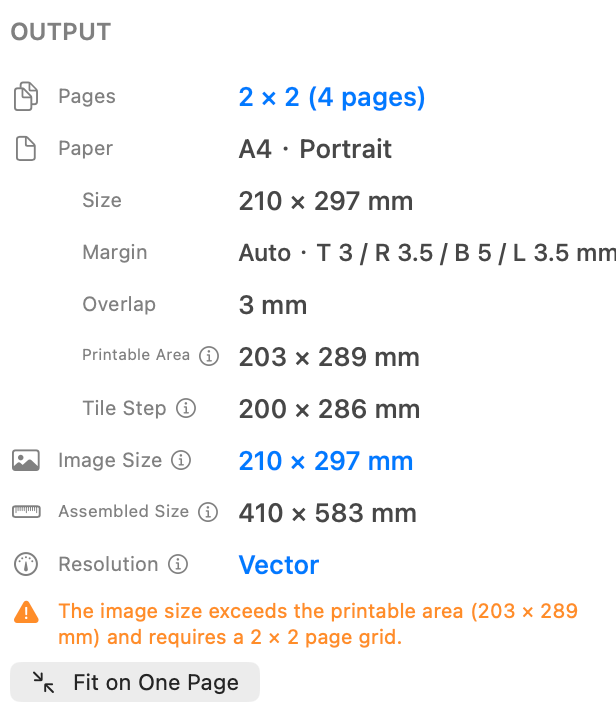
- Stel marges en overlapping in. Auto Margin beschermt de inhoud tegen de niet-afdrukbare randen van de geselecteerde printer. Begin met een overlap van 5 mm wanneer herhaald lijnenwerk helpt bij het uitlijnen van aangrenzende pagina's.
- Inspecteer beide voorbeelden. Gebruik Assembled om de volledige tekening te controleren en Pages om afmetingen, labels en fijne lijnen nabij elke grens te inspecteren.
- Afdrukken op 100% of ware grootte. Pas het papier opnieuw aan in het macOS-afdrukdialoogvenster, schakel 'Aanpassen aan passend' en vergroting zonder rand uit en laat dubbelzijdig afdrukken uitgeschakeld.
- Meet een test voordat u deze vastlegt. Druk de kleinste subset af die een bekende horizontale en verticale afmeting bevat en vergelijk het papieren resultaat met de bron.

Een A1-blauwdruk afdrukken op A4-papier
A1 meet 594 x 841 mm en heeft acht keer de oppervlakte van A4. Met een compatibele afdrukstand en zonder printerveilige marges komt een A1-pagina nominaal overeen met acht A4-vellen op het oorspronkelijke formaat. Een echte printer kan doorgaans niet elke velrand bereiken, dus veilige marges en overlap kunnen het vereiste raster vergroten zonder de blauwdruk zelf te veranderen.
- Controleer of de bron-PDF-pagina daadwerkelijk A1 is en niet een A1-tekening, verkleind naar een ander paginaformaat.
- Selecteer A4 en de overeenkomende richting voor het papier dat in de printer is geladen.
- Gebruik No Scale en bevestig dat de gerapporteerde Final Image Size 594 x 841 mm blijft, waardoor oriëntatie mogelijk is.
- Bekijk het berekende paginaraster nadat Auto Margin en overlap zijn toegepast.
- Print op 100% en meet een bekende afmeting voordat u elk vel samenvoegt.
Het aantal pagina's definieert de schaal niet
Marges, overlapping, richting en afdrukgebied kunnen het aantal vellen wijzigen. De bewaarde PDF Image Size en de gemeten papierreferentie bepalen of de schaal klopt.
Hoe u PDF-vectorlijnwerk kunt behouden bij het naast elkaar plaatsen
Native PDF-tekst, paden en vormen hebben geen vaste bitmap-DPI. PrintTiler houdt deze elementen vectorgebaseerd terwijl de tegelpagina's worden gemaakt, zodat de tegelstap niet eerst fijne tekenlijnen omzet in een afbeelding met een lage resolutie. Ingesloten sitefoto's, scans en rasterweergaven blijven op pixels gebaseerd en behouden hun eigen resolutielimieten.

Inheemse vectorblauwdruk
Lijnen en tekst blijven resolutie-onafhankelijk dankzij de betegelde PDF-uitvoer. De uiteindelijke details zijn nog steeds afhankelijk van de printerresolutie, lijndikte, media en drivergedrag.
Gescande blauwdruk-pdf
De PDF-pagina bevat pixels van een scanner. Als u deze vergroot, wordt de effectieve beeldresolutie verlaagd, ook al eindigt de bestandsnaam op .pdf.
Gemengde pdf
Vectorannotaties en lijnwerk blijven vector, terwijl ingesloten foto's, scans, gearceerde weergaven en andere afbeeldingen hun individuele pixellimieten behouden.
Wordt het afdrukken van een vector-PDF uiteindelijk gerasteriseerd?
Een fysieke printer geeft elke pagina weer via het stuurprogramma of de rasterbeeldprocessor met de uitvoerresolutie van het apparaat. Het nuttige onderscheid is of het document voortijdig wordt gerasterd met een lage resolutie. PrintTiler behoudt oorspronkelijke vectorobjecten door middel van naast elkaar geplaatste en opgeslagen PDF-uitvoer, zodat het uiteindelijke afdrukpad de originele lijn- en tekstgeometrie ontvangt.
Controleer de afgedrukte blauwdrukschaal
Software kan de PDF-geometrie behouden, maar het printerstuurprogramma, de randloze modus, de mediatoevoer en de mechanische kalibratie hebben nog steeds invloed op het fysieke vel. Beschouw metingen als onderdeel van de workflow in plaats van ervan uit te gaan dat een scherp voorbeeld de schaal bewijst.
- Kies een bekende maat- of schaalbalk in een velgebied dat met zo min mogelijk tegels kan worden bedrukt.
- Meet de verwachte papierlengte vanaf de aangegeven schaal van de tekening voordat u gaat afdrukken.
- Print op 100% en laat het papier plat liggen.
- Meet zowel een horizontale als een verticale referentie met de juiste liniaal.
- Vergelijk de verschillen met de tolerantie die het project en de printer vereisen.
Gebruik een betegelde thuis- of kantoorafdruk voor het doel waarvoor uw project dit toelaat. Een referentieafdruk, werkplaatssjabloon, ontwerpbeoordeling of veldopmaak kunnen andere eisen stellen dan een verzegeld plan, indiening van een vergunning of contractueel bouwdocument.
Waarom een technische tekening met het verkeerde formaat of de verkeerde kwaliteit wordt afgedrukt
Elke meting is te klein
Passend schalen of verkleinen tot afdrukbaar gebied is actief. Gebruik No Scale in PrintTiler en 100% of Werkelijke grootte in het uiteindelijke afdrukdialoogvenster.
De uitvoer is iets te groot
Bij randloos afdrukken wordt mogelijk overscan toegepast. Gebruik de standaardpapiervoorinstelling en schakel randloze vergroting uit.
Er is maar één richting verkeerd
Controleer de papierafmetingen, richting, beeldverhouding, driverinstellingen en mechanische kalibratie afzonderlijk voor de X- en Y-assen.
Lijnen zien er korrelig uit
Zoom in op de bron-PDF. Als de lijnen pixels onthullen, werd de tekening gescand of gerasterd voordat PrintTiler deze ontving; exporteer indien mogelijk een native PDF vanuit de auteurstoepassing.
Lijnen verdwijnen of zien er te licht uit
Zeer dunne lijndiktes, een lage printerresolutie, conceptmodus, mediakeuze of kleurconversie van het stuurprogramma kunnen de uitvoer beïnvloeden, zelfs als de bron vector blijft.
Er ontbreekt inhoud aan de bladranden
Gebruik Auto Margin voor de geselecteerde printer en papier, en voeg vervolgens overlap toe voor interne naden. Marge en overlap lossen verschillende randproblemen op.
Controlelijst voor blauwdruk en technische tekeningen afdrukken
- De bron is een PDF die is geëxporteerd vanuit de tekentoepassing, en geen screenshot
- De PDF-pagina heeft de beoogde bladafmetingen en het volledige titelblok
- Er is een bekende afmeting, schaalbalk of kalibratiereferentie beschikbaar
- De geselecteerde printer, het papier en de richting komen overeen met de geplaatste vellen
- No Scale behoudt de ingebedde fysieke grootte van de PDF-pagina
- Native lijnwerkrapporten Vector Output
- Auto Margin beschermt niet-bedrukbare randen en overlap ondersteunt de montage
- Het macOS-afdrukdialoogvenster gebruikt 100% of Werkelijke grootte zonder randloze overscan
- Een gemeten test wordt in beide richtingen uitgevoerd voordat de volledige set wordt afgedrukt
- De tegeluitvoer is geschikt voor het beoogde gebruik en de tolerantie van het project
Ga verder met de juiste referentie
Lees de bredere gids voor het naast elkaar plaatsen van grote PDF's voor de verwerking en formaatmodi van PDF's met meerdere pagina's. Als het papierresultaat na een 100%-test nog steeds verkeerd is, gebruik dan de afdrukdiagnose op exact formaat. Voor ontbrekende randen of lastige naden ga je verder met instellingen voor marges en overlappingen.
Veelgestelde vragen
Hoe druk ik een blauwdruk over meerdere pagina's af op een Mac?
Exporteer de blauwdruk als een PDF met het juiste formaat, open de grote bronpagina in PrintTiler, kies de echte printer en het echte papier, selecteer No Scale, inspecteer het paginaraster, druk vervolgens af op 100% of op ware grootte en meet één bekende afmeting.
Kan ik een A1-blauwdruk op A4-papier op origineel formaat afdrukken?
Ja. Een A1 PDF kan worden verdeeld over A4-vellen zonder de ingesloten fysieke grootte te wijzigen. Bij een compatibele richting en zonder printerveilige marges is A1 nominaal acht A4 vellen; afdrukbare marges en overlap kunnen het werkelijke aantal pagina's verhogen.
Worden bij het naast elkaar plaatsen van een blauwdruk-PDF de vectorlijnen gerasterd?
PrintTiler houdt oorspronkelijke PDF-tekst, vormen en lijnwerk vectorgebaseerd door middel van naast elkaar plaatsen en opgeslagen PDF-uitvoer. Ingesloten scans en foto's blijven rasterinhoud en de fysieke printer geeft de pagina uiteindelijk weer met de eigen apparaatresolutie.
Welk bestandsformaat moet ik gebruiken voor een technische tekening?
Gebruik een PDF die is geëxporteerd vanuit de teken- of CAD-toepassing, waarbij de beoogde paginaafmetingen en lettertypen behouden blijven. PrintTiler opent native CAD-bestanden zoals DWG niet rechtstreeks, dus exporteer het vereiste werkblad eerst naar PDF.
Waarom is mijn technische tekening op de verkeerde schaal afgedrukt?
De gebruikelijke oorzaken zijn 'Aanpassen', het niet overeenkomen van het papierformaat, overscannen zonder rand of het schalen van het printerstuurprogramma nadat de naast elkaar geplaatste pagina's de app verlaten. Pas het papier en de richting aan, druk af op 100% en controleer een bekende afmeting in beide richtingen.
Hoe weet ik of een blauwdruk-PDF een vectorbestand of een gescande versie is?
Oorspronkelijke vectorlijnen en tekst blijven scherp als u diep inzoomt op de PDF, terwijl bij een scan pixels zichtbaar worden. In PrintTiler rapporteert een native PDF-pagina Vector Output, maar ingesloten gescande inhoud heeft nog steeds een vaste pixelresolutie.
