
Come stampare un progetto in scala su Mac
Un progetto, un progetto architettonico o un disegno tecnico possono essere più grandi del foglio di carta di una stampante domestica o dell'ufficio, ma ridurlo a un foglio rende inutilizzabile la scala dichiarata. Il flusso di lavoro affidabile consiste nell'esportare un PDF delle dimensioni corrette, preservare le dimensioni della pagina, dividerlo su fogli standard e verificare una misurazione nota su carta.
Come si stampa un progetto nella scala prevista su un Mac?
Esporta il disegno come PDF con le dimensioni corrette del foglio, apri la pagina grande in PrintTiler, seleziona la stampante e la carta reali, scegli No Scale, rivedi i limiti della pagina affiancata, quindi stampa a 100% o alle dimensioni reali e misura una dimensione nota prima di stampare il set completo.
Meglio per
- Progetti, planimetrie, disegni di officina e diagrammi tecnici che devono estendersi su fogli A4 o Letter
- Stampe di riferimento e di lavoro la cui scala fisica può essere verificata rispetto a una dimensione nota
Non per
- Apertura o modifica di formati CAD nativi come DWG
- Sostituzione di set di piani rilasciati da professionisti quando un permesso, un contratto o una procedura del sito richiedono un output di grande formato approvato
Funziona
- macOS 12.0 o successivo
- Pagine PDF native con dimensioni fisiche, barre di scala o dimensioni note incorporate
Perché PrintTiler invece
- Mantiene il testo PDF nativo e il disegno al tratto basati su vettori durante la creazione di pagine affiancate
- Mostra le dimensioni fisiche, l'area stampabile, le interruzioni di pagina, i margini e la sovrapposizione prima della stampa
In questa guida
- Prepara il disegno originale come PDF
- Comprendere la scala del disegno rispetto alla scala della stampa
- Calcolo scala planimetria
- Stampa un progetto su più Pages
- Stampa un PDF A1 su A4 Paper
- Conserva il disegno al tratto vettoriale PDF
- Verifica la scala stampata
- Correggi la dimensione errata o non chiara Output
- Elenco di controllo per la stampa del progetto
Preparare il disegno originale come PDF
PrintTiler accetta file PDF anziché documenti CAD nativi. In AutoCAD, Vectorworks, Archicad, un'app di disegno o un altro strumento di creazione, esporta prima il foglio richiesto come PDF. La pagina esportata deve contenere il cartiglio completo e mantenere la dimensione fisica del foglio prevista, ad esempio A1, A0, ANSI C, ANSI D o ARCH D.
Non ritagliare il PDF strettamente attorno al disegno al tratto visibile se il bordo del foglio ha le sue dimensioni fisiche. Conserva una linea di quota, una barra della scala, un segno di calibrazione o un'altra distanza nota che può essere misurata dopo la stampa. Una pagina che appare nitida sullo schermo ma ha dimensioni sconosciute non può dimostrare che la carta stampata sia corretta.
Utilizza il foglio PDF, non uno screenshot
Uno screenshot elimina le dimensioni della pagina incorporata del PDF e converte il testo nativo e il disegno al tratto in pixel. Esporta o stampa il disegno in PDF dalla sua applicazione di creazione, quindi affianca direttamente la pagina PDF.
La scala del disegno è diversa dalla percentuale di stampa
Una notazione come 1:100 o 1/4 in = 1 ft descrive come le dimensioni del modello sono rappresentate sul foglio di disegno. L'impostazione 100% della finestra di dialogo di stampa finale ha un compito diverso: invia la pagina PDF già preparata su carta senza applicare un altro ingrandimento o riduzione.
Esempio: stampare una planimetria su 1:100 o 1:50
Per calcolare la misura prevista della carta, dividere la dimensione reale per il denominatore della scala utilizzando le stesse unità. Un muro lungo 10 m è 10,000 mm, quindi dovrebbe misurare 100 mm a 1:100 o 200 mm a 1:50.
- Il PDF è già stato esportato correttamente in 1:100: utilizzare No Scale in PrintTiler, stampare i fogli in 100% e verificare che il muro 10 m misuri 100 mm sulla carta.
- Devi modificare il PDF da 1:100 a 1:50: il disegno deve diventare due volte più grande in ciascuna direzione. Preferisci esportare un nuovo PDF 1:50 dall'applicazione di disegno. Se si ridimensiona intenzionalmente il PDF esistente, raddoppiarne la larghezza e l'altezza fisica in Custom Fit → Image Size, quindi verificare il riferimento 200 mm.
- Il PDF è stato precedentemente ridotto per adattarsi a un foglio più piccolo: la sua etichetta in scala stampata potrebbe non descriverne più la geometria. Verificare una dimensione nota prima di fare affidamento su No Scale.
No Scale preserva le dimensioni fisiche esistenti del PDF; non interpreta un'etichetta "1:100" né ripara un'esportazione ridimensionata in modo errato. Per controlli mirati di ridimensionamento e misurazione, utilizzare il flusso di lavoro di stampa a dimensione esatta.
Come stampare un progetto su più pagine su Mac
- Esporta il foglio di disegno corretto come PDF. Conferma il cartiglio, la scala dichiarata, le dimensioni della pagina e almeno una misura nota.
- Apri il PDF in PrintTiler. Se contiene più fogli, seleziona la pagina di origine che ti serve. PrintTiler prepara una pagina PDF selezionata alla volta.
- Seleziona la stampante di destinazione e la carta caricata. Abbina A4, Letter, A3, Tabloid o un foglio personalizzato e scegli l'orientamento reale.
- Scegli No Scale. Utilizzalo quando le dimensioni della pagina incorporata nel PDF sono già corrette. Non scegliere Fit Width, Fit Height o una nuova dimensione personalizzata per un piano critico per la misurazione.
- Imposta margini e sovrapposizione. Auto Margin protegge il contenuto dai bordi non stampabili della stampante selezionata. Inizia con una sovrapposizione di 5 mm quando il disegno al tratto ripetuto aiuterà ad allineare le pagine vicine.
- Ispeziona entrambe le anteprime. Usa Assembled per controllare il disegno completo e Pages per ispezionare dimensioni, etichette e linee sottili vicino a ogni confine.
- Stampa a 100% o alle dimensioni reali. Abbina nuovamente la carta nella finestra di dialogo di stampa di macOS, disattiva Adatta e ingrandimento senza bordi e mantieni disattivata la stampa fronte/retro.
- Misura un test prima di impegnarsi. Stampa il sottoinsieme più piccolo contenente una dimensione orizzontale e verticale nota, quindi confronta il risultato della carta con l'origine.

Come stampare un progetto A1 su carta A4.
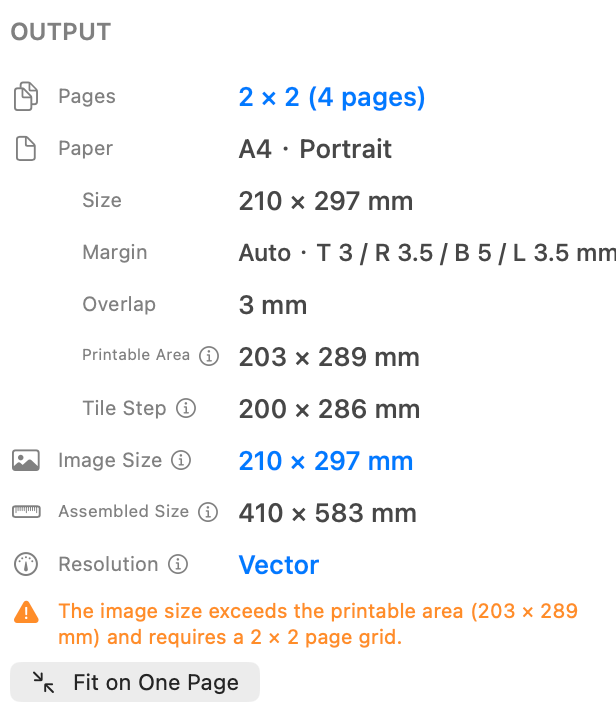
A1 misura 594 x 841 mm e ha otto volte l'area di A4. Con un orientamento compatibile e senza margini di sicurezza per la stampante, una pagina A1 viene mappata nominalmente su otto fogli A4 nella sua dimensione originale. Una vera stampante solitamente non riesce a raggiungere ogni bordo del foglio, quindi margini di sicurezza e sovrapposizioni possono aumentare la griglia richiesta senza modificare il progetto stesso.
- Confermare che la pagina PDF di origine sia effettivamente A1 anziché un disegno A1 ridotto a un'altra dimensione di pagina.
- Selezionare A4 e l'orientamento corrispondente per la carta caricata nella stampante.
- Utilizzare No Scale e confermare che il Final Image Size riportato rimanga 594 x 841 mm, consentendo l'orientamento.
- Rivedere la griglia della pagina calcolata dopo l'applicazione di Auto Margin e della sovrapposizione.
- Stampa a 100% e misura una dimensione nota prima di assemblare ogni foglio.
Il conteggio delle pagine non definisce la scala
Margini, sovrapposizione, orientamento e area stampabile possono modificare il numero di fogli. Il PDF conservato Image Size e il riferimento carta misurato determinano se la scala è corretta.
Come preservare il disegno al tratto vettoriale PDF durante la stampa su più fogli
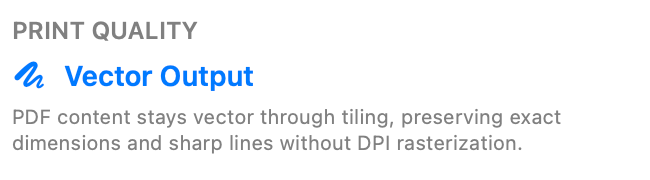
Il testo, i percorsi e le forme del PDF nativo non hanno un DPI bitmap fisso. PrintTiler mantiene questi elementi basati su vettori mentre crea le pagine affiancate, quindi la fase di affiancamento non converte prima le linee di disegno sottili in un'immagine a bassa risoluzione. Le foto, le scansioni e i rendering raster del sito incorporati rimangono basati sui pixel e mantengono i propri limiti di risoluzione.
Progetto vettoriale nativo
Le linee e il testo rimangono indipendenti dalla risoluzione attraverso l'output PDF affiancato. I dettagli finali dipendono ancora dalla risoluzione della stampante, dallo spessore della linea, dai supporti e dal comportamento del driver.
PDF del progetto scansionato
La pagina PDF contiene pixel provenienti da uno scanner. Ingrandendolo si riduce la risoluzione effettiva dell'immagine anche se il nome del file termina con .pdf.
PDF misto
Le annotazioni vettoriali e il disegno al tratto rimangono vettoriali, mentre le foto incorporate, le scansioni, i rendering ombreggiati e altre immagini mantengono i limiti di pixel individuali.
La stampa di un PDF vettoriale alla fine lo rasterizza?
Una stampante fisica esegue il rendering di ogni pagina tramite il driver o il processore di immagini raster alla risoluzione di output del dispositivo. La distinzione utile è se il documento viene rasterizzato prematuramente a bassa risoluzione. PrintTiler preserva gli oggetti vettoriali nativi attraverso l'affiancamento e l'output PDF salvato in modo che il percorso di stampa finale riceva la linea originale e la geometria del testo.
Verificare la scala del progetto stampato
Il software può preservare la geometria del PDF, ma il driver della stampante, la modalità senza bordi, l'alimentazione dei supporti e la calibrazione meccanica influiscono comunque sul foglio fisico. Tratta la misurazione come parte del flusso di lavoro anziché dare per scontato che un'anteprima nitida dimostri la portata.
- Scegli una dimensione nota o una barra di scala in un'area del foglio che può essere stampata con il minor numero possibile di tessere.
- Misurare la lunghezza della carta prevista dalla scala indicata nel disegno prima della stampa.
- Stampa su 100% e lascia la carta distesa.
- Misura sia un riferimento orizzontale che verticale con l'apposito righello.
- Confrontare le differenze con la tolleranza richiesta dal progetto e dalla stampante.
Utilizza una stampa su più fogli per la casa o l'ufficio per lo scopo consentito dal tuo progetto. Una stampa di riferimento, un modello di workshop, una revisione del progetto o una marcatura sul campo possono avere requisiti diversi da un set di planimetrie sigillate, dalla presentazione di un permesso o da un documento di costruzione contrattuale.
Perché un disegno tecnico viene stampato con dimensioni o qualità errate
Ogni misura è troppo piccola
L'opzione Scala e adatta o riduci l'area stampabile è attiva. Utilizzare No Scale in PrintTiler e 100% o le dimensioni reali nella finestra di dialogo di stampa finale.
L'output è leggermente troppo grande
La stampa senza bordi potrebbe applicare l'overscan. Utilizzare la preimpostazione carta standard e disattivare l'ingrandimento senza bordi.
Solo una direzione è sbagliata
Controlla le dimensioni della carta, l'orientamento, le proporzioni, le impostazioni del driver e la calibrazione meccanica separatamente per gli assi X e Y.
Le linee sembrano pixelate
Ingrandisci il PDF di origine. Se le linee rivelano pixel, il disegno è stato scansionato o rasterizzato prima che PrintTiler lo ricevesse; esportare un PDF nativo dall'applicazione di creazione quando possibile.
Le linee scompaiono o appaiono troppo chiare
Spessori di linea molto sottili, bassa risoluzione della stampante, modalità bozza, scelta del supporto o conversione del colore del driver possono influire sull'output anche quando l'origine rimane vettoriale.
Manca contenuto ai bordi del foglio
Utilizza Auto Margin per la stampante e la carta selezionate, quindi aggiungi la sovrapposizione per le cuciture interne. Margine e sovrapposizione risolvono diversi problemi relativi ai bordi.
Lista di controllo per la stampa di progetti e disegni tecnici
- L'origine è un PDF esportato dall'applicazione di disegno, non uno screenshot
- La pagina PDF ha le dimensioni previste per il foglio e il cartiglio completo
- È disponibile una dimensione nota, una barra di scala o un riferimento di calibrazione
- La stampante, la carta e l'orientamento selezionati corrispondono ai fogli caricati
- No Scale preserva la dimensione fisica incorporata della pagina PDF
- Rapporti di disegno al tratto nativo Vettore Output
- Auto Margin protegge i bordi non stampabili e la sovrapposizione supporta l'assemblaggio
- La finestra di dialogo di stampa di macOS utilizza 100% o Dimensioni reali senza overscan senza bordi
- Un test misurato viene superato in entrambe le direzioni prima che venga stampata la serie completa
- L'output suddiviso in fogli è adatto all'uso previsto e alla tolleranza del progetto
Continuare con il riferimento giusto
Leggi la guida all'affiancamento di PDF di grandi dimensioni più ampia per le modalità di gestione e dimensionamento dei PDF multipagina. Se il risultato della carta rimane errato dopo un 100% test, utilizzare ladiagnosi di stampa delle dimensioni esatte. Per bordi mancanti o cuciture difficili, continuare con le impostazioni di margine e sovrapposizione.
Domande comuni
Come posso stampare un progetto su più pagine su un Mac?
Esporta il progetto come PDF di dimensioni corrette, apri la sua grande pagina di origine in PrintTiler, scegli la stampante e la carta reali, seleziona No Scale, ispeziona la griglia della pagina, quindi stampa a 100% o alla dimensione effettiva e misura una dimensione nota.
Posso stampare un progetto A1 su carta A4 nel formato originale?
Sì. Un PDF A1 può essere diviso in fogli A4 senza modificarne le dimensioni fisiche incorporate. Con un orientamento compatibile e senza margini di sicurezza per la stampante, A1 è nominalmente composto da otto fogli A4; i margini stampabili e le sovrapposizioni possono aumentare il numero effettivo di pagine.
L'affiancamento di un PDF di un progetto ne rasterizza le linee vettoriali?
PrintTiler mantiene testo, forme e disegni al tratto nativi PDF basati su vettori attraverso l'affiancamento e l'output PDF salvato. Le scansioni e le foto incorporate rimangono contenuti raster e la stampante fisica esegue infine il rendering della pagina con la risoluzione del proprio dispositivo.
Quale formato di file devo utilizzare per un disegno tecnico?
Utilizza un PDF esportato dal disegno o dall'applicazione CAD preservando le dimensioni della pagina e i caratteri previsti. PrintTiler non apre direttamente i file CAD nativi come DWG, quindi esporta prima il foglio richiesto in PDF.
Perché il mio disegno tecnico è stato stampato nella scala sbagliata?
Le cause più comuni sono Adattamento alla dimensione, mancata corrispondenza del formato carta, scansione eccessiva senza bordi o ridimensionamento del driver della stampante dopo che le pagine affiancate lasciano l'app. Abbina la carta e l'orientamento, stampa su 100% e verifica una dimensione nota in entrambe le direzioni.
Come posso sapere se un progetto PDF è vettoriale o scansionato?
Le linee vettoriali e il testo nativi rimangono nitidi quando si ingrandisce profondamente il PDF, mentre una scansione rivela i pixel. In PrintTiler, una pagina PDF nativa riporta Vector Output, ma il contenuto scansionato incorporato ha ancora una risoluzione pixel fissa.
