
Comment imprimer un plan à l’échelle sur Mac
Un plan, un plan architectural ou un dessin technique peut être plus grand que le papier d'une imprimante domestique ou de bureau, mais le réduire à une seule feuille rend son échelle indiquée inutilisable. Le flux de travail fiable consiste à exporter un PDF correctement dimensionné, à conserver cette taille de page, à le diviser sur des feuilles standard et à vérifier une mesure connue sur papier.
Comment imprimer un plan à l’échelle prévue sur un Mac ?
Exportez le dessin au format PDF avec les dimensions de feuille correctes, ouvrez la grande page dans PrintTiler, sélectionnez l'imprimante et le papier réels, choisissez No Scale, vérifiez les limites de la page en mosaïque, puis imprimez à 100% ou à la taille réelle et mesurez une dimension connue avant d'imprimer l'ensemble complet.
Idéal pour
- Plans, plans d'étage, dessins d'atelier et diagrammes techniques devant s'étendre sur des feuilles A4 ou Lettre
- Impressions de référence et de travail dont l'échelle physique peut être vérifiée par rapport à une dimension connue
Pas pour
- Ouverture ou modification de formats CAO natifs tels que DWG
- Remplacement des ensembles de plans émis par des professionnels lorsqu'un permis, un contrat ou une procédure de site nécessite une sortie grand format approuvée
Fonctionne sur
- macOS 12.0 ou version ultérieure
- Pages PDF natives avec une taille physique intégrée, une barre d'échelle ou une dimension connue
Pourquoi PrintTiler à la place
- Conserve le texte PDF natif et les dessins au trait basés sur des vecteurs lors de la création de pages en mosaïque
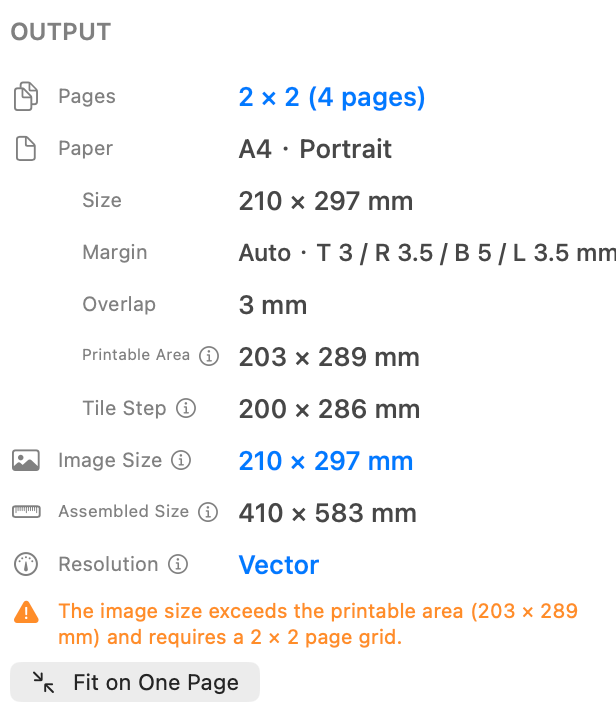
- Affiche la taille physique, la zone imprimable, les sauts de page, les marges et le chevauchement avant l'impression
Dans ce guide
- Préparer le dessin source au format PDF
- Comprendre l'échelle de dessin par rapport à l'échelle d'impression
- Calcul de l'échelle du plan
- Imprimer un plan sur plusieurs Pages
- Imprimer un PDF A1 sur A4 Paper
- Conserver le dessin au trait vectoriel PDF
- Vérifiez l'échelle imprimée
- Corriger une taille incorrecte ou peu claire Output
- Liste de contrôle pour l'impression de plans
Préparer le dessin source au format PDF
PrintTiler accepte les fichiers PDF plutôt que les documents CAO natifs. Dans AutoCAD, Vectorworks, Archicad, une application de dessin ou un autre outil de création, exportez d'abord la feuille requise au format PDF. La page exportée doit contenir le cartouche complet et conserver la taille de feuille physique prévue, telle que A1, A0, ANSI C, ANSI D ou ARCH D.
Ne recadrez pas le PDF étroitement autour du dessin au trait visible si la limite de la feuille a sa taille physique. Conservez une ligne de cote, une barre d'échelle, une marque d'étalonnage ou une autre distance connue qui peut être mesurée après l'impression. Une page qui semble nette à l'écran mais dont les dimensions sont inconnues ne peut pas prouver que la sortie papier est correcte.
Utilisez la feuille PDF, pas une capture d'écran
Une capture d'écran supprime les dimensions de la page intégrée du PDF et convertit le texte natif et le dessin au trait en pixels. Exportez ou imprimez le dessin au format PDF à partir de son application de création, puis affichez directement cette page PDF en mosaïque.
L'échelle de dessin est différente du pourcentage d'impression
Une notation telle que 1:100 ou 1/4 in = 1 ft décrit la façon dont les dimensions du modèle sont représentées sur la feuille de dessin. Le paramètre 100% de la boîte de dialogue d'impression finale a une tâche différente : il envoie la page PDF déjà préparée sur papier sans appliquer un autre agrandissement ou réduction.
Exemple : Imprimer un plan d'étage à 1:100 ou 1:50
Pour calculer la mesure du papier attendue, divisez la dimension réelle par le dénominateur de l'échelle en utilisant les mêmes unités. Un mur de 10 m de long mesure 10,000 mm, il doit donc mesurer 100 mm à 1:100 ou 200 mm à 1:50.
- Le PDF est déjà correctement exporté à 1:100: utilisez No Scale dans PrintTiler, imprimez les pages à 100%, et vérifiez que le mur de 10 m mesure 100 mm sur papier.
- Vous devez modifier ce PDF de 1:100 à 1:50: le dessin doit devenir deux fois plus grand dans chaque direction. Préférez exporter un nouveau PDF 1:50 depuis l'application de dessin. Si vous redimensionnez intentionnellement le PDF existant, doublez sa largeur et sa hauteur physiques dans Custom Fit → Image Size, puis vérifiez la référence 200 mm.
- Le PDF était auparavant réduit pour tenir sur une feuille plus petite : son étiquette d'échelle imprimée peut ne plus décrire sa géométrie. Vérifiez une dimension connue avant de vous fier à No Scale.
No Scale préserve les dimensions physiques existantes du PDF ; il n'interprète pas une étiquette « 1:100 » et ne répare pas une exportation mal mise à l'échelle. Pour un redimensionnement délibéré et des contrôles de mesure, utilisez le flux de travail d'impression au format exact.
Comment imprimer un plan sur plusieurs pages sur Mac
- Exportez la feuille de dessin correcte au format PDF. Confirmez son cartouche, l'échelle indiquée, la taille de la page et au moins une mesure connue.
- Ouvrez le PDF dans PrintTiler. S'il contient plusieurs feuilles, sélectionnez la page source dont vous avez besoin. PrintTiler prépare une page PDF sélectionnée à la fois.
- Sélectionnez l'imprimante cible et le papier chargé. Faites correspondre A4, Lettre, A3, Tabloïd ou une feuille personnalisée et choisissez l'orientation réelle.
- Choisissez No Scale. Utilisez cette option lorsque les dimensions de la page intégrée du PDF sont déjà correctes. Ne choisissez pas Fit Width, Fit Height ou une nouvelle taille personnalisée pour un plan dont les mesures sont critiques.
- Définissez les marges et le chevauchement. Auto Margin protège le contenu des bords non imprimables de l'imprimante sélectionnée. Commencez par un chevauchement de 5 mm lorsque le dessin au trait répété aidera à aligner les pages voisines.
- Inspectez les deux aperçus. Utilisez Assembled pour vérifier le dessin complet et Pages pour inspecter les dimensions, les étiquettes et les lignes fines près de chaque limite.
- Imprimez à 100% ou à la taille réelle. Faites correspondre à nouveau le papier dans la boîte de dialogue d'impression de macOS, désactivez Ajuster à l'échelle et l'agrandissement sans bordure, et désactivez l'impression recto verso.
- Mesurez un test avant de vous engager. Imprimez le plus petit sous-ensemble contenant une dimension horizontale et verticale connue, puis comparez le résultat papier avec la source.

Comment imprimer un plan A1 sur du papier A4
A1 mesure 594 x 841 mm et a huit fois la surface de A4. Avec une orientation compatible et sans marges de sécurité pour l'imprimante, une page A1 correspond nominalement à huit feuilles A4 dans sa taille d'origine. Une véritable imprimante ne peut généralement pas atteindre tous les bords de la feuille, donc des marges et un chevauchement sûrs peuvent augmenter la grille requise sans modifier le plan lui-même.
- Confirmez que la page PDF source est bien un dessin A1 plutôt qu'un dessin A1 réduit sur une autre taille de page.
- Sélectionnez A4 et l'orientation correspondante pour le papier chargé dans l'imprimante.
- Utilisez No Scale et confirmez que le Final Image Size signalé reste 594 x 841 mm, permettant l'orientation.
- Vérifiez la grille de page calculée après l'application de Auto Margin et du chevauchement.
- Imprimez à 100% et mesurez une dimension connue avant d'assembler chaque feuille.
Le nombre de pages ne définit pas l'échelle
Les marges, le chevauchement, l'orientation et la zone imprimable peuvent modifier le nombre de feuilles. Le PDF conservé Image Size et la référence du papier mesuré déterminent si l'échelle est correcte.
Comment préserver les lignes vectorielles PDF lors de la mise en mosaïque
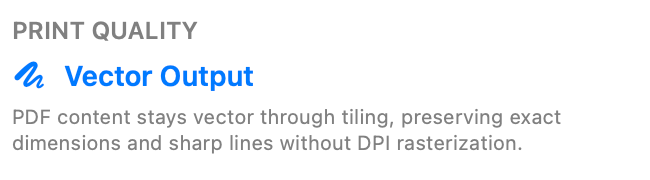
Le texte, les chemins et les formes PDF natifs n’ont pas de DPI bitmap fixe. PrintTiler conserve ces éléments vectoriels pendant qu'il crée les pages en mosaïque, de sorte que l'étape de mosaïque ne convertit pas d'abord les fines lignes de dessin en une image basse résolution. Les photos, analyses et rendus raster intégrés du site restent basés sur les pixels et conservent leurs propres limites de résolution.
Plan vectoriel natif
Les lignes et le texte restent indépendants de la résolution grâce à la sortie PDF en mosaïque. Les détails finaux dépendent toujours de la résolution de l'imprimante, de l'épaisseur du trait, du support et du comportement du pilote.
Plan PDF numérisé
La page PDF contient des pixels provenant d'un scanner. L'agrandir réduit la résolution effective de l'image même si le nom du fichier se termine par .pdf.
PDF mixte
Les annotations vectorielles et les dessins au trait restent vectoriels, tandis que les photos, numérisations, rendus ombrés et autres images intégrés conservent leurs limites individuelles en pixels.
L'impression d'un PDF vectoriel finit-elle par le rastériser ?
Une imprimante physique restitue chaque page via son pilote ou son processeur d'image raster à la résolution de sortie du périphérique. La distinction utile est de savoir si le document est pixellisé prématurément à basse résolution. PrintTiler préserve les objets vectoriels natifs grâce à la mosaïque et à la sortie PDF enregistrée afin que le chemin d'impression final reçoive la géométrie de ligne et de texte d'origine.
Vérifiez l'échelle du plan imprimé
Le logiciel peut préserver la géométrie du PDF, mais le pilote d'imprimante, le mode sans bordure, l'alimentation du support et l'étalonnage mécanique affectent toujours la feuille physique. Considérez la mesure comme faisant partie du flux de travail plutôt que de supposer qu'un aperçu précis prouve l'échelle.
- Choisissez une dimension ou une barre d'échelle connue dans une zone de feuille qui peut être imprimée avec le moins de mosaïques possible.
- Mesurez la longueur de papier attendue à partir de l'échelle indiquée du dessin avant l'impression.
- Imprimez à 100% et laissez le papier reposer à plat.
- Mesurez à la fois une référence horizontale et verticale avec la règle appropriée.
- Comparez les différences avec la tolérance requise par le projet et l'imprimante.
Utilisez une impression sur plusieurs pages réalisée à domicile ou au bureau pour l'usage autorisé par votre projet. Une impression de référence, un gabarit d'atelier, une revue de conception ou des annotations sur chantier peuvent être soumis à des exigences différentes de celles d'un ensemble de plans signés et cachetés, d'un dossier de demande de permis ou d'un document contractuel de construction.
Pourquoi un dessin technique s'imprime avec une taille ou une qualité incorrecte
Chaque mesure est trop petite
L'option Ajuster à l'échelle ou Réduire à la zone imprimable est active. Utilisez No Scale dans PrintTiler et 100% ou Taille réelle dans la boîte de dialogue d'impression finale.
La sortie est légèrement trop grande
L'impression sans marge peut appliquer un surbalayage. Utilisez le papier prédéfini standard et désactivez l’agrandissement sans bordure.
Une seule direction est fausse
Vérifiez séparément les dimensions du papier, l'orientation, le rapport hauteur/largeur, les paramètres du pilote et l'étalonnage mécanique pour les axes X et Y.
Les lignes semblent pixélisées
Zoomez sur le PDF source. Si les lignes révèlent des pixels, le dessin a été numérisé ou rastérisé avant que PrintTiler ne le reçoive ; exportez un PDF natif à partir de l’application de création lorsque cela est possible.
Les lignes disparaissent ou semblent trop claires
Des épaisseurs de trait très fines, une faible résolution de l'imprimante, le mode brouillon, le choix du support ou la conversion des couleurs du pilote peuvent affecter la sortie même lorsque la source reste vectorielle.
Le contenu est manquant au niveau des bords de la feuille
Utilisez Auto Margin pour l'imprimante et le papier sélectionnés, puis ajoutez un chevauchement pour les coutures internes. La marge et le chevauchement résolvent différents problèmes de bord.
Liste de contrôle pour l'impression des plans et des dessins techniques
- La source est un PDF exporté depuis l'application de dessin, pas une capture d'écran
- La page PDF a les dimensions de feuille prévues et le cartouche complet
- Une dimension, une barre d'échelle ou une référence d'étalonnage connue est disponible
- L'imprimante, le papier et l'orientation sélectionnés correspondent aux feuilles chargées
- No Scale préserve la taille physique intégrée de la page PDF
- Rapports de dessin au trait natif Vector Output
- Auto Margin protège les bords non imprimables et supporte l'assemblage des chevauchements
- La boîte de dialogue d'impression macOS utilise 100% ou la taille réelle sans surbalayage sans bordure
- Un test mesuré est effectué dans les deux sens avant que l'ensemble complet ne soit imprimé
- La sortie en mosaïque est adaptée à l'utilisation prévue et à la tolérance du projet
Continuez avec la bonne référence
Lisez le grand guide de mosaïque PDF plus large pour connaître les modes de gestion et de dimensionnement des PDF multipages. Si le résultat du papier reste erroné après un test 100%, utilisez lediagnostic d'impression au format exact. Pour les bords manquants ou les coutures difficiles, continuez avec les paramètres de marge et de chevauchement.
Questions courantes
Comment imprimer un plan sur plusieurs pages sur un Mac ?
Exportez le plan au format PDF correctement dimensionné, ouvrez sa grande page source dans PrintTiler, choisissez l'imprimante et le papier réels, sélectionnez No Scale, inspectez la grille de la page, puis imprimez à 100% ou à la taille réelle et mesurez une dimension connue.
Puis-je imprimer un plan A1 sur du papier A4 au format original ?
Oui. Un PDF A1 peut être divisé en feuilles A4 sans modifier sa taille physique intégrée. Avec une orientation compatible et sans marges de sécurité pour l'imprimante, A1 correspond nominalement à huit feuilles A4 ; les marges imprimables et le chevauchement peuvent augmenter le nombre réel de pages.
La mosaïque d'un plan PDF rastérise-t-il ses lignes vectorielles ?
PrintTiler conserve le texte, les formes et les dessins au trait PDF natifs basés sur des vecteurs via la mosaïque et la sortie PDF enregistrée. Les numérisations et les photos intégrées restent un contenu raster et l'imprimante physique restitue finalement la page à la résolution de son propre appareil.
Quel format de fichier dois-je utiliser pour un dessin technique ?
Utilisez un fichier PDF exporté à partir de l'application de dessin ou de CAO en conservant les dimensions et les polices de page prévues. PrintTiler n'ouvre pas directement les fichiers CAO natifs tels que DWG, exportez donc d'abord la feuille requise au format PDF.
Pourquoi mon dessin technique s’est-il imprimé à la mauvaise échelle ?
Les causes habituelles sont une mise à l'échelle, une incompatibilité de format de papier, un surbalayage sans bordure ou une mise à l'échelle du pilote d'imprimante après que les pages en mosaïque quittent l'application. Faites correspondre le papier et l'orientation, imprimez à 100% et vérifiez une dimension connue dans les deux sens.
Comment puis-je savoir si un plan PDF est vectoriel ou numérisé ?
Les lignes vectorielles et le texte natifs restent nets lorsque vous effectuez un zoom approfondi sur le PDF, tandis qu'une numérisation révèle des pixels. Dans PrintTiler, une page PDF native indique le vecteur Output, mais le contenu numérisé intégré a toujours une résolution en pixels fixe.
