
So drucken Sie ein Bild in exakter Größe auf dem Mac
Das Drucken in einer exakten physischen Größe bedeutet, dass ein in der App eingegebenes Maß mit einem Lineal auf der endgültigen Papierausgabe bestätigt werden kann. PrintTiler steuert die Geometrie der gekachelten Seiten, während der macOS-Druckdialog und der Drucker diese Seiten weiterhin ohne einen weiteren Skalierungsschritt weiterleiten müssen.
Wie druckt man ein Bild auf dem Mac in exakter physischer Größe?
Öffnen Sie die Datei in PrintTiler, wählen Sie das echte Papier, wählen Sie Custom Fit und Image Size, geben Sie die endgültige Breite und Höhe ein, lassen Sie das Seitenverhältnis gesperrt, überprüfen Sie Final Image Size in Output, drucken Sie dann mit 100% oder tatsächliche Größe und messen Sie eine bekannte Abmessung, bevor Sie den gesamten Auftrag drucken.
Am besten für
- Poster, Vorlagen, Schilder, Karten, Grafiken und Diagramme in der erforderlichen physischen Größe
- Mac-Benutzer, die Millimeter- oder Zollmaße anstelle einer ungefähren Seitenzahl benötigen
Nicht für
- Korrigieren einer Quelldatei, deren Abmessungen unbekannt sind und keine messbare Referenz enthält
- Beseitigung mechanischer Toleranzen bei einem Heimdrucker oder der Papierzuführung
Funktioniert weiter
- Custom Fit > Print Size in PrintTiler 1.11.0
- Metrische und imperiale Eingabe mit A4, Letter und anderen unterstützten Papierformaten
Warum stattdessen PrintTiler?
- Zeigt Image Size getrennt vom zusammengesetzten Papier-Footprint an
- Behält genaue Größenanpassung, Warnungen zum druckbaren Bereich, Seitenvorschau und gekachelte Ausgabe in einem Mac-Workflow bei
Was „genaue Größe“ bedeutet
Die genaue Größe ist ein physikalisches Ergebnis, keine Bildschirmzoomstufe oder Pixelanzahl. Wenn Sie eine Breite von 600 mm eingeben, sollte der Bildinhalt nach der Ausrichtung der gekachelten Seiten eine Breite von 600 mm haben. Der Papierbedarf kann größer sein, da er auch Druckerränder, leere Seitenbereiche und Überlappungen umfasst.
Verwenden Sie Image Size, wenn die Linealmessung wichtig ist
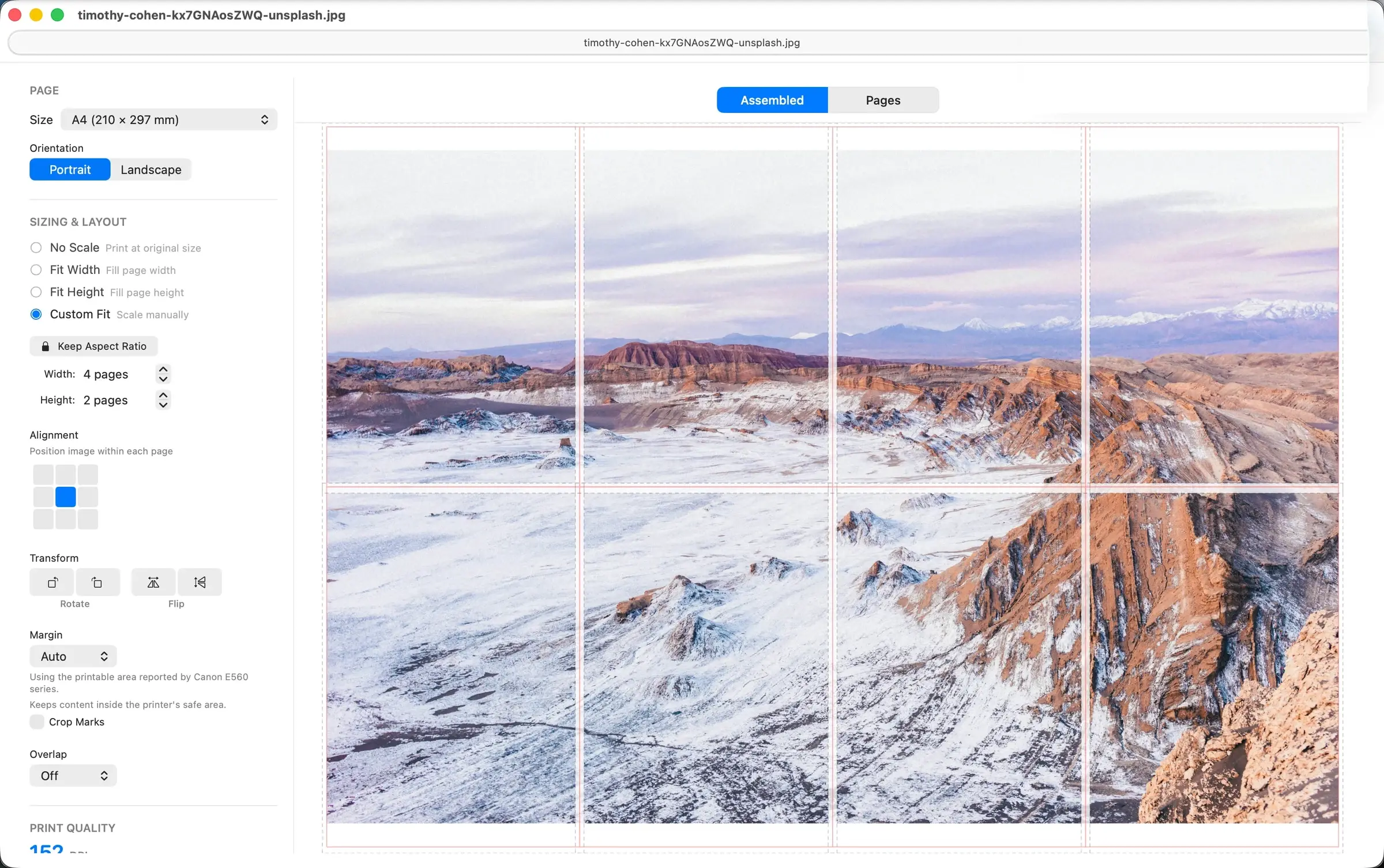
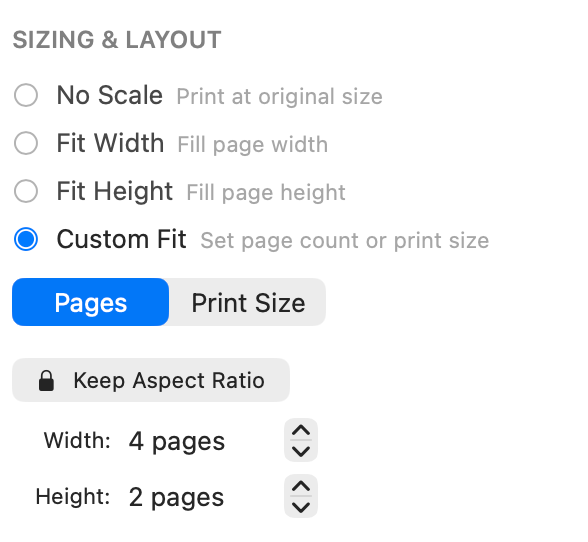
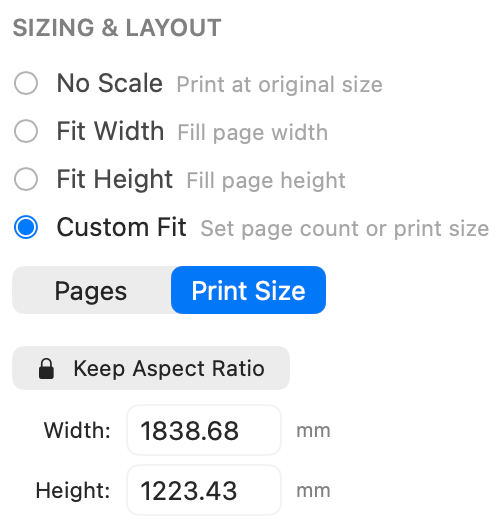
Custom Fit vereint zwei unterschiedliche Ziele. Pages steht für ein ausgewähltes Blattraster, z. B. 4 Seiten breit und 2 Seiten hoch. Image Size steht für eine exakte endgültige Breite und Höhe. Ein Seitenraster kann praktisch sein, aber es allein garantiert nicht eine bestimmte physische Bilddimension.
„Seitenverhältnis beibehalten“ ist die sichere Standardeinstellung
Lassen Sie die Sperre aktiviert und geben Sie die Dimension ein, die am wichtigsten ist. PrintTiler berechnet die andere Dimension aus den Quellproportionen. Nur entsperren, wenn eine bewusst gestreckte Ausgabe erforderlich ist; andernfalls verwenden horizontale und vertikale Messungen nicht mehr denselben Maßstab.
Arbeitsablauf in exakter Größe
Identifizieren Sie etwas Messbares in der Quelle
Verwenden Sie eine Maßlinie, einen Maßstabsbalken, ein Testquadrat, einen Rahmen oder ein anderes Merkmal, dessen beabsichtigte Länge bekannt ist. Ohne eine bekannte Referenz können Sie eine endgültige Größe festlegen, deren Genauigkeit jedoch nicht unabhängig überprüfen.
Wählen Sie das Papier aus, das tatsächlich eingelegt werden soll
Passen Sie A4, Letter, Ausrichtung und alle benutzerdefinierten Papierabmessungen an PrintTiler, das Druckerfach und den macOS-Druckdialog an. Eine Nichtübereinstimmung des Papiers kann eine Treiberskalierung auslösen, selbst wenn die Bildgröße korrekt ist.
Geben Sie die Endmaße ein
Wählen Sie Custom Fit, wählen Sie Image Size und geben Sie die Zielbreite oder -höhe ein. Halten Sie das Seitenverhältnis gesperrt und vergewissern Sie sich, dass die berechnete zweite Dimension mit den beabsichtigten Proportionen übereinstimmt.
Überprüfen Sie die Papiergeometrie separat
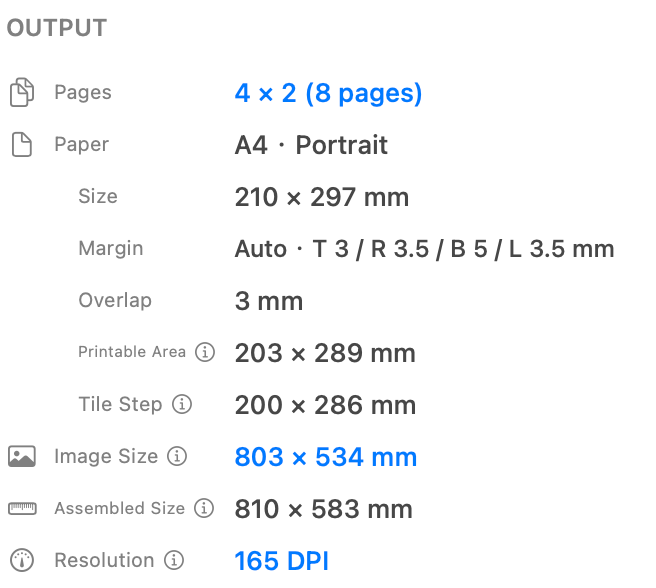
Stellen Sie „Rand“ auf „Auto“ ein, wenn druckersichere Kanten wichtig sind. Fügen Sie Überlappungen nur hinzu, wenn die Platten zusammengefügt werden. Diese Einstellungen können die Seitenanzahl und die Assembled-Größe ändern. Stellen Sie daher sicher, dass Final Image Size weiterhin die Zielabmessungen anzeigt.
Überprüfen Sie die Ausgabe, bevor Sie Papier verwenden
Bestätigen Sie Seitenanzahl, Papier, Final Image Size, Assembled Warnungen zu Größe, Auflösung, Rand, Überlappung und druckbarem Bereich. Ein niedriger geschätzter DPI-Wert wirkt sich auf die Schärfe aus, nicht auf die erforderlichen physischen Abmessungen.
Drucken Sie bei 100% und messen Sie vor dem vollständigen Durchlauf
Verwenden Sie im macOS-Druckdialog 100% oder „Actual Size“ und deaktivieren Sie „Anpassen skalieren“. Drucken Sie ein Blatt mit der bekannten Referenz aus, messen Sie es horizontal und vertikal und fahren Sie erst fort, wenn das Ergebnis innerhalb der vom Projekt geforderten Toleranz liegt.
Überprüfen Sie das Ergebnis mit Ihrer eigenen Datei
Für die Überprüfung sollten bereits im Projekt vorhandene Informationen verwendet werden. Eine technische Zeichnung kann einen Maßstabsbalken enthalten, ein Muster kann ein Testquadrat enthalten und ein Schilderlayout kann eine bekannte Rahmenbreite haben. Messen Sie die gedruckte Funktion, anstatt sich nur auf die Anwendungsvorschau zu verlassen.
- Notieren Sie sich vor dem Drucken die gewünschten X- und Y-Abmessungen.
- Gibt die kleinste nützliche Teilmenge aus, die beide Referenzen enthält.
- Lassen Sie das Papier flach liegen und messen Sie mit der gleichen Einheit wie in der Quelle.
- Berechnen Sie die Differenz: gedrucktes Maß minus beabsichtigtes Maß.
- Wiederholen Sie den Vorgang einmal, bevor Sie die Einstellungen ändern, damit zufällige Vorschubschwankungen nicht mit einem festen Skalenfehler verwechselt werden.
Wählen Sie vor dem Drucken eine Toleranz aus
Ein Wandplakat verträgt mehr Variationen als ein Schnittmuster, eine Schablone oder ein bemaßter Plan. Die Datei und die Software können die exakte Geometrie beibehalten, die akzeptable physische Toleranz hängt jedoch vom Projekt und dem Drucker ab.
Warum der Papierdruck möglicherweise die falsche Größe hat
Wenn der Test einen wiederholbaren proportionalen Fehler zeigt, nachdem eine Skalierung ausgeschlossen wurde, folgen Sie dem Druckerkalibrierungs-Workflow. Wenn die Größe korrekt ist, aber der äußere Inhalt fehlt, verwenden Sie die separate Anleitung zu abgeschnittenen Druckerrändern und Problemen mit dem druckbaren Bereich. Wenn die Größe korrekt ist, sich die Nähte aber nur schwer zusammenfügen lassen, verwenden Sie die Anleitung zu Rändern und Überlappung.
Was PrintTiler steuern kann und was nicht
PrintTiler-Steuerelemente
- Ziel Image Size
- Seitenraster und Papiergeometrie
- Seitenverhältnis und absichtliche Dehnung
- Warnungen zu Rand, Überlappung und bedruckbarem Bereich
- Vektor-PDF-Abmessungen und Bitmap-DPI-Schätzungen
Die Druckersteuerung
- Treiberskalierung, nachdem die Seiten die App verlassen
- Randloser Overscan
- Paper Vorschub- und Walzenvariante
- Mechanische Kalibrierung und Medienhandhabung
- Die endgültige physikalische Toleranz auf dem Papier
Checkliste für exakte Größen
- Die Quelle enthält eine bekannte Dimension, die gemessen werden kann
- Das tatsächliche Papier und die Ausrichtung passen zu jedem Teil des Arbeitsablaufs
- Custom Fit ist auf Image Size gesetzt, nicht auf Pages
- „Seitenverhältnis beibehalten“ ist aktiviert, es sei denn, die Dehnung ist beabsichtigt
- Output Final Image Size entspricht den Zielabmessungen
- Der macOS-Druckdialog verwendet 100% oder tatsächliche Größe
- „Randlos“ und „Anpassen skalieren“ sind für messungskritische Arbeiten deaktiviert
- Horizontale und vertikale Referenzen bestehen einen gemessenen Testdruck
Häufig gestellte Fragen
Wie drucke ich ein Bild in der exakten Größe auf einem Mac?
Wählen Sie in PrintTiler Custom Fit, wechseln Sie zu Image Size, geben Sie die endgültige physische Breite und Höhe ein, lassen Sie das Seitenverhältnis gesperrt und drucken Sie über das macOS-Dialogfeld bei 100% oder tatsächliche Größe.
Was ist der Unterschied zwischen Pages und Image Size in Custom Fit?
Pages legt fest, wie viele Blätter breit und hoch die Ausgabe sein soll. Image Size legt die exakten physikalischen Abmessungen des Bildes selbst fest. Verwenden Sie Image Size, wenn eine Linealmessung wichtig ist.
Warum ist mein gedrucktes Bild kleiner als die in PrintTiler angezeigte Größe?
Der macOS-Druckdialog oder der Druckertreiber wendet möglicherweise „Anpassen skalieren“ an, verkleinert den druckbaren Bereich oder verwendet ein anderes Papierformat. Passen Sie Papier und Ausrichtung an, deaktivieren Sie die zusätzliche Skalierung und drucken Sie im 100% oder in der tatsächlichen Größe.
Ändern Rand und Überlappung die Zielbildgröße?
Image Size bleibt die Zielbildgröße. Rand und Überlappung ändern das Papierraster, die Seitenanzahl, den druckbaren Bereich und die Gesamtfläche um das Bild herum. Überprüfen Sie daher die Größe Final Image Size und Assembled in Output.
Was passiert, wenn horizontale und vertikale Messungen unterschiedliche Fehler aufweisen?
Unterschiedliche X- und Y-Fehler deuten normalerweise auf eine Dehnung, eine Nichtübereinstimmung von Medien oder Treibern oder eine physische Druckerkalibrierung statt einer einheitlichen Skaleneinstellung hin. Halten Sie das Seitenverhältnis fest und testen Sie beide Richtungen separat.
Was passiert, wenn „Als PDF speichern“ korrekt ist, der Papierausdruck jedoch nicht?
Eine gespeicherte PDF-Datei mit korrekter Größe zeigt, dass die vorbereitete Seitengeometrie korrekt ist. Der verbleibende Unterschied besteht in den Systemdruckeinstellungen, dem Druckertreiber, der Papierhandhabung oder der Druckermechanik.
Verwandte Arbeitsabläufe
Vergleichen Sie alle vier Anpassungsmodi im -Skalierungsleitfaden , behalten Sie die nativen physischen Abmessungen einer PDF-Datei im PDF-Leitfaden bei, drucken Sie einen bemaßten Plan mit dem -Blueprint- und technischen Zeichnungs-Workflow oder erstellen Sie ein allgemeines Poster mit dem Workflow für mehrseitige Bilder .
