
A0-Schnittmuster auf dem Mac in Originalgröße drucken
Teilen Sie das A0- oder Copyshop-Schnittmuster-PDF auf das tatsächlich eingelegte A4- oder Letter-Papier auf. Nutzen Sie No Scale und im macOS-Druckdialog 100% oder tatsächliche Größe, damit jede exportierte PDF-Seite auf einem Blatt landet. Messen Sie die Referenz des Schnittmusters in beiden Richtungen, bevor Sie die übrigen Seiten drucken oder Stoff zuschneiden.
Wie druckt man ein A0-Schnittmuster auf dem Mac in Originalgröße?
Teilen Sie die A0- oder Copyshop-Seite mit PrintTiler auf, wählen Sie das tatsächlich eingelegte A4- oder Letter-Papier, nutzen Sie No Scale und exportieren Sie das aufgeteilte PDF. Drucken Sie über den macOS-Dialog zunächst nur die exportierte Seite mit dem Kontrollquadrat mit 100% oder tatsächlicher Größe. Messen Sie Breite und Höhe, bevor Sie die übrigen Ausgabeseiten drucken.
Am besten für
- Ein A0, Copyshop, Projektor oder andere großformatige PDF-Seiten, die auf Heimdruckerpapier gekachelt werden müssen
- Näherinnen, die vor dem Zuschneiden von Stoffen ein messbares Probequadrat benötigen
Nicht für
- Bereits in druckfertige Seiten aufgeteilte Schnittmuster-PDFs für A4 oder Letter
- Muster ohne bekannte Messung, Maßstabsleiste oder Testquadrat zur Überprüfung
Funktioniert weiter
- Native PDF-Musterseiten in PrintTiler
- A4, Letter und andere unterstützte Papierformate mit Vektorkachelausgabe
Warum stattdessen PrintTiler?
- Behält native PDF-Linien vektorscharf bei, während eine große Seite gekachelt wird
- Zeigt den druckbaren Bereich, die Seitengrenzen, die Ränder und die Überlappung vor dem Drucken an
Wählen Sie vor dem Drucken das richtige PDF-Muster
Bei Musterkäufen sind oft mehrere PDF-Versionen enthalten. Ihre Namen variieren je nach Designer, sie bedienen jedoch in der Regel unterschiedliche Druckworkflows. Wählen Sie nach Seitengeometrie, nicht danach, welcher Dateiname neu aussieht.
Kacheln Sie keine Datei, die bereits gekachelt ist
Wenn das PDF bereits Dutzende A4- oder Letter-Seiten enthält, handelt es sich um die Home-Print-Version. Das Drucken jeder vorhandenen Seite mit 100% ist einfacher und behält die Seitenreihenfolge des Designers bei. PrintTiler ist am nützlichsten, wenn eine große Seite für einen Standarddrucker aufgeteilt werden muss.
PDFs mit Größenebenen und scheinbar leere Kacheln
PrintTiler bietet keine Ebenenauswahl für Konfektionsgrößen. Liegt in Ihrem A0-PDF jede Größe auf einer eigenen Ebene, beschaffen oder exportieren Sie zunächst ein PDF der gewünschten Größe und prüfen Sie es vor dem Import. Gehen Sie nicht davon aus, dass die Ebenensichtbarkeit eines PDF-Betrachters in die aufgeteilte Ausgabe übernommen wird.
PrintTiler exportiert alle Kacheln der ausgewählten Quellseite. Leere Kacheln werden nicht automatisch übersprungen. Feine Linien am Rand können eine benötigte Seite leer erscheinen lassen. Prüfen Sie daher die exportierten Seiten, bevor Sie den Druckbereich manuell einschränken.
Warum No Scale das Muster beibehält
Eine PDF-Seite enthält physische Abmessungen unabhängig vom Bildschirmzoom. Eine A0-Seite behält auch dann die Größe A0, wenn sie auf dem Bildschirm klein erscheint. No Scale behält diese nativen Abmessungen bei, während PrintTiler die Seite über das ausgewählte Papierraster unterteilt.
No Scale
Behalten Sie die eingebettete PDF-Größe bei
Verwenden Sie diese Option für ein Muster, dessen Designer erwartet, dass die großformatige Seite in ihren ursprünglichen Abmessungen gedruckt wird.
Custom Fit > Image Size
Wählen Sie bewusst neue Dimensionen
Verwenden Sie diese Option nur, wenn die Schnittmusteranleitung andere physische Druckmaße oder ein bekanntes Verfahren zur Gradierung von Schnittmustern (Anpassen des Schnittmusters an weitere Konfektionsgrößen) vorgibt.
Fit Width / Fit Height
Passen Sie ein Blattmaß an
Nützlich für Poster, aber im Allgemeinen falsch für maßkritische Schnittmuster, da sich dadurch der Maßstab ändert.
Bevorzugen Sie das PDF gegenüber einem Bildexport
Linien nativer PDFs werden als Vektoren gerendert; die physischen Seitenmaße bleiben erhalten. Ein JPEG oder Bildschirmfoto enthält dagegen nur Pixel und möglicherweise fehlende oder unzuverlässige DPI-Metadaten, was die unabhängige Prüfung der Originalgröße erschwert. Ein bereits gerastertes PDF erhält keine Vektorlinien zurück. Prüfen Sie die Quelldatei, bevor Sie sich auf feine Schnittmusterlinien verlassen.
Schnittmuster-Workflow in Originalgröße
Lesen Sie die Anweisungen zum Musterdruck
Finden Sie die gewünschte Seitenversion, das erforderliche Papier, die Abmessungen des Testquadrats und alle Anweisungen zu Ebenen. Verwenden Sie das vom Modellbauer angegebene Maß als Maß für den endgültigen Maßstab.
Öffnen Sie die großformatige Seite in PrintTiler
Wenn das PDF mehrere große Seiten enthält, verwenden Sie die Seitenauswahl, um die gewünschte Seite auszuwählen. PrintTiler druckt jeweils nur eine ausgewählte Quellseite. Vervollständigen und überprüfen Sie daher jede Musterseite sorgfältig.
Passen Sie das Druckerpapier an
Wählen Sie A4 für A4-Papier oder Letter für 8.5 x 11 in Papier und passen Sie dann Hochformat oder Querformat an. Behalten Sie die gleichen Auswahlmöglichkeiten im MacOS-Druckdialog bei; Ein Papieraustausch kann zu Clipping oder unerwünschter Skalierung führen.
Wählen Sie No Scale und überprüfen Sie die Vektorausgabe
No Scale behält die native physische Größe der PDF-Datei bei. Für native Liniengrafiken wird im Abschnitt „Druckqualität“ der Vektor Output anstelle eines Bitmap-DPI-Werts angezeigt.

Schützen Sie Kanten, ohne die Mustergröße zu ändern
Verwenden Sie Auto Margin, um die nicht bedruckbaren Kanten des ausgewählten Druckers zu berücksichtigen. Fügen Sie bei wiederholter Linienführung Überlappungen hinzu, um das Zuschneiden und Ausrichten der Blätter zu erleichtern. Überprüfen Sie, ob Output weiterhin den beabsichtigten Final Image Size meldet.
Zuerst nur die Ausgabeseite mit dem Kontrollquadrat drucken
Suchen Sie in der Pages-Vorschau die Kachel mit dem Kontrollquadrat oder einer bekannten Maßreferenz und exportieren Sie das aufgeteilte PDF. Öffnen Sie es in Vorschau und drucken Sie im macOS-Dialog nur diese Ausgabeseite mit 100% oder tatsächlicher Größe, einer PDF-Seite pro Blatt und einseitig. Verwenden Sie keine Seitenanpassung und führen Sie keine zweite Posteraufteilung der exportierten Datei durch.
Erstreckt sich die Referenz über Kachelgrenzen, drucken Sie zuerst die benötigten benachbarten Ausgabeseiten und richten Sie sie aus. Messen Sie Breite und Höhe des Kontrollquadrats, bevor Sie die übrigen Ausgabeseiten drucken.
Messen Sie das eigene Testquadrat des Musters
Verwenden Sie nicht die Papierkante als Referenz. Heimdrucker können auf jeder Seite unterschiedliche nicht druckbare Ränder haben, während das Testquadrat zum Musterinhalt gehört und der Maßstabsbestätigung dienen soll.
- Lassen Sie das bedruckte Blatt flach liegen, ohne es zu dehnen oder zu wellen.
- Messen Sie die Außenabmessungen des Testquadrats horizontal.
- Messen Sie es vertikal als separate Kontrolle.
- Vergleichen Sie beide Ergebnisse mit dem genauen Wert, der vom Modellbauer angegeben wurde.
- Wiederholen Sie den Test einmal, wenn der Fehler nahe an Ihrer akzeptablen Toleranz liegt.
- Drucken Sie die restlichen Kacheln erst, nachdem beide Richtungen durchlaufen wurden.
Kein Testquadrat bedeutet keine unabhängige Skalenprüfung
Wenn das Muster kein Testquadrat, keine Maßstabsleiste oder kein bekanntes Maß enthält, verwenden Sie ein anderes in der Anleitung angegebenes Maß. Gehen Sie ohne bekannte Referenz nicht davon aus, dass eine scharfe Vorschau die tatsächliche physische Größe beweist.
Schnittmusterseiten in Originalgröße mit PrintTiler vorbereiten
Wenn das Testquadrat die falsche Größe hat
Zur umfassenderen Diagnose nutzen Sie den Leitfaden zu exakten und falschen Druckgrößen. Fehlen nur äußere Schnittmusterteile, hilft der Leitfaden zu abgeschnittenen Druckrändern. Bleibt nach Prüfung von Papier, Seitenanpassung und Randlosmodus ein wiederholbarer physischer Fehler in einer der Achsen, folgen Sie der Druckerkalibrierung und testen Sie die Schnittmusterreferenz erneut.
Rand, Überlappung und Mustermontage
Rand und Überlappung lösen unterschiedliche Probleme. Der Rand schützt den Inhalt am Rand jedes physischen Blattes. Überlappung wiederholt Musterlinien zwischen benachbarten Druckseiten, sodass diese vor dem Aufkleben angepasst werden können.
Beginnen Sie mit Auto Margin
Verwenden Sie den für den tatsächlichen Drucker und das tatsächliche Papier angegebenen bedruckbaren Bereich. Ein größerer sicherer Bereich kann mehr Seiten erfordern, ohne dass die Größe des Musters geändert werden muss.
Verwenden Sie 5 mm Überlappung als Basislinie
Wiederholte Linienführung bietet Raum zum Ausrichten von Musterkurven, Maserungslinien und Kerben über benachbarte Blätter hinweg.
Vor dem Zuschneiden des Stoffes zusammenbauen
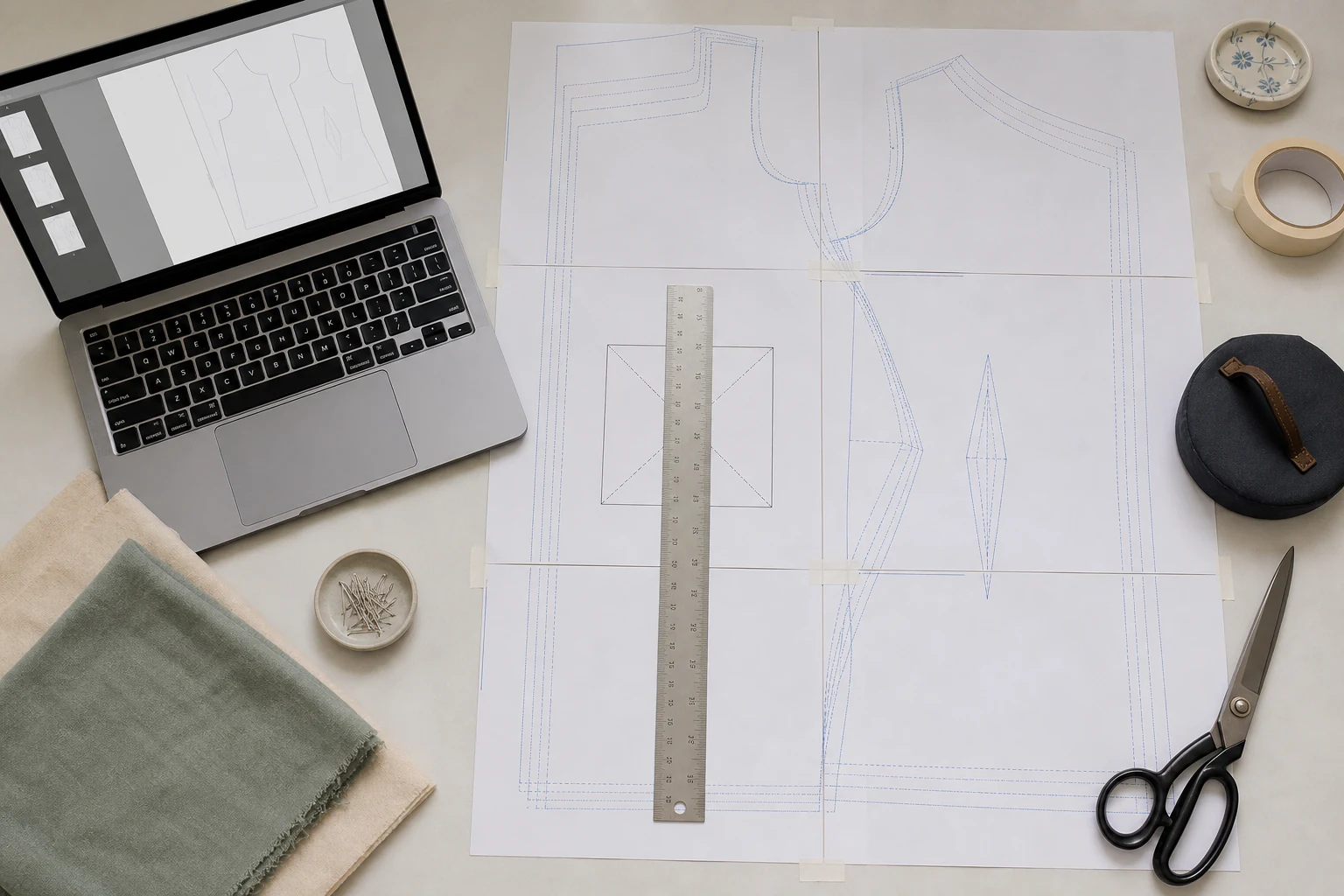
Passen Sie die gemeinsamen Linien an, kleben Sie sie von der Rückseite ab, überprüfen Sie die Testreferenz noch einmal und zeichnen oder schneiden Sie erst dann die Musterteile nach.
Informationen zu Zuschneide- und Klebemethoden finden Sie im ausführlichen -Rand- und Überlappungs-Workflow und in der -Montageanleitung für gekachelte Seiten .
Vor dem Zuschneiden von Stoff
- Das ausgewählte PDF ist die richtige großformatige Musterversion
- Die Musteranweisungen enthalten ein Testquadrat oder ein bekanntes Maß
- No Scale ist für die PDF-Seite in nativer Größe ausgewählt
- Das Papier und die Ausrichtung stimmen mit dem eingelegten Druckerpapier überein
- Der macOS-Druckdialog verwendet 100% oder tatsächliche Größe
- Das gemessene Testquadrat verläuft in beide Richtungen
- Der Rand schützt äußere Details und die Überlappung wiederholt nützliche Linien
- Alle Papierbögen werden ausgerichtet und mit Klebeband verklebt, bevor der Stoff zugeschnitten wird
Häufig gestellte Fragen
Wie drucke ich ein PDF-Schnittmuster in Originalgröße auf einem Mac?
Öffnen Sie die großformatige PDF-Seite in PrintTiler, wählen Sie das tatsächlich im Drucker eingelegte Papier aus, verwenden Sie No Scale, belassen Sie den macOS-Druckdialog bei 100% oder tatsächliche Größe und messen Sie das Mustertestquadrat, bevor Sie jede Kachel drucken.
Sollte ich die Datei A0 oder die Home-Print-Datei A4 und Letter verwenden?
Verwenden Sie die A0- oder Copy-Shop-Seite, wenn PrintTiler eine große Musterseite auf Standardblätter aufteilen muss. Wenn das Muster bereits in A4- oder Letter-Seiten unterteilt ist, drucken Sie diese Home-Print-Version direkt mit 100%, anstatt sie erneut zu kacheln.
Welcher PrintTiler-Anpassungsmodus behält eine Nähmusterskala bei?
Verwenden Sie No Scale für ein PDF, dessen eingebettete physische Abmessungen bereits korrekt sind. Custom Fit und Image Size ändern absichtlich die Größe des Musters und sollten nur verwendet werden, wenn die Musteranweisungen eine andere Zielgröße angeben.
Warum hat mein Schnittmuster-Testquadrat die falsche Größe?
Die häufigsten Ursachen sind „An Seite anpassen“ im MacOS-Druckdialog, die falsche Papiervoreinstellung, randloses Overscan oder ein Druckertreiber, der den druckbaren Bereich verkleinert. Passen Sie das Papier an, deaktivieren Sie die zusätzliche Skalierung und drucken Sie die Testseite erneut mit 100%.
Kann ich ein A4-Schnittmuster auf Letter-Papier drucken?
Ohne Prüfung der Musteranweisungen wird die tatsächliche Größe nicht garantiert. Ein A4 und das Letter-Format haben unterschiedliche Abmessungen. Wenn Sie also eins ersetzen, kann der Inhalt abgeschnitten oder eine Skalierung ausgelöst werden. Verwenden Sie nach Möglichkeit die vom Modellbauer bereitgestellte Papierversion.
Verändert Überlappung den Nähmustermaßstab?
Überlappung wiederholt Inhalte zwischen benachbarten Kacheln für den Zusammenbau. Das Muster Image Size sollte dadurch nicht geändert werden, es kann jedoch die Seitenanzahl und den zusammengestellten Papierbedarf ändern. Bestätigen Sie Final Image Size in Output und messen Sie das Testquadrat.
Verwandte Leitfäden
Erfahren Sie, wie PrintTiler mit nativen PDF-Seiten und der Vektorausgabe umgeht, vergleichen Sie die Abmessungen von A4 und US Letter, diagnostizieren Sie exaktes Drucken auf dem Mac und kalibrieren Sie anschließend einen wiederholbaren Druckerfehler mit dem Druckerkalibrierungsworkflow.
